Kotlin
Kotlin 보안 뉴스레터 시작
공식 채널이 생태계 수정의 영향·해결 버전을 모아 안내한다. 의존성 점검에 활용하되 새 SDK·패치 발표로 보지 말자.
세상의 앱을, 더 좋은 취향으로 다시 개발하다.
연결하고, 보내고, 묶고, 정리하고, 확인하고, 주고받고, 모으고, 만들고, 지도에 올리는 일. 매일 쓰는 작업을 하나씩 단단한 도구로 만듭니다.
Kotlin
공식 채널이 생태계 수정의 영향·해결 버전을 모아 안내한다. 의존성 점검에 활용하되 새 SDK·패치 발표로 보지 말자.
Electron
알파 SDK 접근·npm 파일을 확인했다. Linux·사용자 정의 맞춤법 검사 충돌 등을 수정하며 운영용 GA가 아니다.
TASTEDEV는 제품과 커뮤니티를 같은 자리에서 운영합니다.
홈페이지와 데스크톱 앱을 만든 기술을 가르쳐 드리거나, 같은 뼈대로 만들어 드립니다.
범위를 알려 주시면 견적을 드립니다.
문의하기판매 파트너
추천 링크로 판 결제의 30%, 구독 갱신에도 계속. 조건과 신청 순서를 확인하세요.
원격 컴퓨터에 연결했는데 화면 가장자리가 잘리거나 글자가 너무 작게 보일 수 있습니다. 먼저 ‘어느 모니터를 보는지’, ‘화면을 어떤 크기로 표시하는지’, ‘상대 컴퓨터의 해상도를 바꾸는지’를 나누어 살펴보세요. TASTEREMOTE의 모니터, 화면 맞춤, 원격 해상도는 각각 다른 설정입니다. 화면 전체부터 보고 싶다면 컴퓨터 화면에서는 위쪽 도구 막대의 모니터 옆에 있는 ‘화면 맞춤’을 엽니다. 막대가 접혀 있으면 위쪽 가운데의 펼치기 단추로 꺼냅니다. 휴대폰에서는 화질 쪽에서 화면 맞춤을 고릅니다. • 창에 맞춤: 원격 화면 전체를 볼 때 고릅니다. 창과 원격 화면의 비율이 다르면 남는 부분이 검게 보입니다. • 꽉 채우기: 검은 여백 없이 창을 채웁니다. 대신 가장자리가 일부 잘릴 수 있습니다. • 원래 크기(1:1): 상대 화면의 화소 그대로 표시합니다. 화면이 창보다 크면 스크롤해서 봅니다. 예를 들어 꽉 채우기 상태에서 가장자리의 창이나 단추가 안 보인다면, 먼저 창에 맞춤으로 바꾸어 화면 전체가 보이는지 확인하세요. 원래 크기로 글자를 확인하고 싶다면 1:1을 고른 뒤 스크롤할 수 있습니다. 이 선택들은 원격 화면을 내 창에 표시하는 방식을 정합니다. 다른 모니터를 보고 있는지 확인하기 상대 컴퓨터에 모니터가 여러 대라면 모니터 메뉴에서 번호를 바꿉니다. 화면 맞춤을 바꾸어도 접속 대상 모니터가 바뀌지는 않습니다. 찾는 프로그램이 다른 모니터에 열려 있다면 모니터 선택부터 확인하는 편이 좋습니다. 글자 크기와 원격 해상도는 별도 설정입니다 화질 메뉴에는 원격 해상도와 글자 크기 설정도 있습니다. 공식 설명서에서는 원격 해상도가 창에 맞춤일 때 글자 크기를 크게·보통·넓게로 선택하도록 안내합니다. 크게 할수록 글자가 커지고 한 화면에 보이는 양은 줄어듭니다. 상대 컴퓨터의 실제 모니터 해상도를 바꾸면 그 컴퓨터 앞에 있는 사람의 화면에도 영향을 줍니다. 공식 안내상 연결을 끊으면 원래대로 돌아갑니다. 다른 사람과 함께 쓰는 컴퓨터라면 해상도를 바꾸기 전에 작업에 영향이 없는지 확인하세요. 모니터 선택 → 화면 맞춤 → 필요할 때 원격 해상도·글자 크기 순서로 구분해서 살펴보면 어떤 설정을 바꾸었는지 파악하기 쉽습니다. 현재 안내와 문의 방법 이 글은 2026년 11월 24일 확인한 공식 ‘원격 제어 화면’ 설명서를 바탕으로 작성했습니다. 특정 장비에서 새로 수행한 시험이나 개별 오류 신고의 해결 완료를 뜻하지 않습니다. 접속한 서버와 앱·호스트 버전, 기기에 따라 실제 메뉴와 지원 범위를 확인해 주세요. 모니터를 바꾸거나 스크롤한 직후 글자가 흐려지는 현상은 별도 지원 신고가 있습니다. 2026년 11월 24일 확인 기준 게시판 상태는 ‘완료’이며, 공식 답변은 Windows·Linux 호스트의 해당 현상을 0.3.19부터 개선한다고 안내합니다. 이는 화면 맞춤 설정과는 별개의 수정입니다. 이 글에서 설치 패키지를 직접 시험한 것은 아니므로, 실제 사용하는 서버와 호스트의 버전 및 동작을 확인해 주세요. 신고와 공식 답변: https://tastedev.net/support/remote/feedback/33 같은 설정에서도 화면이 보이지 않거나 잘린다면, 사용한 기기와 운영체제, 앱·호스트 버전, 선택한 모니터와 화면 맞춤 모드를 제품 지원에 남겨 주세요. 화면을 첨부할 때에는 비밀번호와 개인 정보가 보이지 않도록 가려 주세요. 원격 제어 화면 설명서: https://tastedev.net/docs/remote/remote-session 제품과 다운로드: https://tastedev.net/products/remote 고객 지원: https://tastedev.net/support/remote 경험을 공유해 주시는 분들께 감사드립니다. 더 편하게 원격 작업을 이어갈 수 있도록 안내와 사용 흐름을 다듬겠습니다.
원격 작업이 막혔을 때는 어느 단계에서 어떤 메시지가 나타났는지 함께 남기면 상황을 파악하기 쉽습니다. 공개 지원 게시판에 접수된 TASTEREMOTE와 TASTESSH 신고를 바탕으로, 현재 확인된 내용과 문의에 필요한 정보를 정리했습니다. 2026년 11월 11일 확인 기준입니다. TASTEREMOTE 페어링 중 ‘알려진 호스트가 없습니다’가 나와요 Windows 11 Pro 25H2, TASTEREMOTE 0.2.19 환경에서 페어링 중 시그널링 서버 연결이 실패하고 ‘os error 11001’이 표시됐다는 신고가 접수돼 있습니다. 신고자는 DNS 조회 결과를 함께 남겼습니다. 현재 게시판 상태는 ‘접수’이며, 이 신고만으로 모든 연결 실패의 원인이 같다고 판단할 수는 없습니다. 문의할 때에는 사용한 버전과 운영체제, 사용한 서버 주소, 오류가 발생한 단계와 오류 메시지를 함께 남겨 주세요. 서버가 직접 운영하는 서버인지 TASTEDEV 운영 서버인지도 구분하면 도움이 됩니다. 호스트 설치와 서버 선택 흐름은 공식 설치 안내를 참고할 수 있습니다. 신고 원문: https://tastedev.net/support/remote/feedback/5 설치 안내: https://tastedev.net/docs/remote/install-host TASTESSH 스니펫 작업에서 Ctrl+C가 반응하지 않아요 Windows 11 Pro 25H2, TASTESSH 0.2.74 환경에서 스니펫으로 실행한 작업이 Ctrl+C로 취소되지 않는다는 신고가 있습니다. 현재 상태는 ‘반영 예정’이며, 운영자 답변에는 ‘수정중’이라고 안내돼 있습니다. 이 상태는 수정판 배포와 해결 검증이 완료됐다는 뜻은 아닙니다. 같은 증상이 있다면 스니펫으로 실행했을 때와 터미널에 직접 입력했을 때의 차이, 사용한 버전, 재현 순서와 기대한 동작을 함께 알려 주세요. 신고자가 제시한 원인 추정은 확정된 분석 결과와 구분해 읽어 주세요. 신고 원문과 답변: https://tastedev.net/support/ssh/feedback/4 사용 설명서: https://tastedev.net/docs/ssh 상태와 재현 정보를 함께 확인해 주세요 지금까지 확인한 두 신고는 각각 ‘접수’와 ‘반영 예정’ 상태입니다. 최신 버전 번호가 달라졌다는 사실만으로 해당 문제가 해결됐다고 안내하지 않습니다. 지원 게시판의 후속 답변과 릴리스 안내에서 실제 반영 여부를 확인해 주세요. 제품별 개선 제안·버그 신고에서 운영체제, 제품 버전, 재현 순서, 실제 오류와 기대한 결과를 알려 주시면 다음 안내와 개선 작업에 도움이 됩니다. 경험을 공유해 주신 분들께 감사드립니다. 작은 도구부터, 더 좋은 개발까지. TASTEDEV.
TASTEFTP·TASTEREMOTE·TASTESSH의 성능 측정, 사용 방법과 개발 과정을 공개합니다.

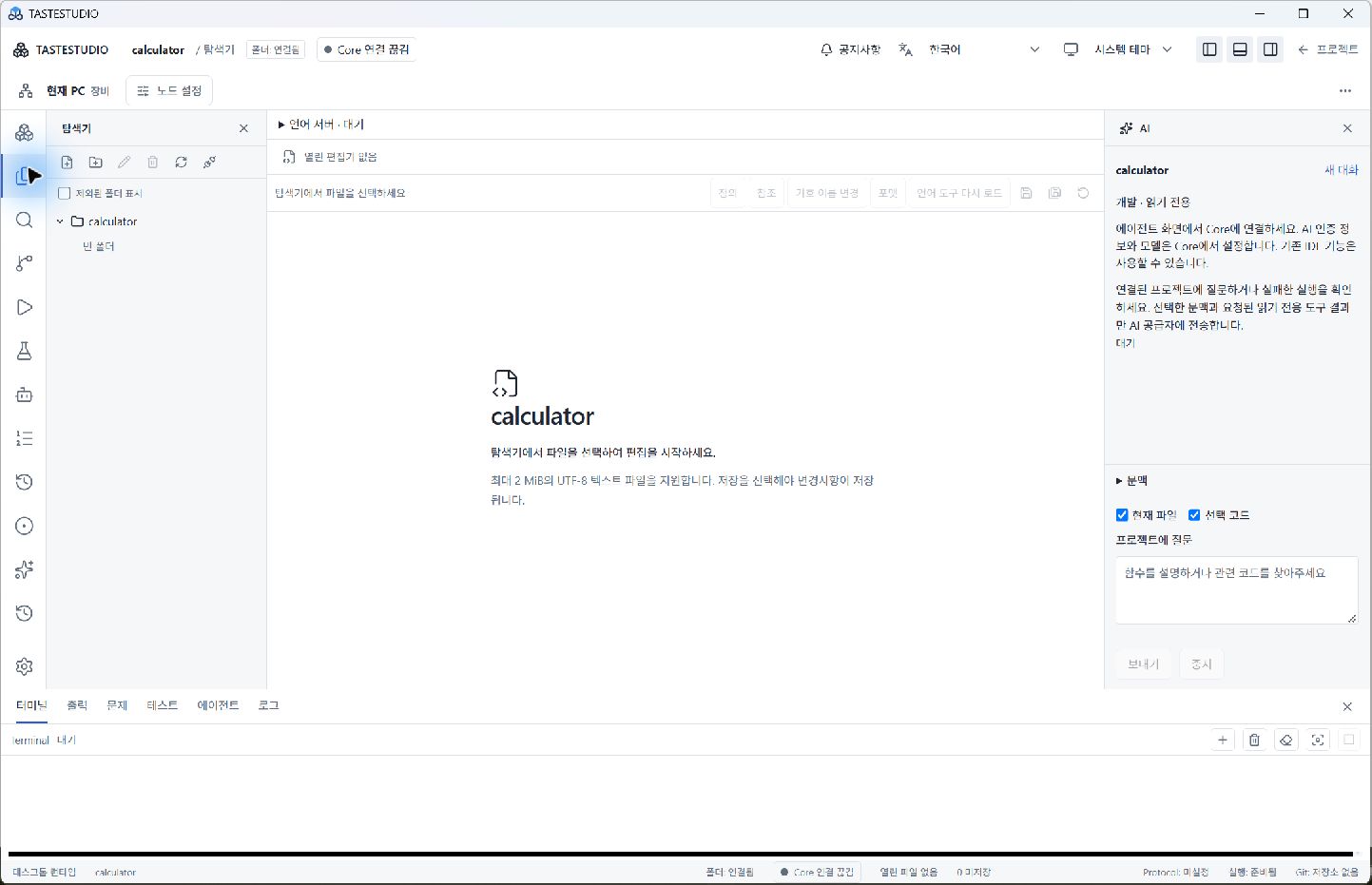
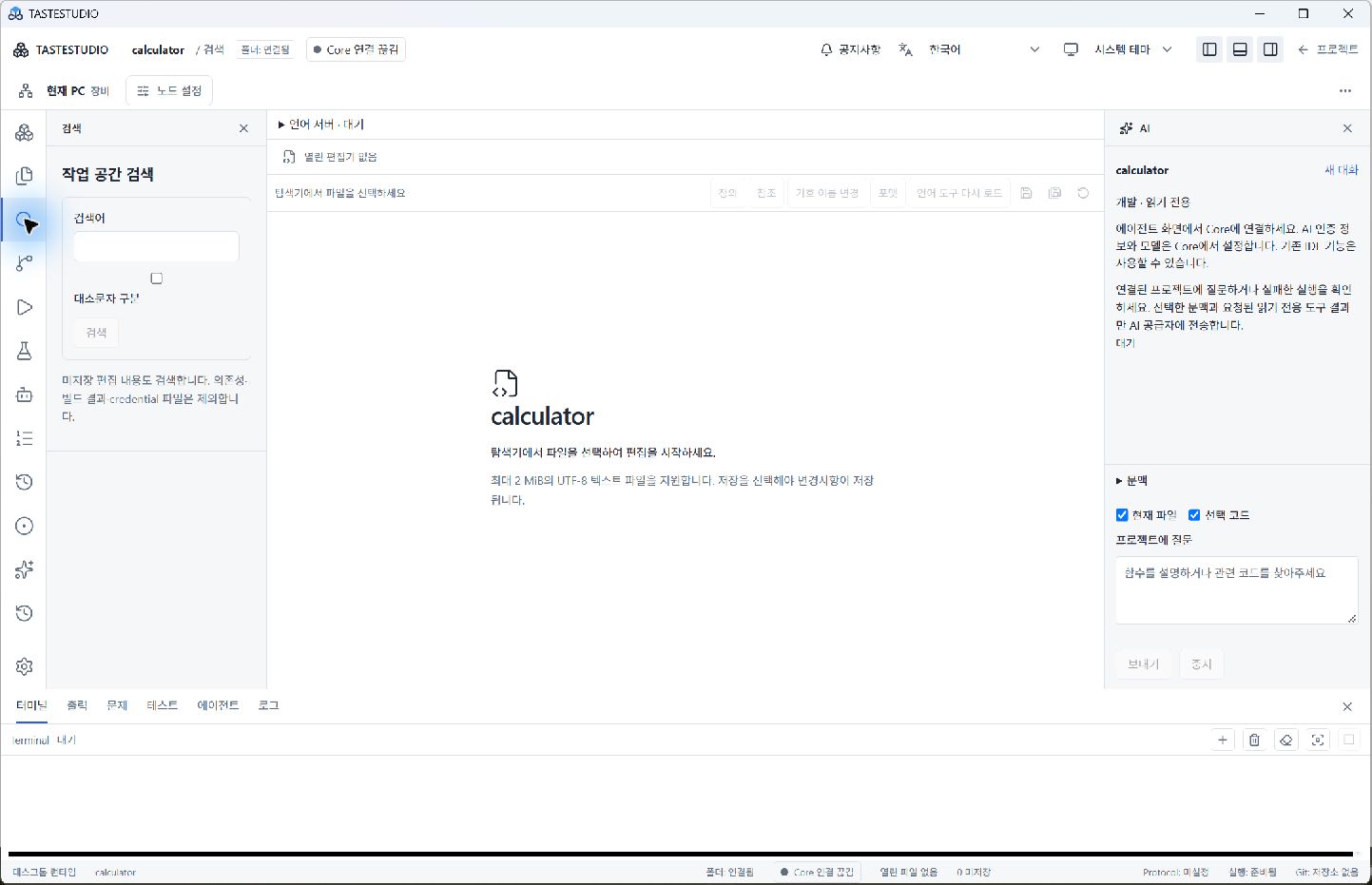
TASTESTUDIO로 구현하는 계산기