TASTESSH 시작하기: 호스트를 정리하고 Jump Host로 연결하기
서버가 늘어나면 주소와 계정, 어떤 중간 서버를 거쳐야 하는지부터 다시 찾게 됩니다. TASTESSH는 호스트 관리와 터미널, 여러 단계의 Jump Host 연결을 한 창에서 다루는 SSH 클라이언트입니다. 이번 글은 서버 목록을 정리하고 첫 연결을 준비하는 흐름을 소개합니다.
호스트를 저장해 접속 대상을 정리하기
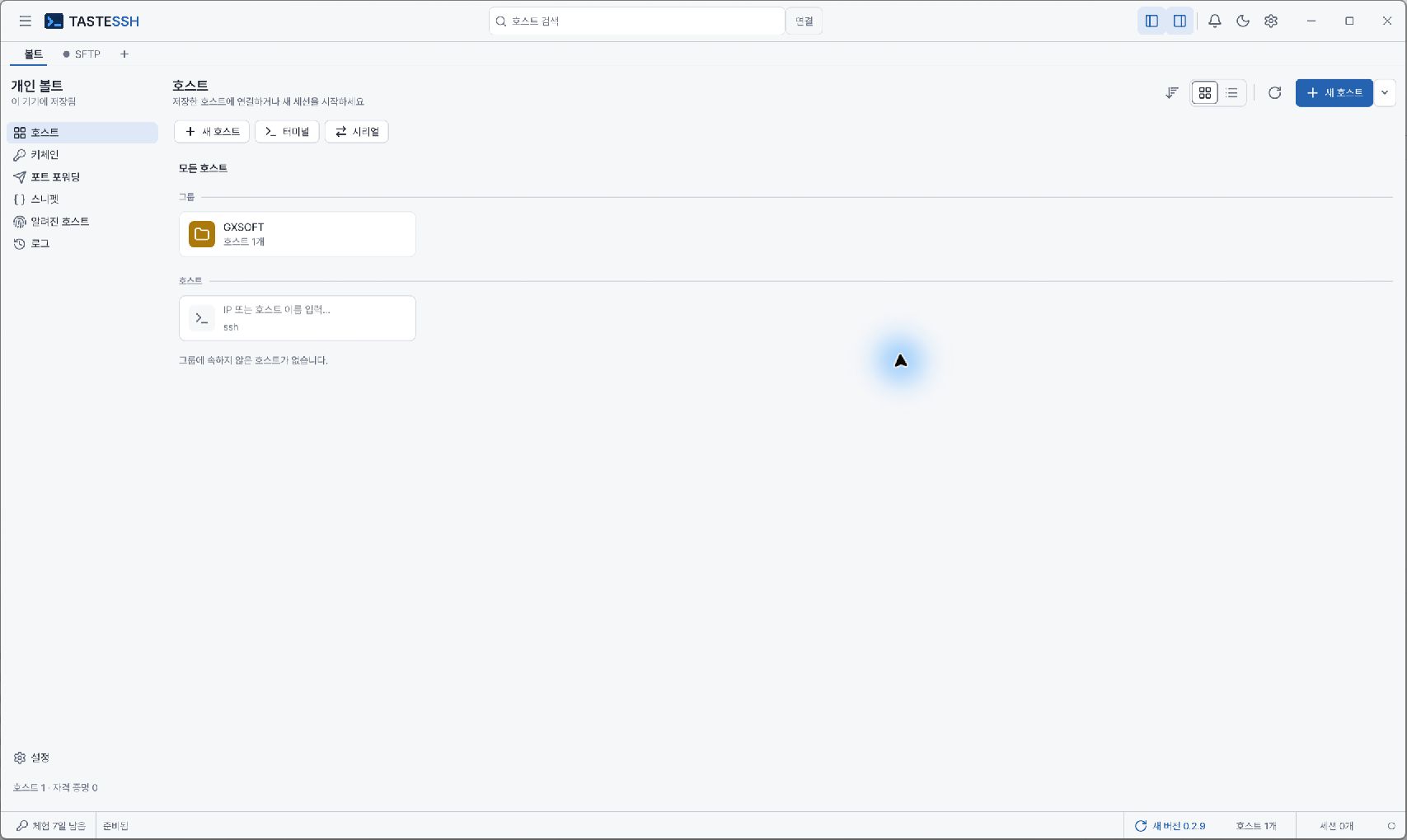
새 호스트에서 알아보기 쉬운 이름, 주소, SSH 포트, 사용자 이름과 인증 방법을 지정합니다. SSH의 일반적인 포트는 22이지만, 실제 서버 설정에 맞는 값을 사용합니다. 저장한 호스트는 검색하거나 카드·목록 보기로 확인할 수 있고, 개발·검증·운영처럼 그룹을 나눠 관리할 수 있습니다.
태그·아이콘·색·즐겨찾기 등 화면에 제공되는 항목으로 서버를 구분할 수 있습니다. 빠른 연결에 입력한 대상이 영구 호스트로 저장됐다고 가정하지 말고, 호스트 목록에서 저장 결과를 확인하세요. 일부 고급 그룹 설정과 여러 볼트 관리 명령은 CLI에서 제공됩니다.
Jump Host는 어떤 역할을 하나요?
내 컴퓨터에서 대상 서버에 바로 연결할 수 없는 환경에서는 접속 권한이 있는 중간 서버를 거칠 수 있습니다. 이 중간 서버가 Jump Host입니다. 예를 들어 ‘내 컴퓨터 → 경유 서버 → 내부 서버’ 순서로 접속하는 구성입니다.
TASTESSH는 직접 연결과 여러 단계의 Jump Host 체인 연결을 지원합니다. 호스트 체인에는 중간 서버를 실제 접속 순서대로 추가하고, 각 단계의 주소·포트·계정·인증 방법을 확인합니다. 단계마다 인증을 따로 유지하므로 경유 서버와 최종 서버의 계정이 같다고 가정하지 않습니다. 서버 측 접속 권한과 네트워크 경로도 준비돼 있어야 합니다.
첫 연결 전에 확인할 것
1. 서버 주소, SSH 포트, 사용자 이름, 비밀번호 또는 SSH 키를 준비합니다. SSH Agent를 쓴다면 운영체제에서 먼저 준비합니다.
2. 서버 관리자에게 SSH 호스트 키 지문을 확인합니다. 호스트 키는 서버의 신원을 확인하는 키이며, 로그인에 사용하는 사용자 SSH 키와 역할이 다릅니다.
3. 저장한 호스트를 선택해 연결합니다. 처음 보는 서버 키는 확인 후 명시적으로 신뢰하고, 저장된 키와 달라진 경우에는 원인을 확인합니다. TASTESSH는 저장된 호스트 키가 바뀌면 연결을 차단합니다.
4. 터미널이 열리면 접속한 서버와 사용자 계정이 의도한 대상인지 확인합니다.
비밀번호와 키 암호는 OS 자격 증명 저장소에 보관하며, SSH Agent를 인증 수단으로 선택할 수 있습니다. 세션 기록은 사용자가 켤 때만 남기는 선택형 기능입니다.
현재 지원 범위
2026년 11월 4일 확인한 공식 제품·문서의 버전은 0.2.76이며, Windows·Linux·macOS를 안내합니다. 세션 옆 SFTP·터널·스니펫·로그 탭 등에서 관련 작업을 확인할 수 있지만, 일부 고급 기능은 전용 화면을 준비 중입니다.
제품 지원 목록에는 0.2.74에서 신고된 스니펫 스크립트의 Ctrl+C 취소 문제가 ‘반영 예정’으로 표시돼 있습니다. 최신판에서 해결됐다고 확인된 상태로 안내하지 않습니다. 이 글은 공식 사용 설명서를 바탕으로 한 시작 안내이며, 특정 서버 환경에서 새로 수행한 연결 시험 결과는 아닙니다.
바로 시작하기
제품과 다운로드: https://tastedev.net/products/ssh
사용 설명서: https://tastedev.net/docs/ssh
호스트·그룹·첫 연결: https://tastedev.net/docs/ssh/hosts-vaults
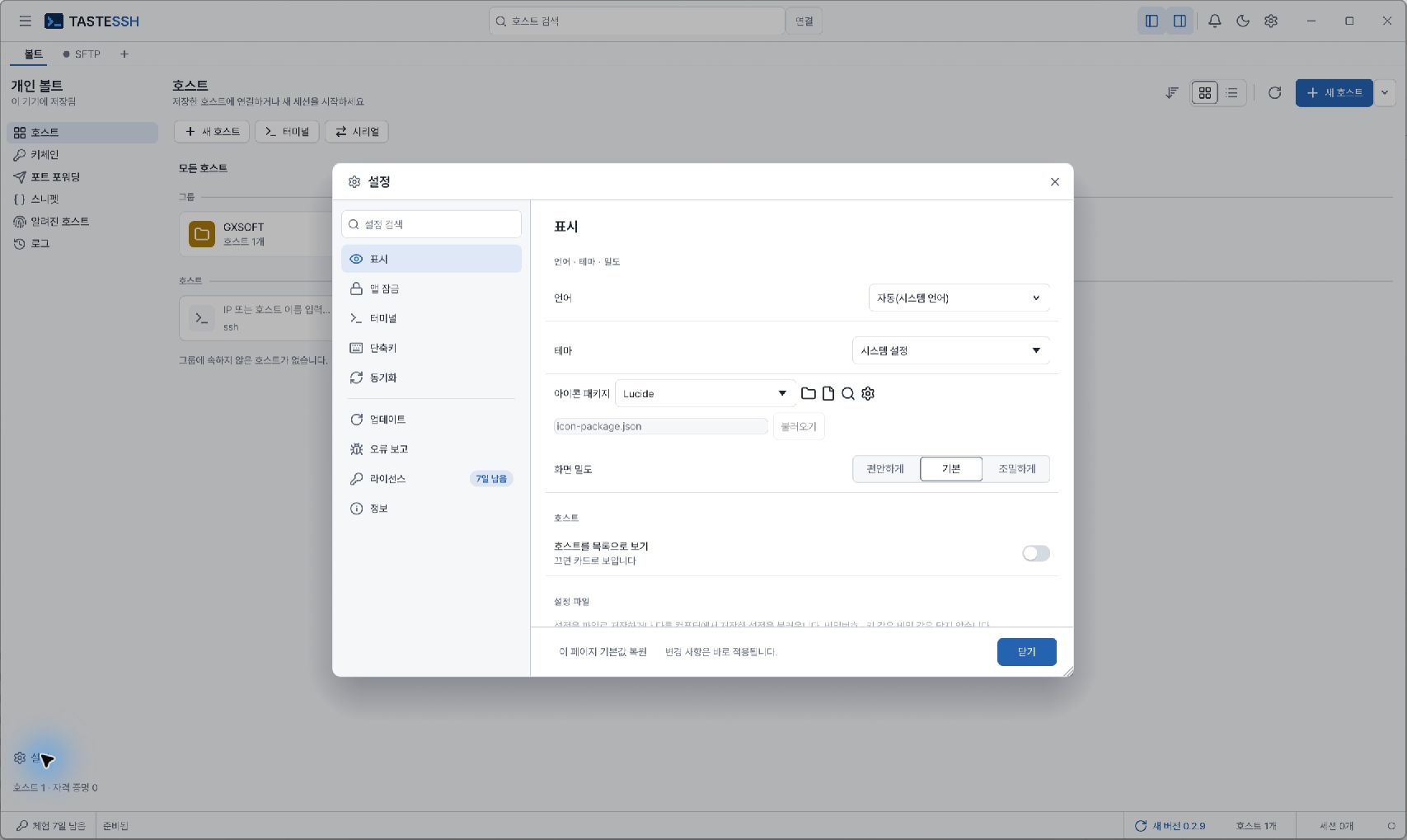
대표 이미지는 공식 제품 페이지의 호스트 관리 화면입니다. 저장한 서버를 어떻게 구분하고 어떤 경유 순서로 연결하는지 살펴보는 출발점으로 활용해 주세요.
호스트 관리나 Jump Host 연결에서 막히는 단계가 있다면 제품 페이지의 의견과 질문에 남겨 주세요. 보내 주시는 경험을 다음 사용 안내와 개선 방향에 반영하겠습니다.
작은 도구부터, 더 좋은 개발까지. TASTEDEV.