Java
Java團隊介紹Valhalla值物件實作的設計與歷史
11月16日,Inside Java介紹David Simms在Devoxx Belgium的講座,涉及JEP 401型別模型、JVM實作與設計歷史。這是JDK 28預覽功能解說,並非新穩定版發布。開發者可檢查物件身分與相容性變化,不保證特定記憶體配置或效能。
以更好的品味,重新開發世界上的應用程式。
連線、傳送、打包、整理、確認、交流、匯集、開發、製圖。我們把每天都會用到的工作,各自做成一款紮實的工具。
Java
11月16日,Inside Java介紹David Simms在Devoxx Belgium的講座,涉及JEP 401型別模型、JVM實作與設計歷史。這是JDK 28預覽功能解說,並非新穩定版發布。開發者可檢查物件身分與相容性變化,不保證特定記憶體配置或效能。
GitHub
2026-11-16 — 2026-11-16 10:32KST日榜總星/今日星:Univer25,893/988、Stitch Skills9,317/247、SkillEvaluator1,711/122。分別為辦公SDK、Stitch技能及技能評估框架;不是安裝量或品質排名。
TASTEDEV 在同一個地方經營產品與社群。
我們傳授網站與桌面應用程式背後的技術,或用同樣的基礎為你建置。
告訴我們範圍,我們提供報價。
聯絡我們銷售合作夥伴
透過推薦連結產生的付款的 30%,訂閱續約也持續獲得。查看條件與申請步驟。
원격 작업이 막혔을 때는 어느 단계에서 어떤 메시지가 나타났는지 함께 남기면 상황을 파악하기 쉽습니다. 공개 지원 게시판에 접수된 TASTEREMOTE와 TASTESSH 신고를 바탕으로, 현재 확인된 내용과 문의에 필요한 정보를 정리했습니다. 2026년 11월 11일 확인 기준입니다. TASTEREMOTE 페어링 중 ‘알려진 호스트가 없습니다’가 나와요 Windows 11 Pro 25H2, TASTEREMOTE 0.2.19 환경에서 페어링 중 시그널링 서버 연결이 실패하고 ‘os error 11001’이 표시됐다는 신고가 접수돼 있습니다. 신고자는 DNS 조회 결과를 함께 남겼습니다. 현재 게시판 상태는 ‘접수’이며, 이 신고만으로 모든 연결 실패의 원인이 같다고 판단할 수는 없습니다. 문의할 때에는 사용한 버전과 운영체제, 사용한 서버 주소, 오류가 발생한 단계와 오류 메시지를 함께 남겨 주세요. 서버가 직접 운영하는 서버인지 TASTEDEV 운영 서버인지도 구분하면 도움이 됩니다. 호스트 설치와 서버 선택 흐름은 공식 설치 안내를 참고할 수 있습니다. 신고 원문: https://tastedev.net/support/remote/feedback/5 설치 안내: https://tastedev.net/docs/remote/install-host TASTESSH 스니펫 작업에서 Ctrl+C가 반응하지 않아요 Windows 11 Pro 25H2, TASTESSH 0.2.74 환경에서 스니펫으로 실행한 작업이 Ctrl+C로 취소되지 않는다는 신고가 있습니다. 현재 상태는 ‘반영 예정’이며, 운영자 답변에는 ‘수정중’이라고 안내돼 있습니다. 이 상태는 수정판 배포와 해결 검증이 완료됐다는 뜻은 아닙니다. 같은 증상이 있다면 스니펫으로 실행했을 때와 터미널에 직접 입력했을 때의 차이, 사용한 버전, 재현 순서와 기대한 동작을 함께 알려 주세요. 신고자가 제시한 원인 추정은 확정된 분석 결과와 구분해 읽어 주세요. 신고 원문과 답변: https://tastedev.net/support/ssh/feedback/4 사용 설명서: https://tastedev.net/docs/ssh 상태와 재현 정보를 함께 확인해 주세요 지금까지 확인한 두 신고는 각각 ‘접수’와 ‘반영 예정’ 상태입니다. 최신 버전 번호가 달라졌다는 사실만으로 해당 문제가 해결됐다고 안내하지 않습니다. 지원 게시판의 후속 답변과 릴리스 안내에서 실제 반영 여부를 확인해 주세요. 제품별 개선 제안·버그 신고에서 운영체제, 제품 버전, 재현 순서, 실제 오류와 기대한 결과를 알려 주시면 다음 안내와 개선 작업에 도움이 됩니다. 경험을 공유해 주신 분들께 감사드립니다. 작은 도구부터, 더 좋은 개발까지. TASTEDEV.
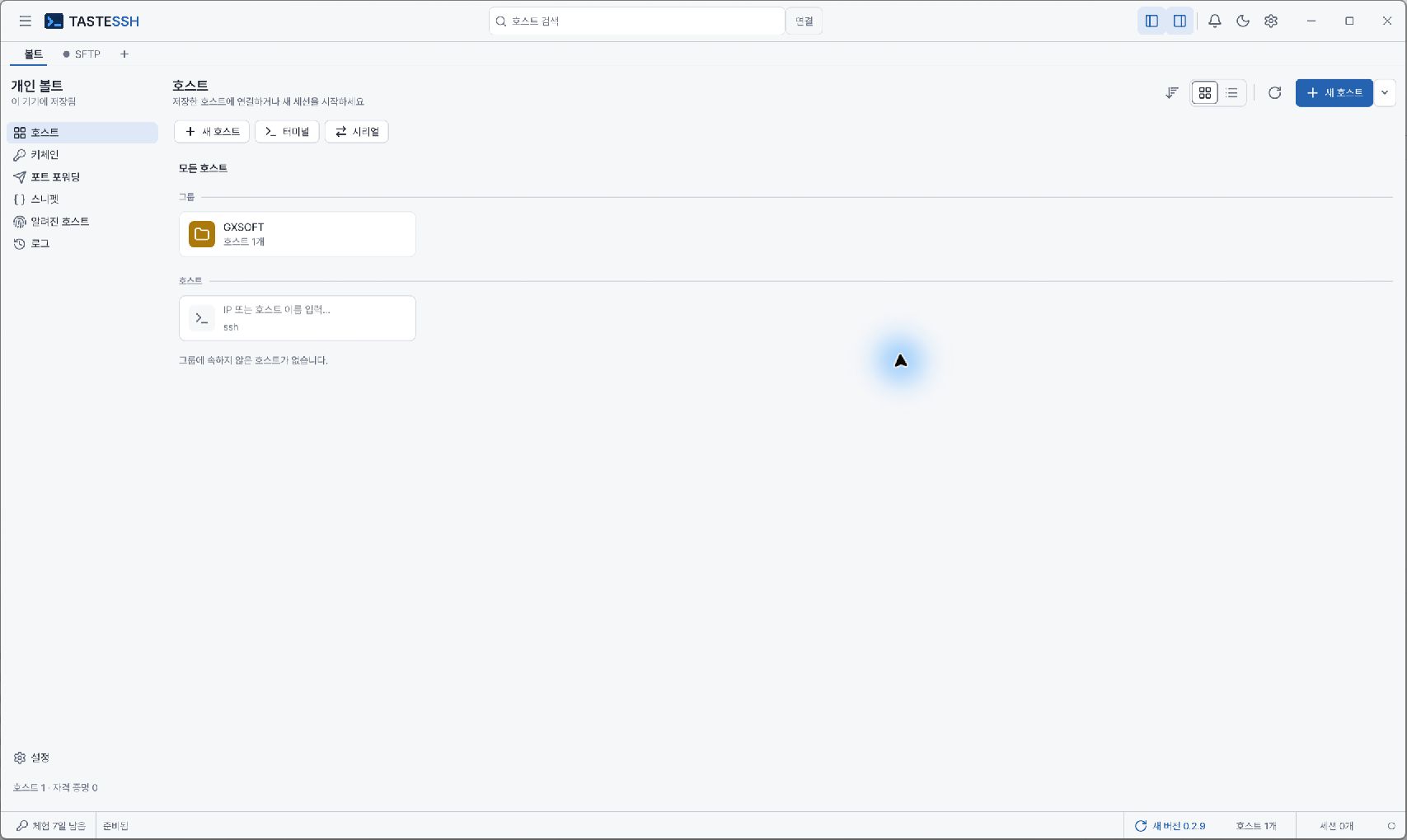
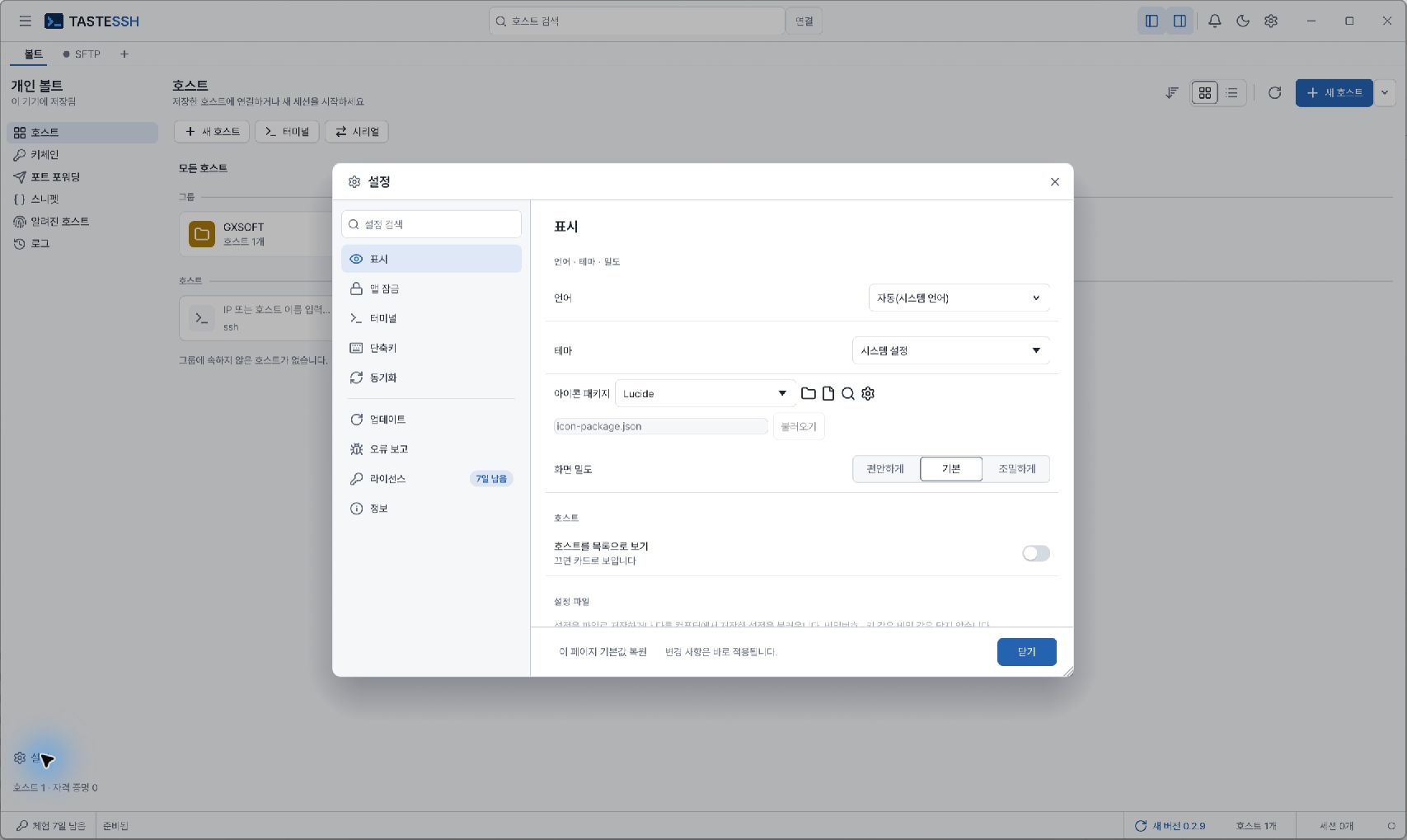
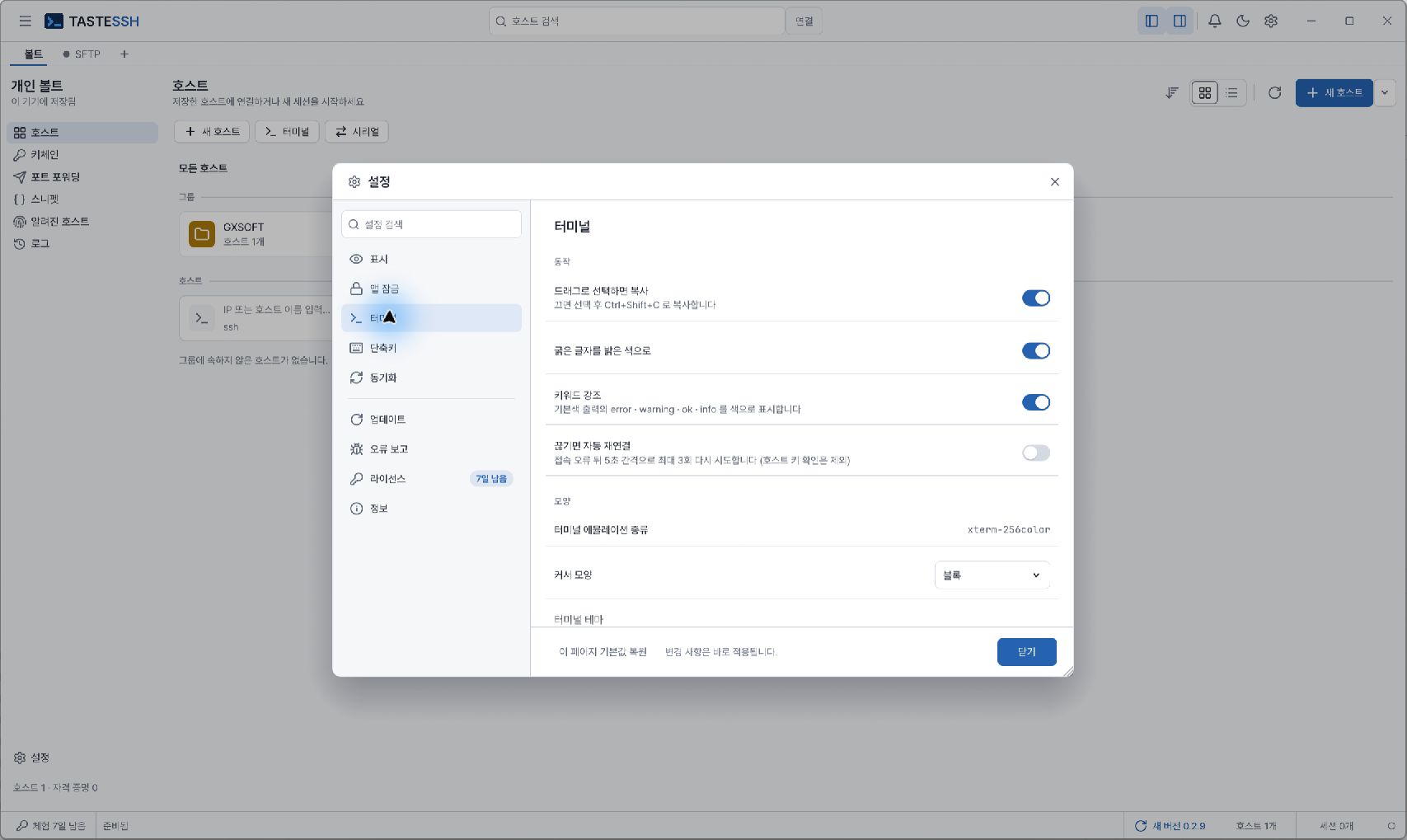
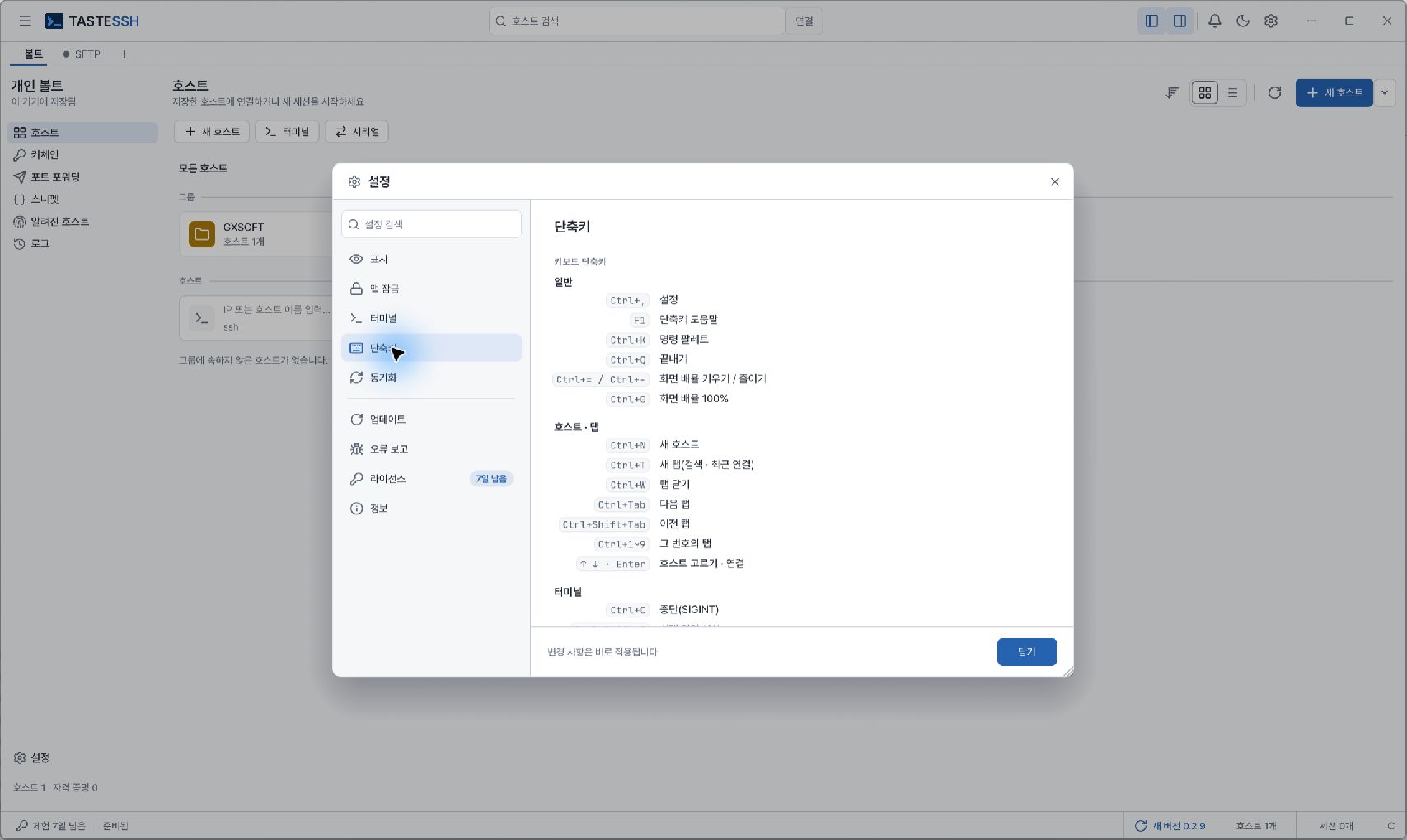
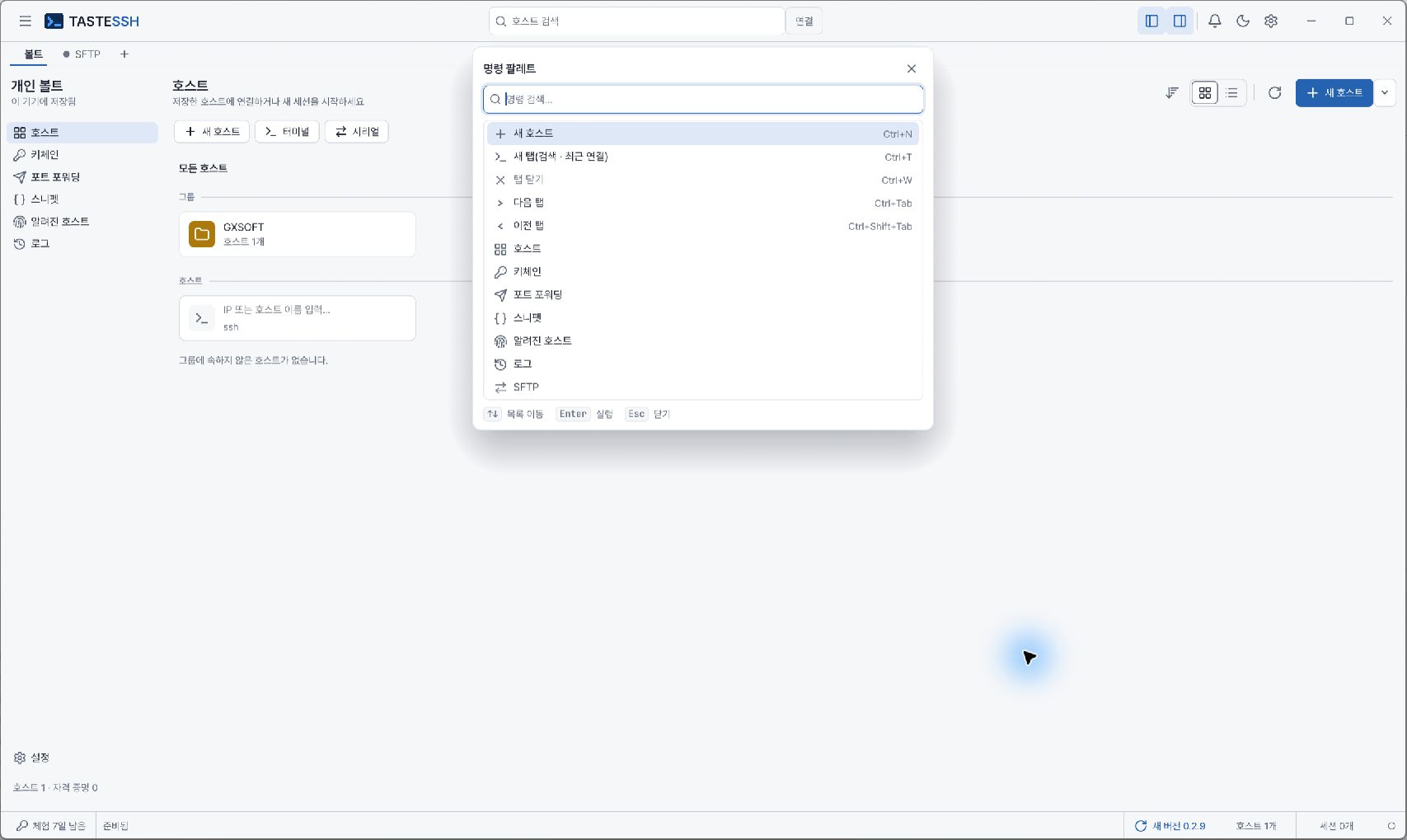
서버가 늘어나면 주소와 계정, 어떤 중간 서버를 거쳐야 하는지부터 다시 찾게 됩니다. TASTESSH는 호스트 관리와 터미널, 여러 단계의 Jump Host 연결을 한 창에서 다루는 SSH 클라이언트입니다. 이번 글은 서버 목록을 정리하고 첫 연결을 준비하는 흐름을 소개합니다. 호스트를 저장해 접속 대상을 정리하기 새 호스트에서 알아보기 쉬운 이름, 주소, SSH 포트, 사용자 이름과 인증 방법을 지정합니다. SSH의 일반적인 포트는 22이지만, 실제 서버 설정에 맞는 값을 사용합니다. 저장한 호스트는 검색하거나 카드·목록 보기로 확인할 수 있고, 개발·검증·운영처럼 그룹을 나눠 관리할 수 있습니다. 태그·아이콘·색·즐겨찾기 등 화면에 제공되는 항목으로 서버를 구분할 수 있습니다. 빠른 연결에 입력한 대상이 영구 호스트로 저장됐다고 가정하지 말고, 호스트 목록에서 저장 결과를 확인하세요. 일부 고급 그룹 설정과 여러 볼트 관리 명령은 CLI에서 제공됩니다. Jump Host는 어떤 역할을 하나요? 내 컴퓨터에서 대상 서버에 바로 연결할 수 없는 환경에서는 접속 권한이 있는 중간 서버를 거칠 수 있습니다. 이 중간 서버가 Jump Host입니다. 예를 들어 ‘내 컴퓨터 → 경유 서버 → 내부 서버’ 순서로 접속하는 구성입니다. TASTESSH는 직접 연결과 여러 단계의 Jump Host 체인 연결을 지원합니다. 호스트 체인에는 중간 서버를 실제 접속 순서대로 추가하고, 각 단계의 주소·포트·계정·인증 방법을 확인합니다. 단계마다 인증을 따로 유지하므로 경유 서버와 최종 서버의 계정이 같다고 가정하지 않습니다. 서버 측 접속 권한과 네트워크 경로도 준비돼 있어야 합니다. 첫 연결 전에 확인할 것 1. 서버 주소, SSH 포트, 사용자 이름, 비밀번호 또는 SSH 키를 준비합니다. SSH Agent를 쓴다면 운영체제에서 먼저 준비합니다. 2. 서버 관리자에게 SSH 호스트 키 지문을 확인합니다. 호스트 키는 서버의 신원을 확인하는 키이며, 로그인에 사용하는 사용자 SSH 키와 역할이 다릅니다. 3. 저장한 호스트를 선택해 연결합니다. 처음 보는 서버 키는 확인 후 명시적으로 신뢰하고, 저장된 키와 달라진 경우에는 원인을 확인합니다. TASTESSH는 저장된 호스트 키가 바뀌면 연결을 차단합니다. 4. 터미널이 열리면 접속한 서버와 사용자 계정이 의도한 대상인지 확인합니다. 비밀번호와 키 암호는 OS 자격 증명 저장소에 보관하며, SSH Agent를 인증 수단으로 선택할 수 있습니다. 세션 기록은 사용자가 켤 때만 남기는 선택형 기능입니다. 현재 지원 범위 2026년 11월 4일 확인한 공식 제품·문서의 버전은 0.2.76이며, Windows·Linux·macOS를 안내합니다. 세션 옆 SFTP·터널·스니펫·로그 탭 등에서 관련 작업을 확인할 수 있지만, 일부 고급 기능은 전용 화면을 준비 중입니다. 제품 지원 목록에는 0.2.74에서 신고된 스니펫 스크립트의 Ctrl+C 취소 문제가 ‘반영 예정’으로 표시돼 있습니다. 최신판에서 해결됐다고 확인된 상태로 안내하지 않습니다. 이 글은 공식 사용 설명서를 바탕으로 한 시작 안내이며, 특정 서버 환경에서 새로 수행한 연결 시험 결과는 아닙니다. 바로 시작하기 제품과 다운로드: https://tastedev.net/products/ssh 사용 설명서: https://tastedev.net/docs/ssh 호스트·그룹·첫 연결: https://tastedev.net/docs/ssh/hosts-vaults 대표 이미지는 공식 제품 페이지의 호스트 관리 화면입니다. 저장한 서버를 어떻게 구분하고 어떤 경유 순서로 연결하는지 살펴보는 출발점으로 활용해 주세요. 호스트 관리나 Jump Host 연결에서 막히는 단계가 있다면 제품 페이지의 의견과 질문에 남겨 주세요. 보내 주시는 경험을 다음 사용 안내와 개선 방향에 반영하겠습니다. 작은 도구부터, 더 좋은 개발까지. TASTEDEV.
TASTEFTP·TASTEREMOTE·TASTESSH의 성능 측정, 사용 방법과 개발 과정을 공개합니다.
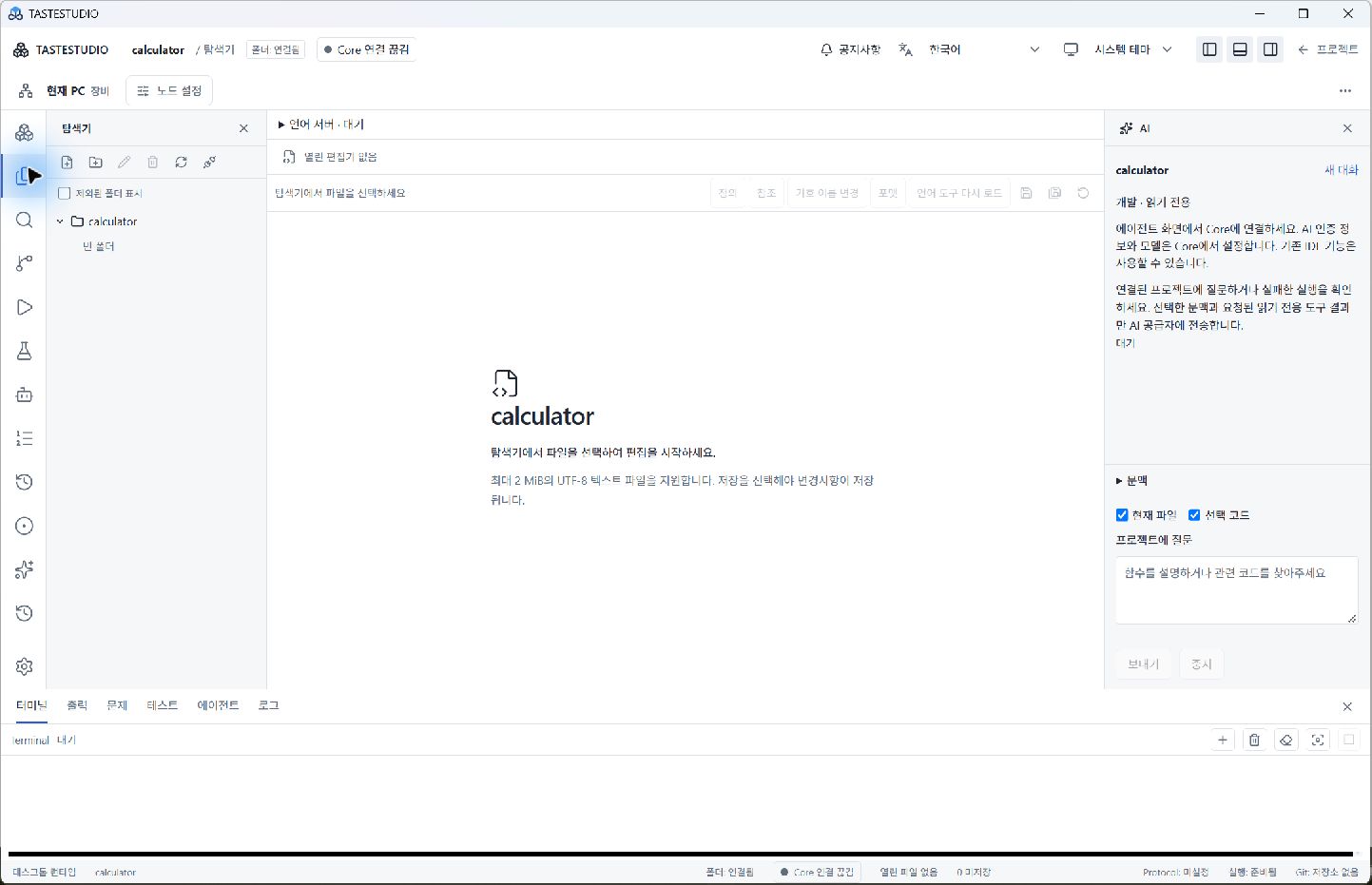
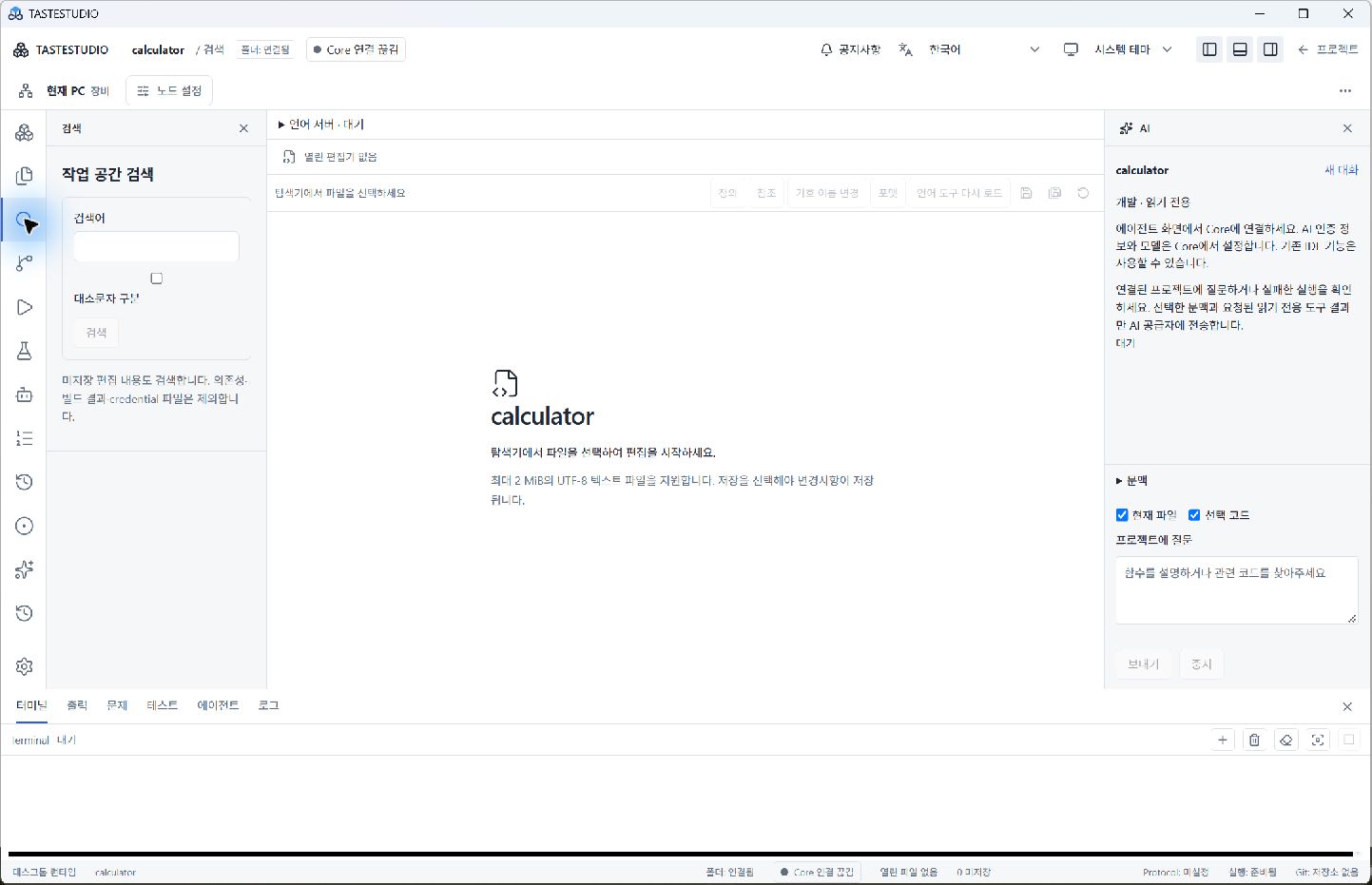
TASTESTUDIO로 구현하는 계산기