Pular para o conteúdo principal
ProdutosFerramentas de desktopTASTECADVisualização de desenhosTASTEFILESGerenciamento de arquivosTASTEFTPTransferência de arquivosTASTESSHEspaço de trabalho remotoTASTEZIPCompactação e extraçãoTASTEWINMGerenciamento de arquivosFerramentas para desenvolvedoresTASTECODEAmbiente de desenvolvimento integrado para RustTASTESTUDIOAmbiente integrado de desenvolvimento e testesTASTEETLIntegração de dados (ETL)ServidoresTASTEREMOTEServidor de área de trabalho remotaTASTEGEOServidor geoespacialTASTEMAILEspaço de trabalho de e-mailInvestimentosTASTESTOCKAplicativo desktop de negociação automática de açõesComeçarDownloadsDocumentaçãoComprarTodos os produtos
Marketplace
Notícias
TecnologiaNotíciasNotícias de desenvolvimento de hojeDocumentaçãoLinguagens de programaçãoRustTypeScriptJavaScriptPythonGoC#JavaCC++KotlinDartFrameworks de front-end webNext.jsReactVue.js · NuxtSvelteKitAngularFrameworks de servidorSpring BootDjangoFastAPIASP.NET CoreNestJS · ExpressFrameworks de apps e desktopTauriFlutterReact NativeElectronAlgoritmosFundamentos de algoritmosAlgoritmos essenciaisAlgoritmos avançadosAlgoritmos práticos
ComunidadeProjetosRegistros de desenvolvimentoPromptsProblemas de ferramentas de IAVitrineGuia da comunidade
ColaboreTransferência técnicaConstrução de siteConstrução de app de desktopPipeline de lançamento e pagamentoParceiro de vendasContato
ServiçosÁrea de trabalho remotaPacotes de instalação sob medida
TASTEDEV
Produtos

Ferramentas de desktop

TASTECADDesenhos complexos, abertos com levezaTASTEFILESSó os arquivos de que você precisa, o mais rápido possívelTASTEFTPO caminho mais organizado para seus arquivosTASTESSHEntre você e o servidor, uma conexão mais sólidaTASTEZIPCompacte mais rápido, extraia com mais segurançaTASTEWINMUm gerenciador de arquivos de dois painéis feito para o teclado

Ferramentas para desenvolvedores

TASTECODEEdite, compile, depure e teste apps Rust em uma única janelaTASTESTUDIODa edição aos testes remotos e às correções com IA aprovadasTASTEETLMova dados de olho nos valores

Servidores

TASTEREMOTEUma área de trabalho remota rodando no seu próprio servidorTASTEGEOUm servidor geoespacial compatível com o GeoServer, reconstruído em RustTASTEMAILRetome o controle do seu e-mail

Investimentos

TASTESTOCKNegociação automática de ações pelas regras que você define: quando e o quê

Começar

DownloadsVersões mais recentes de cada produtoDocsComo usar cada produtoComprarAssinaturas e licenças perpétuasTodos os produtosTodos os produtos de relance
Todos os produtos
MarketplaceNotícias
Tecnologia

Notícias

Notícias de desenvolvimento de hojeAnúncios oficiais de linguagens, frameworks, GitHub e IADocumentaçãoGuias de linguagens, frameworks e algoritmos

Linguagens de programação

RustTypeScriptJavaScriptPythonGoC#JavaCC++KotlinDart

Frameworks

Frameworks de front-end webNext.jsReactVue.js · NuxtSvelteKitAngular
Frameworks de servidorSpring BootDjangoFastAPIASP.NET CoreNestJS · Express
Frameworks de apps e desktopTauriFlutterReact NativeElectron

Algoritmos

Fundamentos de algoritmosAnálise de complexidade · Ordenação · Busca · Estruturas de dados básicas · Árvores e heapsAlgoritmos essenciaisBusca em grafos · Caminho mínimo e árvore geradora mínima · Programação dinâmica · Algoritmos gulosos · Divisão e conquista · BacktrackingAlgoritmos avançadosAlgoritmos de strings · Matemática e teoria dos números · Manipulação de bits · Árvores de segmentos · Union-FindAlgoritmos práticosEstratégia para entrevistas de código · Cache LRU · Limitação de taxa · Hashing consistente
Toda a documentação de desenvolvimento
Comunidade
ProjetosDescubra criadores e trabalhosRegistros de desenvolvimentoDecisões e aprendizadosPromptsInstruções reutilizáveisProblemas de ferramentas de IAProblemas e contornos de Claude, Codex, GeminiVitrineResultados concluídosGuia da comunidadeComo construímos em aberto
Colabore
Transferência técnicaApps nativos em Rust e eguiConstrução de site10 idiomas, contas, documentação e downloadsConstrução de app de desktopRust e egui, sem WebViewPipeline de lançamento e pagamentoAssinatura, MSI, deb, rpm, AppImage, hashesParceiro de vendasRecomende e ganhe 30%ContatoDesenvolvimento, parcerias e investimento
Serviços
Área de trabalho remotaAcesse seu computador pelo navegadorPacotes de instalação sob medidaSó o necessário, configurações pré-carregadas
Comprar
PT
한국어EnglishDeutschEspañolFrançaisItalianoPortuguês (Brasil)日本語简体中文繁體中文
Entrar
Entrar
TASTEDEV

De pequenas ferramentas a um desenvolvimento melhor.

support@tastedev.netApoiar TASTEDEV
ProdutosLinha de produtosComprarDocsDownloadsMarketplaceSuporte
ComunidadeProjetosRegistros de desenvolvimentoPromptsProblemas de ferramentas de IAVitrine
PolíticasSobre nósPolítica de privacidadeTermos de usoTermos de assinaturaReembolsoDiretrizes da comunidade
ContaEntrarCriar conta
Visitantes
Hoje
Ontem
Visualizações totais
Empresa
GXSOFT
Representante
CHOI YOUNG GU
Número de registro comercial
853-44-00368
Endereço
9F V24, 351 Gyeongin-ro, Michuhol-gu, Incheon, Republic of Korea
Telefone
+82-10-4404-1523
E-mail
whitecalvin@tastedev.net
Responsável pela privacidade
CHOI YOUNG GU

© 2026 TASTEDEVAs informações dos produtos se baseiam em fontes de desenvolvimento verificadas.Lançado · em melhoria

TASTESSHguia
Instalação e primeira execuçãoTela e menusHosts, grupos e cofresAutenticação, chaves privadas e chaves de hostTerminal e abas de conexãoEspaços de trabalho e grupos de abasMonitoramento de servidoresNavegação SFTP e transferência de arquivosEncaminhamento de portas e snippetsTerminal local e serialRegistros e sincronizaçãoConfigurações, aparência e segurançaAtualizações e licençaAtalhos e solução de problemasLinha de comando e administração avançadaEscopo de suporte e cuidados de uso

TASTESSH guia

Tela e menus

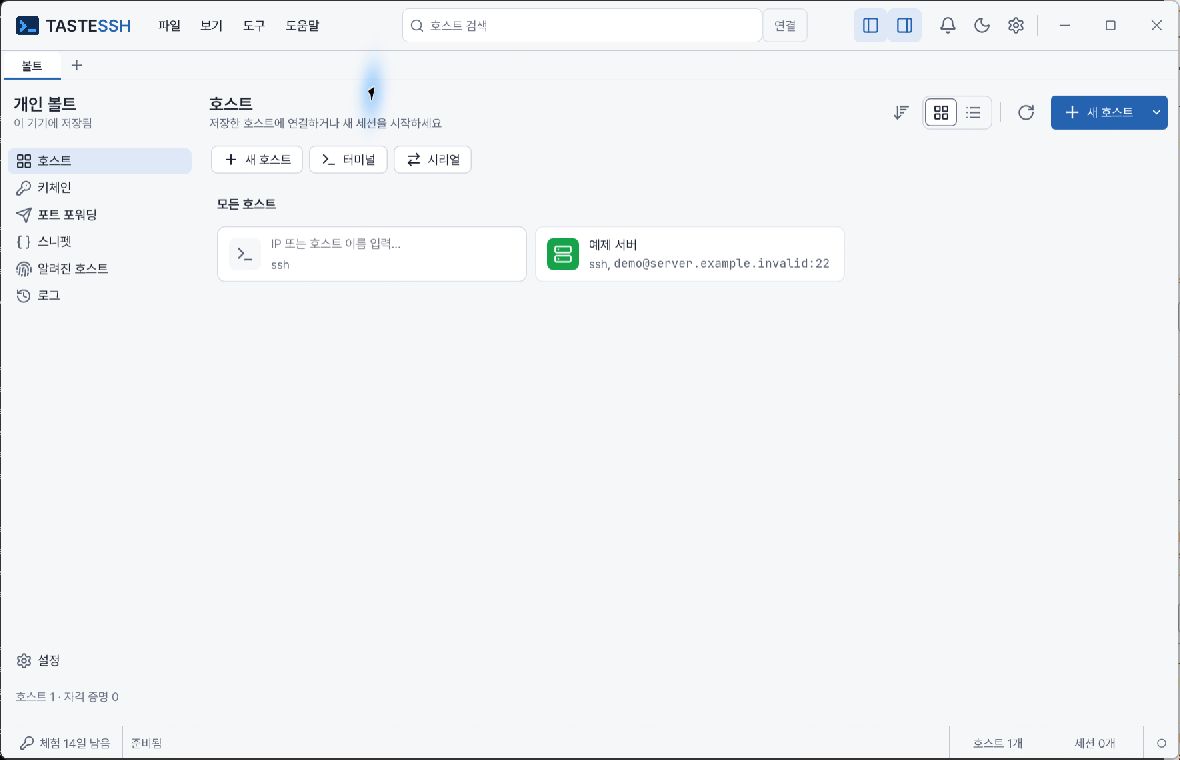
Cofre em tema claro com servidor de exemplo para documentação
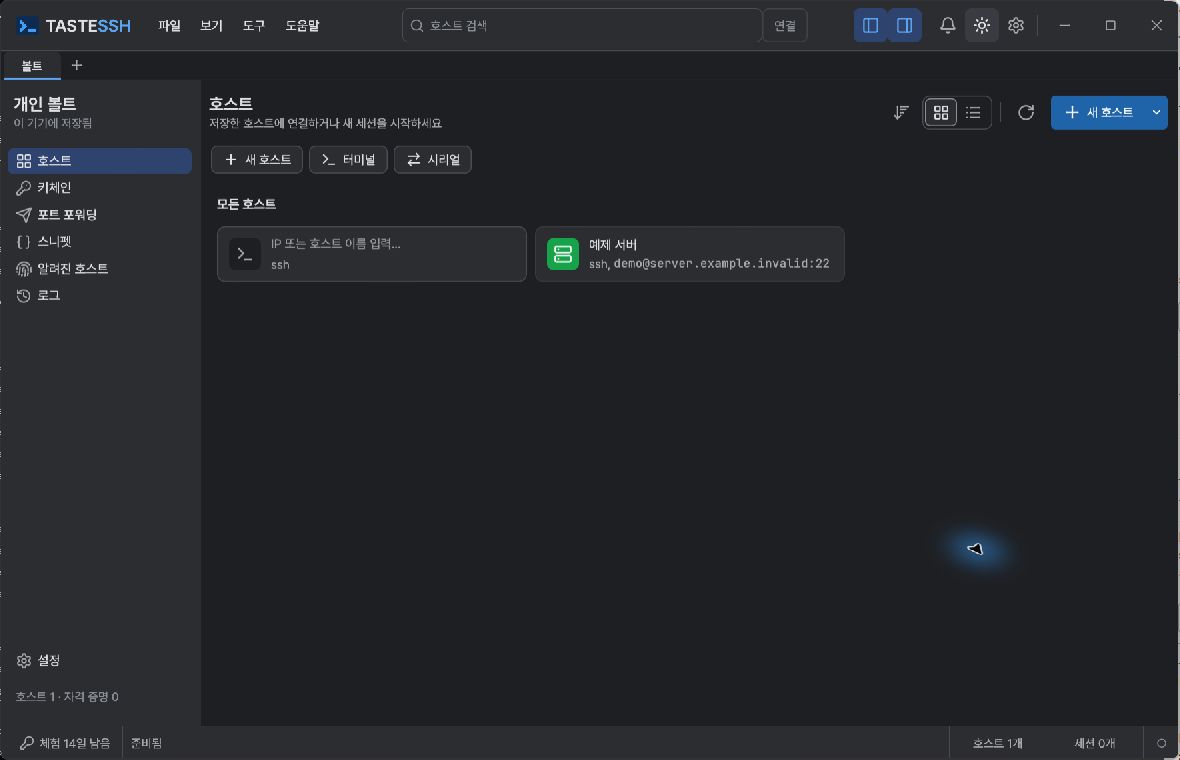
A mesma tela de hosts em tema escuro

Menus e visibilidade

Ajuda → Abrir site abre o site oficial no navegador; Ajuda → Manual do usuário abre este manual.

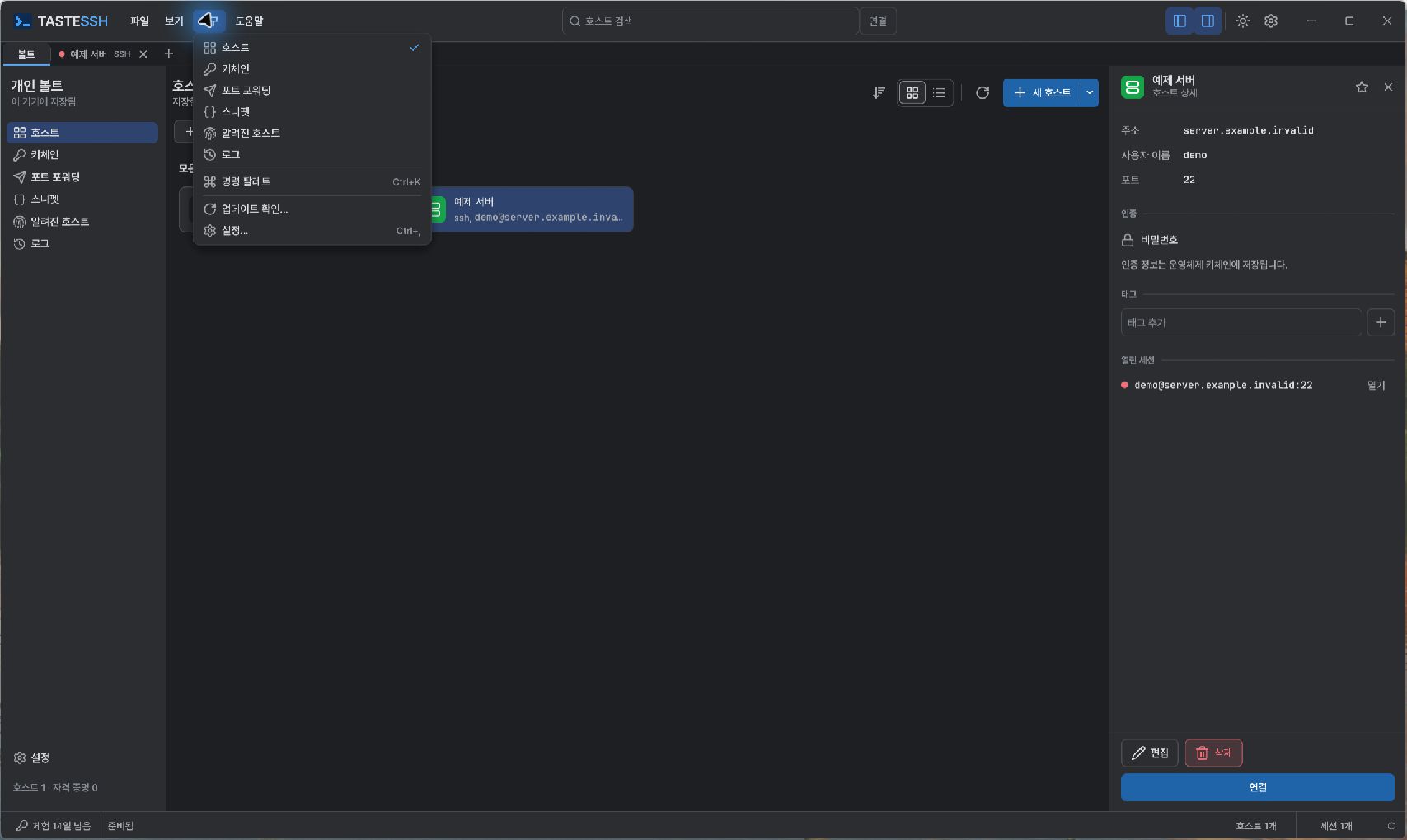
A ordem dos menus é Arquivo → Editar → Exibir → Espaço de trabalho → Monitoramento → Ferramentas → Ajuda. Eles aparecem no título ou em uma barra separada, conforme a localização escolhida em Aparência. Arquivo oferece novo host, nova aba e sair; Exibir oferece o painel de detalhes; Ferramentas oferece hosts, chaveiro, encaminhamento de portas, snippets, hosts conhecidos, registros, paleta de comandos, verificação de atualizações e configurações. Ajuda reúne atalhos, avisos e Sobre. Na versão 0.2.19, Configurações fica em Ferramentas, não em Ajuda. Editar reúne copiar, colar, selecionar tudo, pesquisar e Salvar como snippet para o terminal visível.

Ferramentas → Verificar atualizações, ou o comando correspondente da paleta, abre Atualização de software e inicia a verificação. Para abrir as configurações gerais, use Ferramentas → Configurações ou Ctrl+,. Os exemplos de hosts acima são da versão 0.2.18; os menus Ferramentas abaixo foram capturados na versão distribuída 0.2.19.
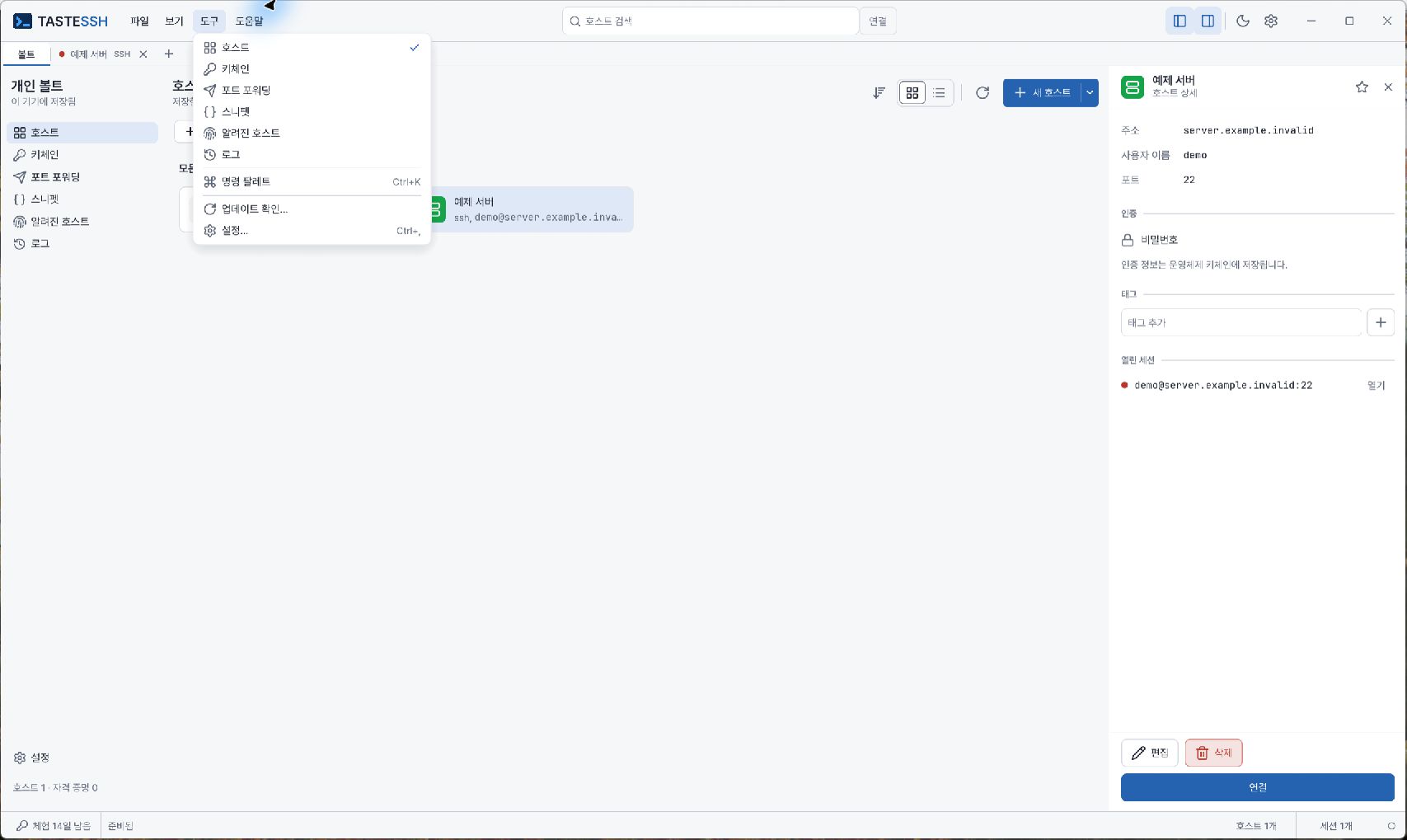
Verificação de atualizações e configurações no menu Ferramentas claro da versão 0.2.19
Verificação de atualizações e configurações no menu Ferramentas escuro da versão 0.2.19

A aba SFTP fica oculta por padrão. Ative Configurações → Janela → Mostrar aba SFTP ou use SFTP na paleta de comandos. O × da aba SFTP ou Ctrl+W oculta a tela, sem encerrar conexões ou transferências em andamento. Para encerrá-las, use Desconectar ou Cancelar transferência na tela SFTP. A aba Cofre é a área básica de trabalho e não pode ser fechada.

Ctrl+B alterna a barra lateral; Ctrl+Alt+B alterna o painel auxiliar. Em janelas estreitas, os painéis podem recolher ou abrir sobre o conteúdo. Se não encontrar um comando, abra a paleta com Ctrl+Shift+P e procure pelo nome.

O resultado esperado é a exibição da tela correspondente. Se for diferente, confira primeiro a versão, a largura da janela, a escala e os estados de visibilidade nas configurações.

Organização da tela

ÁreaFinalidade
Menus superioresComandos em Arquivo, Editar, Exibir, Espaço de trabalho, Monitoramento, Ferramentas e Ajuda. A posição depende das configurações de aparência.
Abas superioresAlterna entre o rótulo Cofre centralizado, SFTP, serial e sessões abertas.
Navegação à esquerda da área de hostsGerencia hosts, chaveiro, encaminhamento de portas, snippets, hosts conhecidos e registros.
Área central de trabalhoMostra a lista ou o terminal selecionado.
Painel auxiliar à direita da sessãoOferece snippets, informações da sessão e ferramentas de apresentação.
Painel de ferramentas do espaço de trabalhoSeleciona o layout e o conteúdo das áreas. Consulte Espaços de trabalho e grupos de abas.
NotificaçõesInforma resultados e erros de salvamento, conexão e transferência.

O painel auxiliar direito e a tela SFTP são ferramentas diferentes. Não suponha que todas as funções estejam reunidas em abas do painel auxiliar da sessão. Também é possível procurar a função por nome na Paleta de comandos.
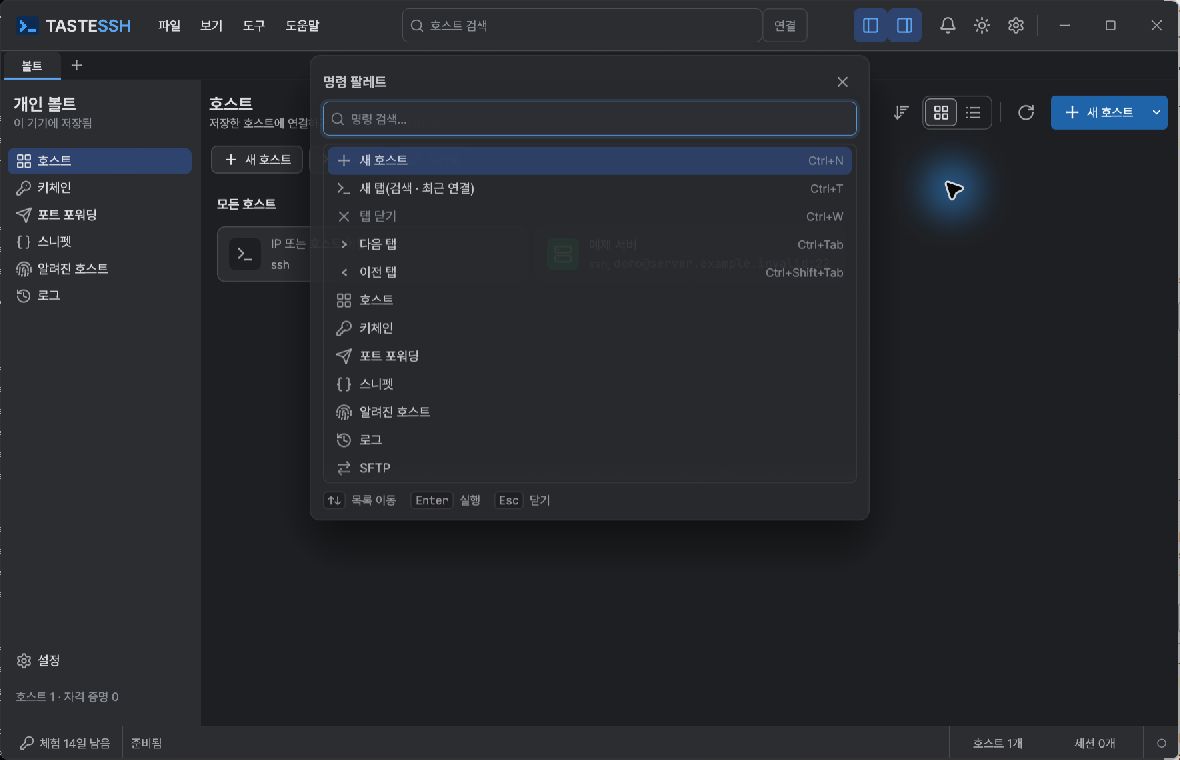
Paleta de comandos aberta com Ctrl+K

Cofre e menus superiores

Espaço de trabalho fica abaixo de Monitoramento, seguido de Configurações. Não há separador antes de Configurações. Clicar em Espaço de trabalho abre o layout existente; não inicia uma conexão com servidor nem um processo local.

A ordem é Arquivo, Editar, Exibir, Espaço de trabalho, Monitoramento, Ferramentas e Ajuda. O menu Espaço de trabalho permite escolher layout e configurações, pausar tudo, salvar uma nova visualização e aplicar uma configuração salva. Monitoramento abre a visão geral ou uma aba de monitoramento de servidor já aberta. Abrir menus ou mudar de tela não conecta a servidores nem inicia a coleta. Os itens Monitoramento, Espaço de trabalho e Configurações também permanecem no menu esquerdo do Cofre.

Menu de contexto da aba Cofre

Clique com o botão direito na aba Cofre ou dê foco a ela e pressione Shift+F10 ou a tecla de menu de contexto. O menu permite ir aos itens do Cofre, ao espaço de trabalho e às configurações. Abri-lo não inicia conexões nem coleta. Como o Cofre é uma aba fixa, não há opção de fechá-la.

AnteriorInstalação e primeira execuçãoPróximoHosts, grupos e cofres

Nesta página

  1. Menus e visibilidade
  2. Organização da tela
  3. Cofre e menus superiores
  4. Menu de contexto da aba Cofre
Sugerir uma alteração