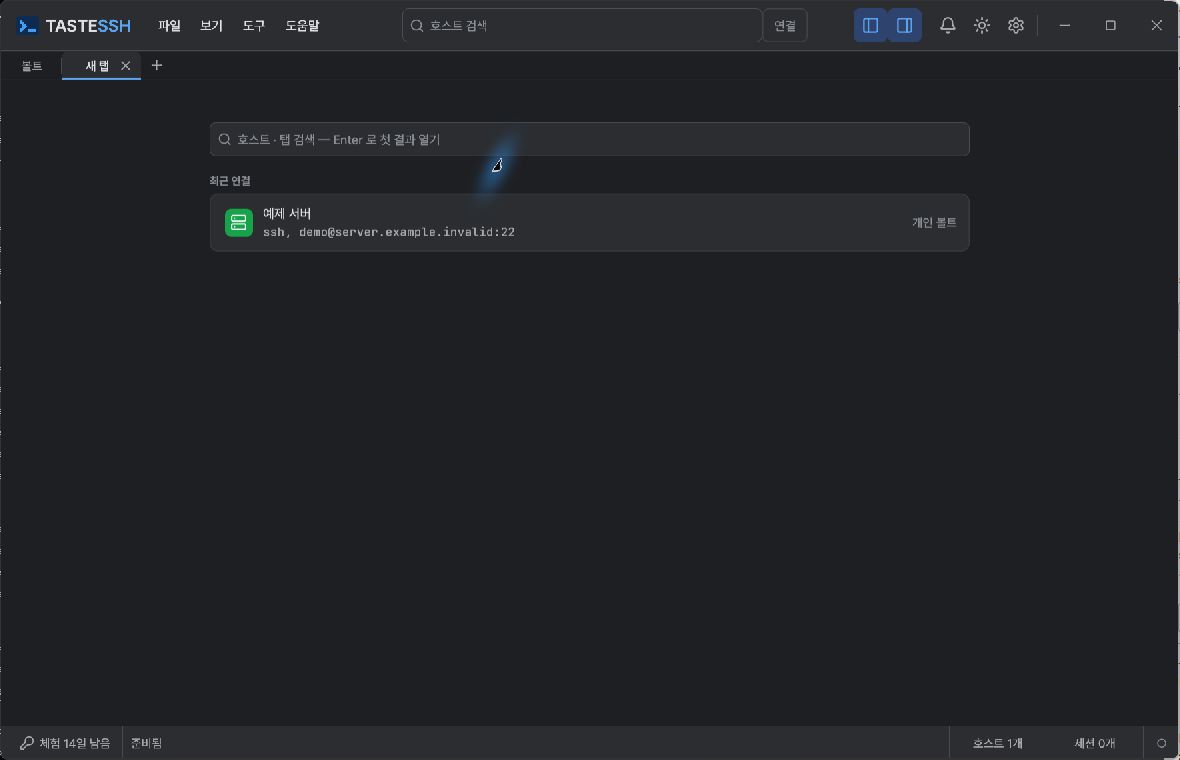
Esta captura mostra a escolha do host a conectar. Não representa um terminal remoto conectado nem o resultado da execução de comandos.
Depois de abrir várias sessões, use o botão de lista de abas para selecionar as ocultas. O menu de contexto pode oferecer Duplicar, Reconectar, Separar em nova janela, Fechar e Fechar todas as outras abas de sessão. As opções dependem do tipo e quantidade de sessões e do estado de separação. Arraste as abas para reordená-las.
Duplicar cria outra sessão de conexão, não uma cópia do processo remoto existente. Reconectar também não restaura automaticamente o estado anterior do trabalho remoto. Antes de fechar todas as outras abas, confira o trabalho em andamento em cada sessão.
Antes de começar, confirme as sessões de destino e as permissões de execução. O resultado esperado é a tela escolhida ou o comando atingir o destino correto. Se o foco não estiver claro, desligue a entrada simultânea e teste um comando seguro em uma única sessão. Snippets, informações e aparência no painel direito da sessão são separados da tela SFTP global.
exit no shell remoto, encerrar sessão ou fechar aba. Confira antes o efeito sobre os trabalhos em andamento.Ctrl+C envia um sinal de interrupção ao trabalho em execução. Para copiar, use Ctrl+Shift+C. Ctrl+Shift+C apenas copia, sem interromper o trabalho. Se houver texto selecionado com a cópia por arraste desativada, o primeiro Ctrl+C copia e desfaz a seleção; o próximo Ctrl+C interrompe. Colar várias linhas pode executar comandos indesejados: revise o conteúdo antes de colar. As linhas onde escreveu um comando terminam com um ícone de copiar discreto; clique para copiar o comando ou prima Ctrl+Shift+L para copiar o da linha sob o ponteiro (senão, o último). Palavras-passe sem eco não têm ícone, e Definições › Terminal › Ícone de copiar no fim das linhas de comando desativa-o.
Com o foco de entrada no terminal, Tab e Shift+Tab são enviados ao shell. Nesse estado, não aparece a borda de foco de teclado do aplicativo ao redor do terminal inteiro. Os indicadores de foco de botões, listas e outros elementos externos permanecem inalterados. Durante a transmissão simultânea, porém, o preenchimento é bloqueado no shell; veja Transmissão simultânea no capítulo do espaço de trabalho.
Em Configurações → Terminal, ajuste fonte, tamanho, cursor, tema do terminal, histórico de rolagem e reconexão automática. O Keepalive tem valores fixos por política de segurança; confira as informações de intervalo e ausência de resposta na tela. Alterar o histórico de rolagem afeta novas sessões. Reconectar automaticamente não significa restaurar processos do servidor nem comandos interrompidos.
Quando a conexão cai, um cartão de erro aparece sobre o terminal correspondente, preservando sua altura e saída anterior. Nele é possível reconectar, abrir registros e expandir a causa detalhada; textos longos rolam dentro do cartão.
A seleção acompanha o texto original, não sua posição na tela. Mesmo após rolar, copiar e pesquisar a seleção usam o mesmo texto. Arrastar além da borda superior ou inferior rola automaticamente o histórico. Se o texto selecionado for removido pelo limite de retenção ou reescrito, a seleção é desfeita. Redimensionar a largura ou trocar de tela alternativa também desfaz a seleção para evitar copiar conteúdo incorreto.
A cópia de texto no Windows usa a própria janela como proprietária da área de transferência. Falhas de gravação no sistema são registradas no log. Se a janela já estiver fechada ou não puder ser identificada como proprietária, a cópia é interrompida sem esvaziar a área de transferência.
Ao arrastar uma aba de host, uma prévia semitransparente acompanha o ponteiro. Ela mantém a altura, o nome, o protocolo e o estado da aba. Ao soltar, a prévia desaparece e a reordenação normal é aplicada. Arrastar não reinicia a conexão nem limpa a saída.
Para dividir vários terminais na mesma tela ou agrupar abas, consulte Espaços de trabalho e grupos de abas.
Textos sublinhados na saída, como uma orientação do npm, podem ser enviados ao ponto de entrada atual do mesmo terminal com Ctrl+clique. Por exemplo, o comando sublinhado npm install -g npm@12.2.1 inteiro é inserido sem copiar e colar. Enter não é enviado: confira o conteúdo e execute por conta própria.
Ao passar o ponteiro sobre um link com Ctrl pressionado, uma dica mostra a URL e duas ações. Ctrl+clique abre no navegador como antes; Ctrl+Shift+clique insere a URL no terminal atual. A segunda opção não usa área de transferência, Enter nem transmissão simultânea. Ctrl+Shift+clique também insere diretamente textos sublinhados.
A orientação de reconexão aparece em uma pequena sobreposição no centro inferior do terminal. Estado e host ficam à esquerda e Reconectar à direita; em áreas estreitas, os controles vão para a linha de baixo. Se houver registros, a dica do ícone indica Abrir registros.
A causa aparece resumida e o texto original pode ser expandido em Ver detalhes. Contagem regressiva e parada da reconexão automática e confirmação de novas chaves mantêm seu comportamento. A sobreposição não altera o tamanho do terminal nem o histórico e não reconecta antes do clique.
Ative Configurações → Terminal → Mostrar saída anterior ao reconectar para restaurar a saída antes da nova conexão. A opção vem desligada. Prioriza a saída ainda presente na aba; se estiver vazia, usa o registro salvo mais recente daquele host. Se não houver nenhum dos dois, conecta com a tela vazia.
Após a saída anterior, um separador Reconectar antecede a saída da nova conexão. Apenas a apresentação é restaurada: comandos, autenticação e respostas de controle do terminal não são reenviados ao servidor, nem o conteúdo anterior é duplicado no novo registro. A saída antiga respeita o limite atual do histórico; efeitos de controle anteriores, como cores e movimentos do cursor, não são restaurados. A opção vale tanto para reconexões manuais quanto automáticas. Ativá-la não conecta automaticamente ao iniciar o aplicativo.
Comandos como APT, que usam a última linha para progresso, também preservam a saída normal que saiu da tela dentro do limite configurado. Saídas temporárias de TUIs que usam parte da tela ou da tela alternativa não entram no histórico normal. A correção não depende de uma versão específica do servidor e não recupera automaticamente registros já perdidos.
Se a sessão cair sem código de saída, o erro real da comunicação SSH é mostrado e registrado quando disponível. Assim, tempos limite de Keepalive e resets de conexão não ficam ocultos por uma mensagem genérica de encerramento do shell. Quando não for possível recuperar o erro de comunicação ou apenas o canal do shell encerrar, permanece o aviso de ausência de estado de saída. Códigos normais não são alterados; registrar a causa não significa que a falha de servidor ou rede foi resolvida.
Selecione um texto no terminal, clique com o botão direito e escolha Salvar como snippet para abrir uma nova janela de snippet com a seleção. O nome vem da primeira linha e nada é salvo até você clicar em Salvar. O menu Editar no topo também oferece copiar, colar, selecionar tudo, pesquisar e Salvar como snippet para o terminal visível (a área em foco no espaço de trabalho).
Quando algo acontece num host ou terminal, uma notificação, um som, uma digitação no terminal ou um script é executado automaticamente. Abra Ferramentas → Gatilhos de eventos…, ou clique com o botão direito numa aba de terminal e escolha Adicionar gatilho de evento… para criar uma regra para esse host. As regras ficam só neste dispositivo e não entram na exportação de configurações nem na sincronização em nuvem.
| Condição | Dispara quando |
|---|---|
| Conectado · Desconectado · Falha na conexão | o estado do terminal muda para ele |
| Texto aparece na saída | uma linha de saída corresponde ao texto (expressões regulares permitidas). Cores e outros códigos de controle são ignorados. |
| Sem saída por um tempo | um terminal conectado fica em silêncio pelo tempo definido. Uma vez, até a saída voltar. |
| Uso de CPU · memória acima de | um valor coletado passa do limite. De novo após cair e subir; nunca sem dados coletados. |
Os alvos são todos os terminais, os terminais locais, um host ou um grupo (incluindo hosts dos subgrupos). Durante a pausa a regra não dispara de novo no mesmo terminal. As regras continuam funcionando com o app bloqueado.
Combine mostrar notificação, tocar som, enviar texto ao terminal (Enter opcional) e executar script. Execuções recentes, no rodapé da janela, guarda as últimas 50.
Escolha um arquivo de script Python ou Node.js, revise-o e clique em Aprovar este conteúdo. Só o conteúdo aprovado (SHA-256) é executado; se o arquivo mudar, não roda até ser aprovado de novo.
python instalado (no Windows também py) ou node, sem shell. Altere os caminhos em Interpretadores, no rodapé da janela.trigger, event, detail, terminal, endpoint, host_id, at). Senhas e chaves nunca são passadas, e só as variáveis de ambiente mínimas são herdadas.import json, sys
event = json.load(sys.stdin)
print(f"{event['terminal']}: {event['event']} {event['detail']}")