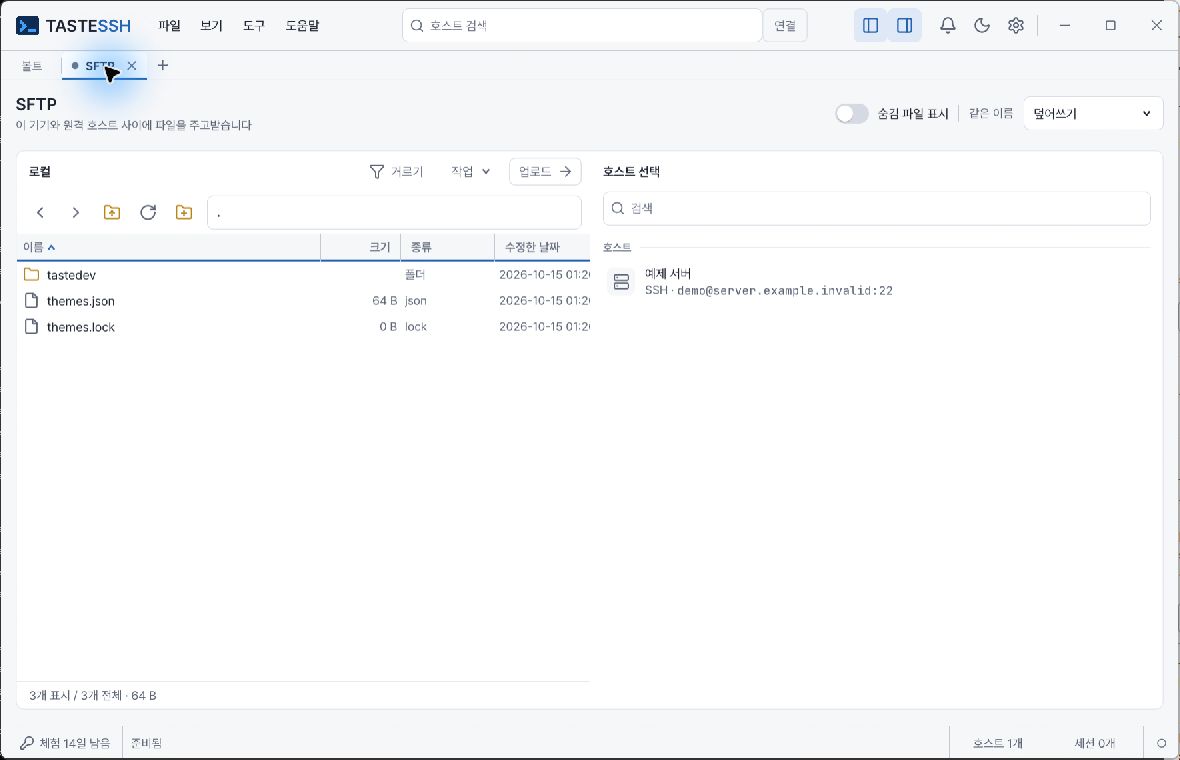
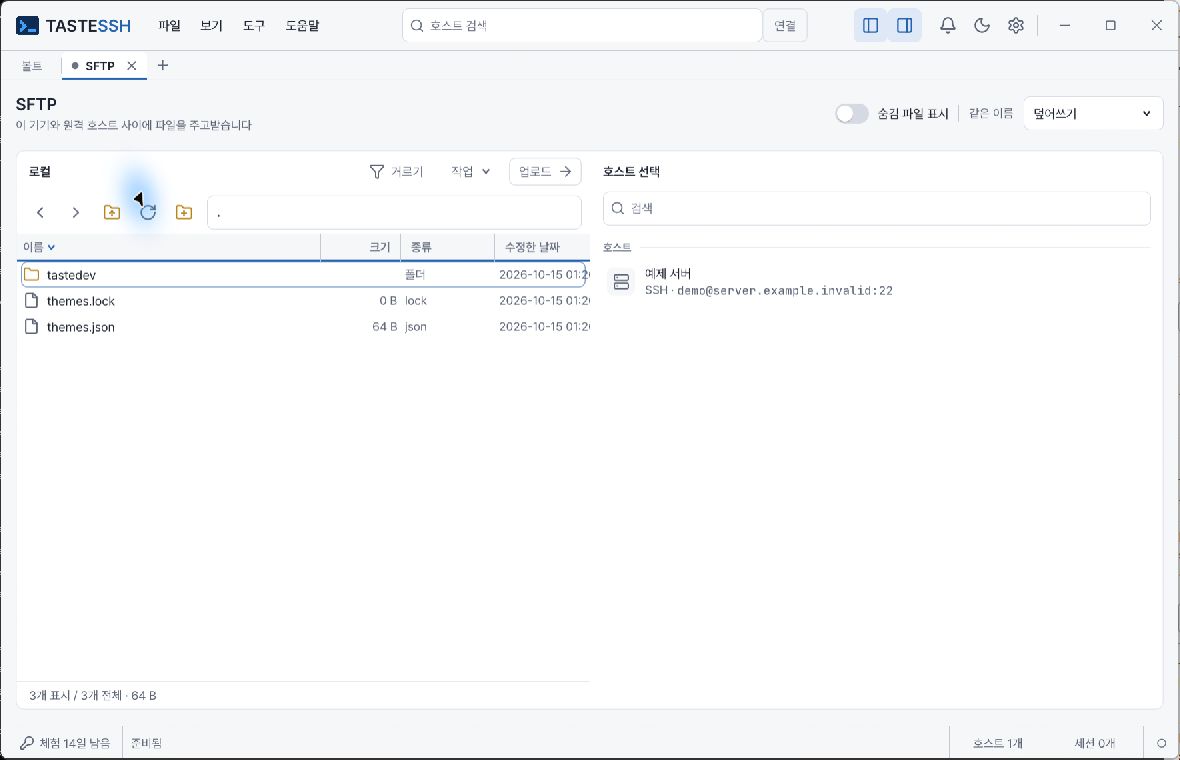
Lista local SFTP e seleção do host remoto antes de conectar
O servidor de exemplo da documentação não é um destino real. O caminho local . representa uma pasta isolada de exemplo; esta não é uma tela de transferência remota concluída.
Lista local de exemplo com a coluna Nome em ordem decrescente
Caminhos, seleção e fila de transferências
Prepare um host que aceite autenticação SSH, permissão de acesso ao diretório remoto e espaço suficiente nos dois lados.
Mostre SFTP e escolha o host na seleção remota. Antes de conectar, a área remota exibe busca de hosts e grupos. Navegue com voltar, avançar, pasta superior, atualizar, nova pasta e entrada de caminho nos dois lados. Confirme o caminho com Enter.
O filtro pesquisa nomes; mostrar arquivos ocultos controla a exibição desses itens.
Clicar no cabeçalho atualiza a lista usando aquela coluna; clicar novamente inverte a ordem. Uma seta para cima indica crescente, para baixo indica decrescente. Também é possível ajustar largura e visibilidade das colunas. Em janelas estreitas, alterne Local/Remoto para ver um lado por vez.
Selecione vários arquivos para enviar ou baixar. Confira a direção e as pastas atuais dos dois lados. Diferencie a transferência recursiva de pastas oferecida na tela daquela disponível na CLI.
As políticas de nomes iguais são sobrescrever, manter ambos ou falhar se existir. Para dados importantes, escolha manter ambos ou falhar e tenha uma cópia separada.
Confira quantidades pendentes e resultados concluídos, falhos ou cancelados na lista. Use tentar novamente e cancelar em andamento quando disponíveis na linha correspondente.
O menu de ações e o de contexto oferecem nova pasta, renomear, copiar caminho e excluir. A prévia F3/Space atende aos formatos compatíveis.
Selecione um arquivo ou pasta, ative a lista local ou remota correspondente e pressione F2 para abrir a renomeação. Confira o nome e confirme. F2 da lista não é processado durante edição de campos nem com outro diálogo aberto. A lista remota exige conexão. Cancelar não renomeia de fato.
Arrastar arquivos do sistema pode enviá-los para a pasta remota atual conectada. Confira o destino antes de soltar.
Selecionar novamente a pasta atual não reinicia desnecessariamente a lista nem a seleção. Para reler o conteúdo, use Atualizar. F2 e a reseleção do mesmo caminho foram conferidos no código de lançamento, não fazem parte da validação real das capturas 0.2.18 acima.
O resultado esperado é o estado concluído e o arquivo na lista de destino. Cancelamento ou queda de rede não é sucesso. Não suponha recuperação automática de temporários restantes ou arquivos sobrescritos. Para tokens de retomada, hashes, cópia remota, links e permissões, consulte a CLI.
Transferência SFTP
Abra SFTP e conecte ao host remoto.
Confira os caminhos das pastas local e remota.
Selecione os arquivos e use Enviar ou Baixar. Os arquivos do lado selecionado vão para a pasta atual do lado oposto.
Acompanhe o progresso e diferencie sucesso, falha e cancelamento. Depois de concluir, atualize a pasta de destino e confira os arquivos.
Use os menus da lista ou de ações para navegar, criar pastas, renomear, mostrar ocultos e visualizar arquivos. Formatos não compatíveis podem não oferecer prévia.
Cuidados:
Confira primeiro direção, caminho de destino e arquivos existentes.
Faça uma cópia separada antes de sobrescrever ou excluir arquivos do mesmo nome.
Arquivos locais são excluídos diretamente, sem passar pela lixeira. Não presuma que exclusões remotas sejam recuperáveis.
Cancelar não garante que o arquivo de destino volte ao estado anterior. Se a limpeza falhar, confira temporários e o destino.
Se a transferência falhar, verifique permissões, espaço e conexão antes de reenviar apenas os arquivos necessários.