Zum Hauptinhalt springen
ProdukteDesktop-WerkzeugeTASTECADZeichnungsprüfungTASTEFILESDateiverwaltungTASTEFTPDateiübertragungTASTESSHRemote-ArbeitsbereichTASTEZIPKomprimieren und EntpackenTASTEWINMDateiverwaltungEntwicklerwerkzeugeTASTECODEIntegrierte Entwicklungsumgebung für RustTASTESTUDIOIntegrierte Entwicklungs- und TestumgebungTASTEETLDatenintegration (ETL)ServerTASTEREMOTERemote-Desktop-ServerTASTEGEOGeodatenserverTASTEMAILE-Mail-ArbeitsbereichInvestierenTASTESTOCKDesktop-App für automatischen AktienhandelErste SchritteDownloadsDokumentationKaufenAlle Produkte
Marktplatz
Neuigkeiten
TechnikNeuigkeitenEntwickler-News von heuteEntwicklerdokuProgrammiersprachenRustTypeScriptJavaScriptPythonGoC#JavaCC++KotlinDartWeb-Frontend-FrameworksNext.jsReactVue.js · NuxtSvelteKitAngularServer-FrameworksSpring BootDjangoFastAPIASP.NET CoreNestJS · ExpressApp- & Desktop-FrameworksTauriFlutterReact NativeElectronAlgorithmenAlgorithmus-GrundlagenKernalgorithmenFortgeschrittene AlgorithmenAlgorithmen für die Praxis
CommunityProjekteEntwicklungslogsPromptsProbleme mit KI-ToolsShowcaseCommunity-Leitfaden
ZusammenarbeitWissenstransferWebsite-AufbauDesktop-App-AufbauRelease- und ZahlungspipelineVertriebspartnerKontakt
DiensteRemote-DesktopIndividuelle Installationspakete
TASTEDEV
Produkte

Desktop-Werkzeuge

TASTECADKomplexe Zeichnungen, mühelos geöffnetTASTEFILESNur die Dateien, die zählen – in BestzeitTASTEFTPDer aufgeräumteste Weg für Ihre DateienTASTESSHDie stärkere Verbindung zu Ihren ServernTASTEZIPSchneller packen, sicherer entpackenTASTEWINMEin tastaturorientierter Dateimanager mit zwei Fenstern

Entwicklerwerkzeuge

TASTECODERust-Apps bearbeiten, bauen, debuggen und testen – alles in einem FensterTASTESTUDIOVom Bearbeiten bis zu Remote-Tests und freigegebenen KI-KorrekturenTASTEETLDaten bewegen, die Werte im Blick

Server

TASTEREMOTEEin Remote-Desktop auf Ihrem eigenen ServerTASTEGEOEin GeoServer-kompatibler Geodatenserver, neu aufgebaut in RustTASTEMAILIhre E-Mail wieder in Ihrer Hand

Investieren

TASTESTOCKAutomatischer Aktienhandel nach Ihren Regeln: wann und was

Erste Schritte

DownloadsNeueste Versionen aller ProdukteDokuSo nutzen Sie jedes ProduktKaufenAbos und DauerlizenzenAlle ProdukteAlle Produkte im Überblick
Alle Produkte
MarktplatzNeuigkeiten
Technik

Neuigkeiten

Entwickler-News von heuteOffizielle Meldungen zu Sprachen, Frameworks, GitHub und KIEntwicklerdokuAnleitungen zu Sprachen, Frameworks und Algorithmen

Programmiersprachen

RustTypeScriptJavaScriptPythonGoC#JavaCC++KotlinDart

Frameworks

Web-Frontend-FrameworksNext.jsReactVue.js · NuxtSvelteKitAngular
Server-FrameworksSpring BootDjangoFastAPIASP.NET CoreNestJS · Express
App- & Desktop-FrameworksTauriFlutterReact NativeElectron

Algorithmen

Algorithmus-GrundlagenKomplexitätsanalyse · Sortieren · Suchen · Grundlegende Datenstrukturen · Bäume und HeapsKernalgorithmenGraphtraversierung · Kürzeste Wege und minimale Spannbäume · Dynamische Programmierung · Greedy-Algorithmen · Teile und herrsche · BacktrackingFortgeschrittene AlgorithmenZeichenkettenalgorithmen · Mathematik und Zahlentheorie · Bitmanipulation · Segmentbäume · Union-FindAlgorithmen für die PraxisStrategie für Coding-Interviews · LRU-Cache · Rate Limiting · Konsistentes Hashing
Alle Entwicklungsdokumente
Community
ProjekteEntwickler und Projekte entdeckenEntwicklungslogsEntscheidungen und ErkenntnissePromptsWiederverwendbare AnweisungenProbleme mit KI-ToolsProbleme und Workarounds für Claude, Codex, GeminiShowcaseFertige ErgebnisseCommunity-LeitfadenWie wir offen entwickeln
Zusammenarbeit
WissenstransferNative Apps mit Rust und eguiWebsite-Aufbau10 Sprachen, Konten, Dokumentation und DownloadsDesktop-App-AufbauRust und egui, ohne WebViewRelease- und ZahlungspipelineSignatur, MSI, deb, rpm, AppImage, PrüfsummenVertriebspartnerEmpfehlen und 30 % erhaltenKontaktEntwicklung, Partnerschaft, Investition
Dienste
Remote-DesktopIhren Computer im Browser erreichenIndividuelle InstallationspaketeNur nötige Funktionen, Einstellungen vorab
Kaufen
DE
한국어EnglishDeutschEspañolFrançaisItalianoPortuguês (Brasil)日本語简体中文繁體中文
Anmelden
Anmelden
TASTEDEV

Von kleinen Werkzeugen zu besserer Entwicklung.

support@tastedev.netTASTEDEV unterstützen
ProdukteProduktübersichtKaufenDokuDownloadsMarktplatzSupport
CommunityProjekteEntwicklungslogsPromptsProbleme mit KI-ToolsShowcase
RichtlinienÜber unsDatenschutzerklärungNutzungsbedingungenAbo-BedingungenRückerstattungCommunity-Richtlinien
KontoAnmeldenRegistrieren
Besucher
Heute
Gestern
Aufrufe gesamt
Firma
GXSOFT
Vertretungsberechtigt
CHOI YOUNG GU
Handelsregisternummer
853-44-00368
Anschrift
9F V24, 351 Gyeongin-ro, Michuhol-gu, Incheon, Republic of Korea
Telefon
+82-10-4404-1523
E-Mail
whitecalvin@tastedev.net
Datenschutzbeauftragter
CHOI YOUNG GU

© 2026 TASTEDEVProduktinformationen basieren auf verifizierten Entwicklungsquellen.Veröffentlicht · wird verbessert

TASTESSHHandbuch
Installation und erster StartOberfläche und MenüsHosts, Gruppen und VaultsAuthentifizierung, private Schlüssel und HostschlüsselTerminal und VerbindungstabsArbeitsbereiche und TabgruppenServermonitoringSFTP durchsuchen und Dateien übertragenPortweiterleitung und SnippetsLokales Terminal und serielle VerbindungProtokolle und SynchronisierungEinstellungen, Gestaltung und SicherheitUpdates und LizenzTastenkürzel und FehlerbehebungBefehlszeile und erweiterte VerwaltungUnterstützung und Nutzungshinweise

TASTESSH Handbuch

Einstellungen, Gestaltung und Sicherheit

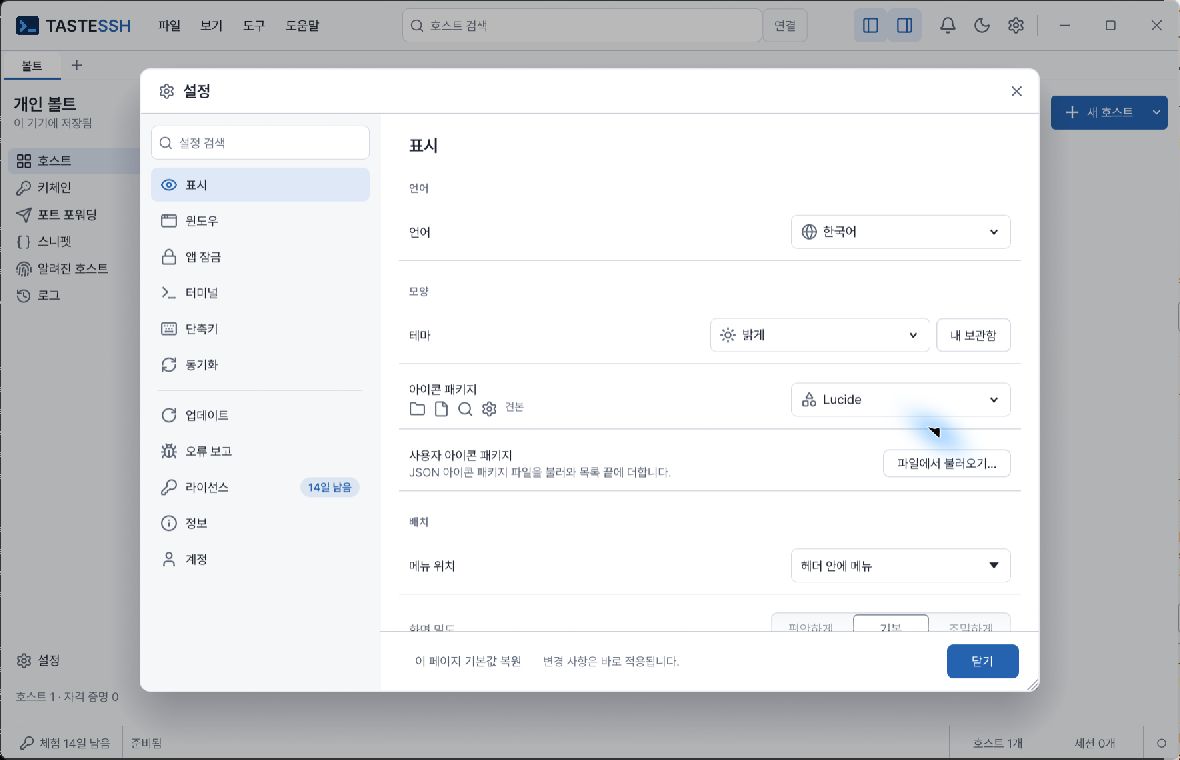
Helle Anzeigeeinstellungen
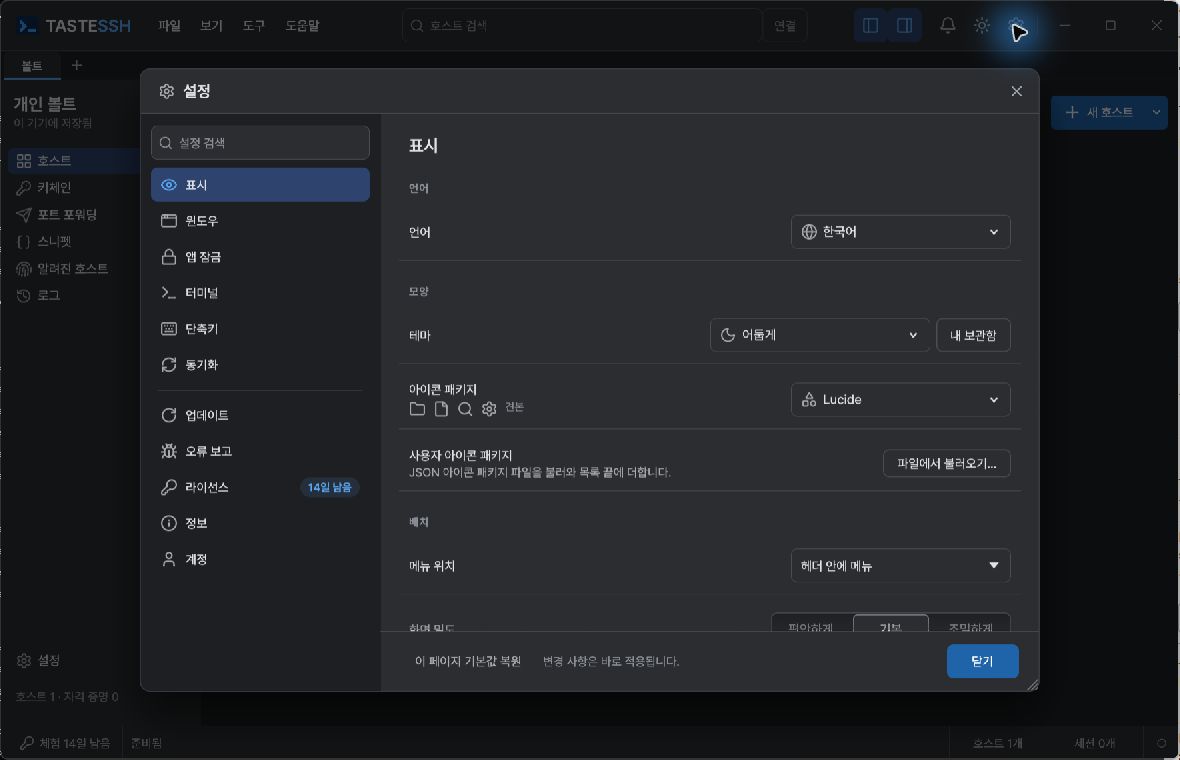
Dunkle Anzeigeeinstellungen

Fenster, Themen und Benutzerdaten

Einstellungen → Fenster → SFTP-Tab anzeigen ist standardmäßig aus. Unter Anzeige Menüposition (Kopf/separate Leiste), Sprache, Thema, Dichte, Listen und Symbole ändern. Bei sichtbaren Benutzer-Themen/Bibliothek/Konto Installationsliste und Anwendung prüfen. Dies ist getrennt von SSH-Anmeldung/Schlüsselbund. Die Anleitung garantiert keine Dienstprüfung von Kontologin/Online-Themeninstallation.

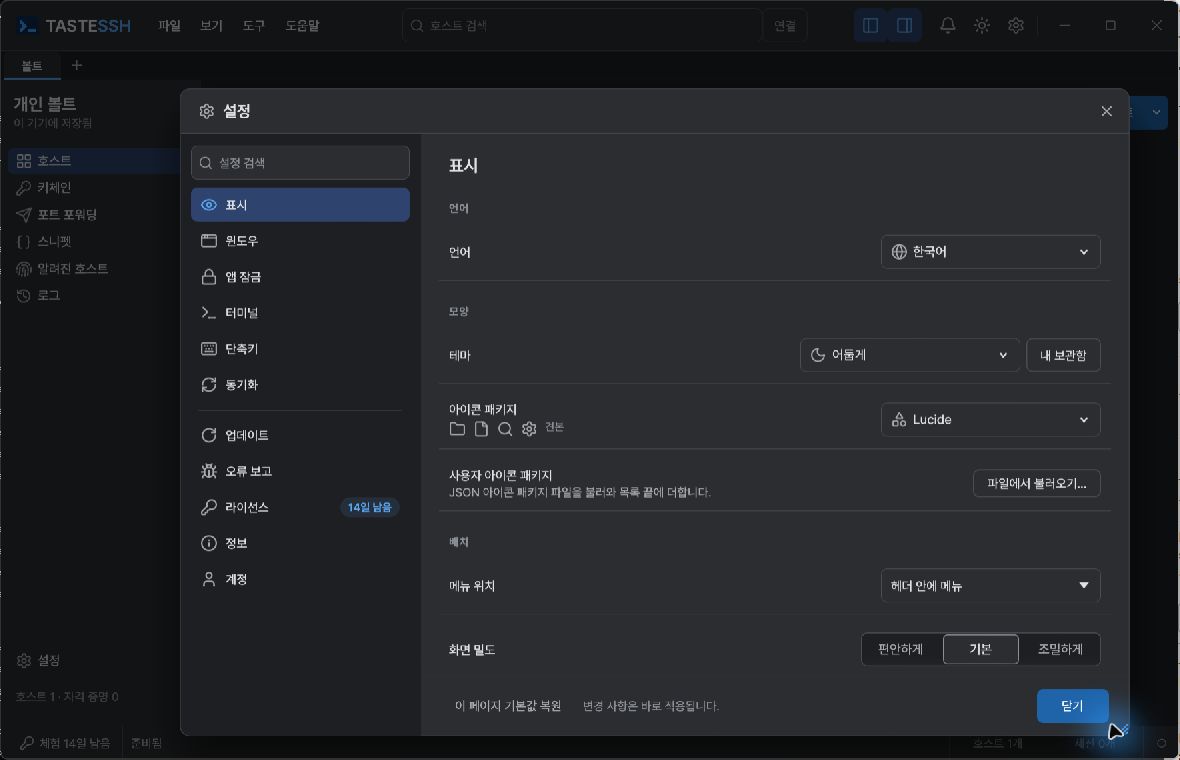
Einstellungen sind verschieb-/skalierbar und öffnen mittig über dem Hauptfenster. Seitenstandard gilt nur dort, nicht als gesamter Benutzerdatenreset. App-/Terminalthema, Dichte und Skalierung sind verschieden.
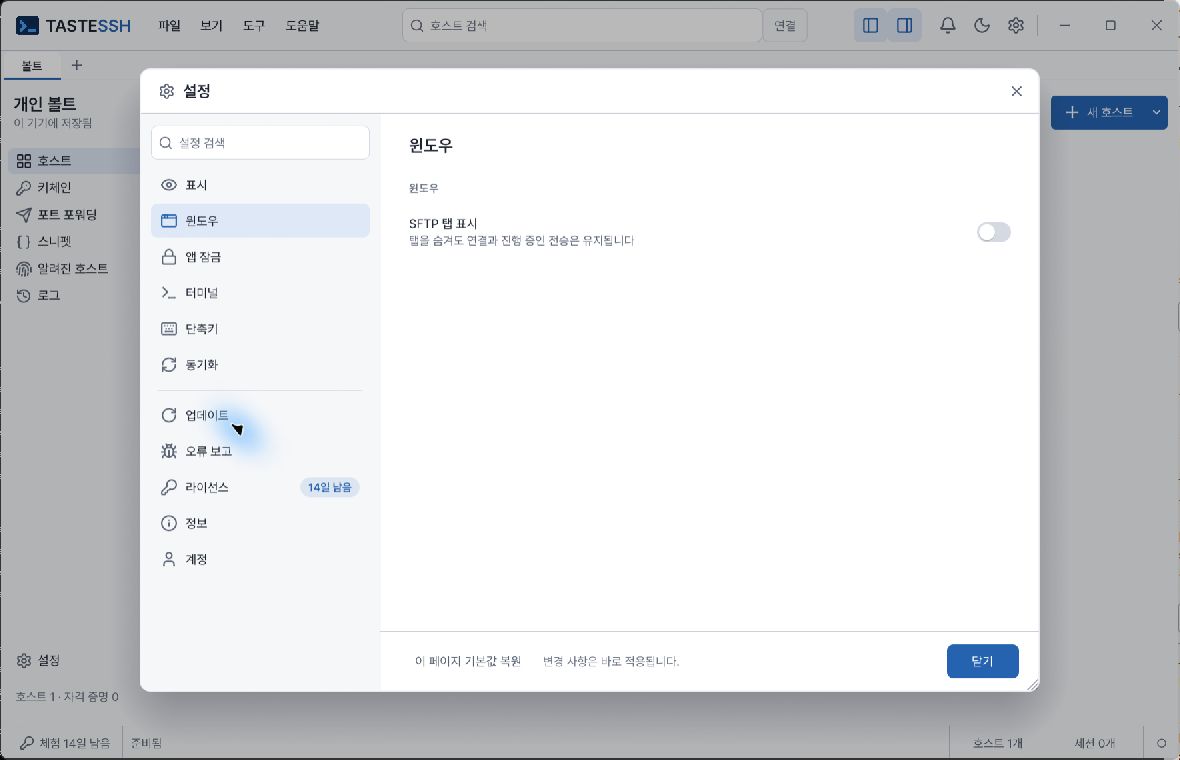
Standardmäßig verborgener SFTP-Tab unter Fenster
Verschobenes und vergrößertes Einstellungsfenster

Erwartet sind Anzeigeänderung und Speicherhinweis. Import/Export auf Vorschau/Produkt prüfen. Bei beschädigten Einstellungen Original/Backup sichern, dann Rechte/Wiederherstellung prüfen; nicht erst den ganzen Ordner löschen.

Einstellungen und Darstellung

Online-Themenbibliothek

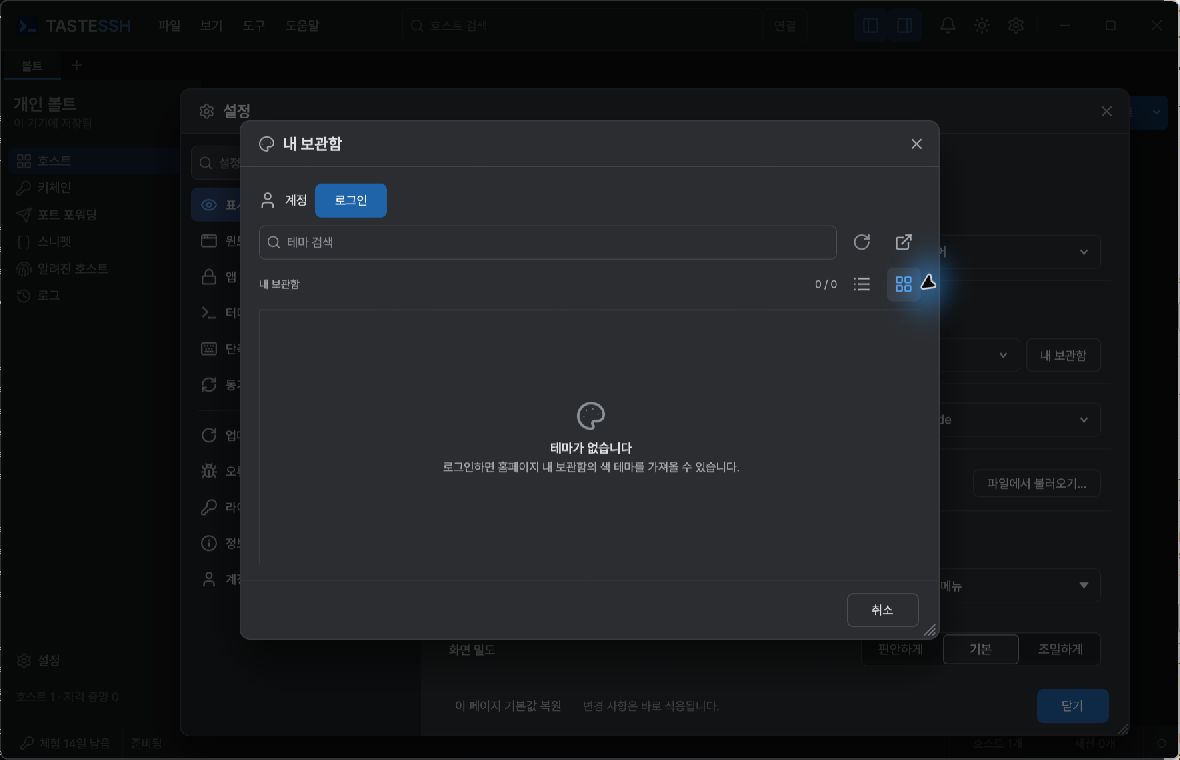
Bibliothek unter Anzeige bietet Suche und Listenansicht / Rasteransicht. Standard Liste; Rasterspalten folgen Fensterbreite. Ansicht ist temporär in der laufenden App, Neustartpersistenz nicht voraussetzen.

  1. Für Online-Themen Kontoanleitung folgen und Browserfreigabe abschließen.
  2. Nach Freigabe schließt das Fenster und Bibliotheksabfrage startet. Liste/Fehleraktualisierung prüfen.
  3. Mit Suche/Ansicht gewünschtes Thema und Import-/Anwendbarkeit prüfen.

Bei leerer Liste/Fehler Login, Verbindung und Meldung prüfen und aktualisieren. Freigabe bedeutet nicht erfolgreichen Download/Anwendung. Das Konto ist kein SSH-Zugang; Ansichtswechsel behebt keine Dienste-/Rechtefehler.
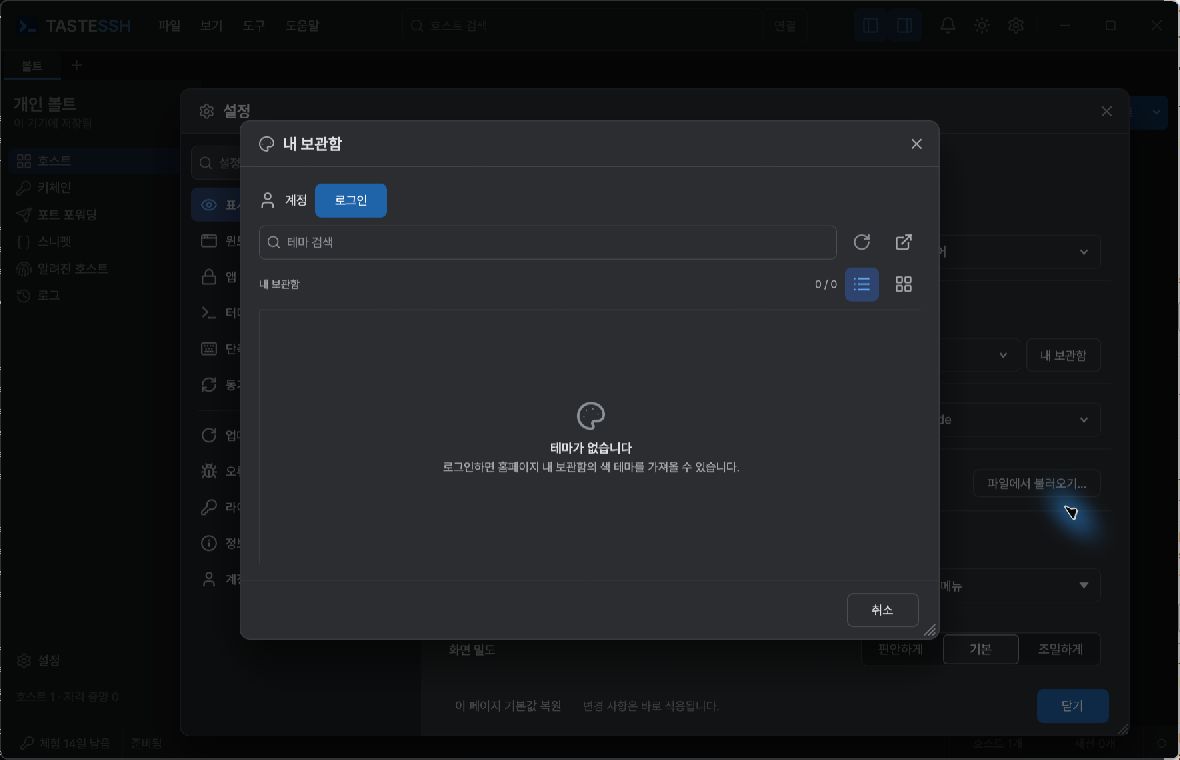
Abgemeldete leere Bibliothek in Listenansicht
Dieselbe leere Bibliothek als Raster

Die Bilder zeigen Ansichtsknöpfe/Abmeldehinweise, keine echten Freigaben, Onlinelisten oder Themenanwendung.

Einstellungsseiten

Mit Ctrl+, oder Werkzeuge → Einstellungen öffnen. Werkzeuge → Nach Updates suchen öffnet getrennt Softwareupdate, nicht alle Einstellungen. Automatik unter Updates im allgemeinen Fenster ändern.

SeiteZweck
AnzeigeSprache, Thema und Darstellung
FensterFensterverhalten, etwa SFTP beim Start
App-SperreSperreinstellungen
TerminalSchrift, Cursor, Thema, Sitzungen
TastenkürzelTastaturbefehle prüfen
SynchronisierungVerschlüsselte Metadaten abgleichen
UpdatesVersionsprüfung und Einstellungen
FehlerberichteEinwilligung, Vorschau, Versand/Queue
LizenzStatus, Registrierung/Entfernung
ÜberVersion/Build, Website, Datenschutz, Open-Source-Hinweise
KontoOnlinebibliothek-Anleitung/Status, getrennt von SSH

App-/Terminalthema getrennt einstellen. Beim Skalieren Eingaben/Knöpfe sichtbar halten. Ctrl+0 setzt auf 100%.

Änderungen werden angewandt/gespeichert, einige erst für neue Sitzungen/Neustart. Bildschirmhinweise vorziehen. Nach Designwechsel Befehle nach Namen/Palette finden.

App-Sperre und Sicherheit

Unter Einstellungen → App-Sperre Start-/Leerlauf-/manuelle Regeln prüfen. Sperrpasswort sicher verwahren.

Wenn Sie den Platz verlassen

Wenn Sie an einem Ort, an dem andere Ihren Bildschirm sehen können (etwa im Café), kurz weggehen, beenden Sie die App nicht, sondern drücken Sie das Sperr-Tastenkürzel (Standard Ctrl+Alt+L).

  • Bildschirmschoner auf dem Sperrbildschirm anzeigen (standardmäßig an): Während der Sperre verdeckt ein Bildschirmschoner mit fallenden Zeichen den Bildschirm. Eine beliebige Taste zeigt das Kennwortfeld über dem abgedunkelten Bildschirmschoner; nach 30 Sekunden ohne Eingabe kehrt der Bildschirmschoner zurück und ein angefangenes Kennwort wird gelöscht.
  • Beim Sperren der App auch den Windows-Bildschirm sperren (standardmäßig aus): Wenn Sie selbst per Tastenkürzel oder [Jetzt sperren] sperren, wird auch der Windows-Bildschirm gesperrt (wie Win+L). Für die automatische Sperre gilt das nicht. App und Verbindungen laufen weiter.
  • Arbeitsbereich für den Sperrbildschirm: Wählen Sie eine gespeicherte Arbeitsbereichskonfiguration, um statt des einfachen Bildschirmschoners deren Effektszenen im Layout zu zeichnen. Andere Bereiche füllt Zeichenregen; Hostnamen und Terminalinhalte werden nie angezeigt. Vorschau daneben zeigt den Sperrbildschirm sofort, ohne zu sperren; eine beliebige Taste kehrt zurück. Die Wahl eines Arbeitsbereichs schaltet auch den Bildschirmschoner ein. Enthält kein Bereich des gewählten Arbeitsbereichs eine Effektszene, wird darauf hingewiesen, dass er leer ist und der Sperrbildschirm nur Zeichenregen zeigt. Wählen Sie den gerade genutzten Arbeitsbereich, werden auch ungespeicherte Änderungen übernommen.
  • Ctrl+Alt+Del ist eine Sicherheitstaste, die Windows selbst verarbeitet; keine App kann sie blockieren. Bei gesperrtem Windows-Bildschirm zeigt sie nur die Windows-Anmeldung. Lassen Sie diese Einstellung daher an, wenn Sie weggehen. macOS schaltet den Bildschirm aus (ob gesperrt wird, hängt von der Kennwortabfrage des Systems ab), Linux sperrt mit loginctl lock-session.

Sperren kann Sitzungsarbeit unterbrechen/Verbindungen beeinflussen. Wichtige Remote-Arbeit mit serverseitigem Sitzungserhalt betreiben; nach Entsperren Zustände prüfen. App-Sperre ersetzt weder OS-Anmeldung noch Plattenverschlüsselung.

Grundprüfungen:

  • Hostschlüssel separat vertrauenswürdig prüfen.
  • Produktionsserver mit minimalen Rechten nutzen.
  • Zugangsspeicherung auf geteilten Geräten minimieren.
  • Transfer-/Sync-Ziele und Rechte prüfen.
  • Bei Klartextprotokollen fehlenden Kommunikationsschutz beachten.
  • Unnötige Sitzungen/Weiterleitungen danach beenden.

Einstellungen exportieren/importieren

Exportieren/Importieren überträgt unterstützte Anzeige-/Terminaleinstellungen. .tastedev-settings ist ein JSON-Einstellungsdokument.

  1. Aktuelles exportieren und sicher ablegen.
  2. Produkt/Version beim Import und Änderungen prüfen.
  3. Danach Anzeige-, Update- und Berichtseinstellungen kontrollieren.

Kein Komplettbackup für Hosts, Vaults, private Schlüssel oder Passwörter. Synchronisierte Einstellungen können enthalten sein: vor Teilen prüfen. Keine untrusted Dateien importieren.

Fehlerberichte und Datenschutz

Einwilligung unter Einstellungen → Fehlerberichte ist standardmäßig aus. Einwilligung/Automatik sind getrennt. Automatik kann Fehler-/Absturzberichte über Queue senden.

  1. Datenschutz und Was wird/nicht wird gesendet lesen.
  2. Tatsächliche Inhalte unter Sendeinhalt-Vorschau prüfen.
  3. Bei Bedarf zustimmen und manuell senden.
  4. Ergebnis/Queue prüfen. Leeren löscht keine schon beim Empfänger angekommenen Berichte.

Wichtig: Absturzmeldungen, Positionen und Aufrufpfade können unverändert einschließlich Dateipfaden enthalten sein. Vollständige Anonymisierung/Geheimnisentfernung wird nicht garantiert. Vorschauen/Supportmaterial prüfen; Serverkonten, Passwörter, Tokens und private Schlüssel nicht separat schicken.

Erweiterte Empfängeradressen nur nach Organisationsvorgabe ändern. Bei Anfragen zuerst Version, OS, Schritte, Erwartung und tatsächlichen Fehler liefern.

ZurückProtokolle und SynchronisierungWeiterUpdates und Lizenz

Auf dieser Seite

  1. Fenster, Themen und Benutzerdaten
  2. Einstellungen und Darstellung
  3. App-Sperre und Sicherheit
  4. Einstellungen exportieren/importieren
  5. Fehlerberichte und Datenschutz
Änderung vorschlagen