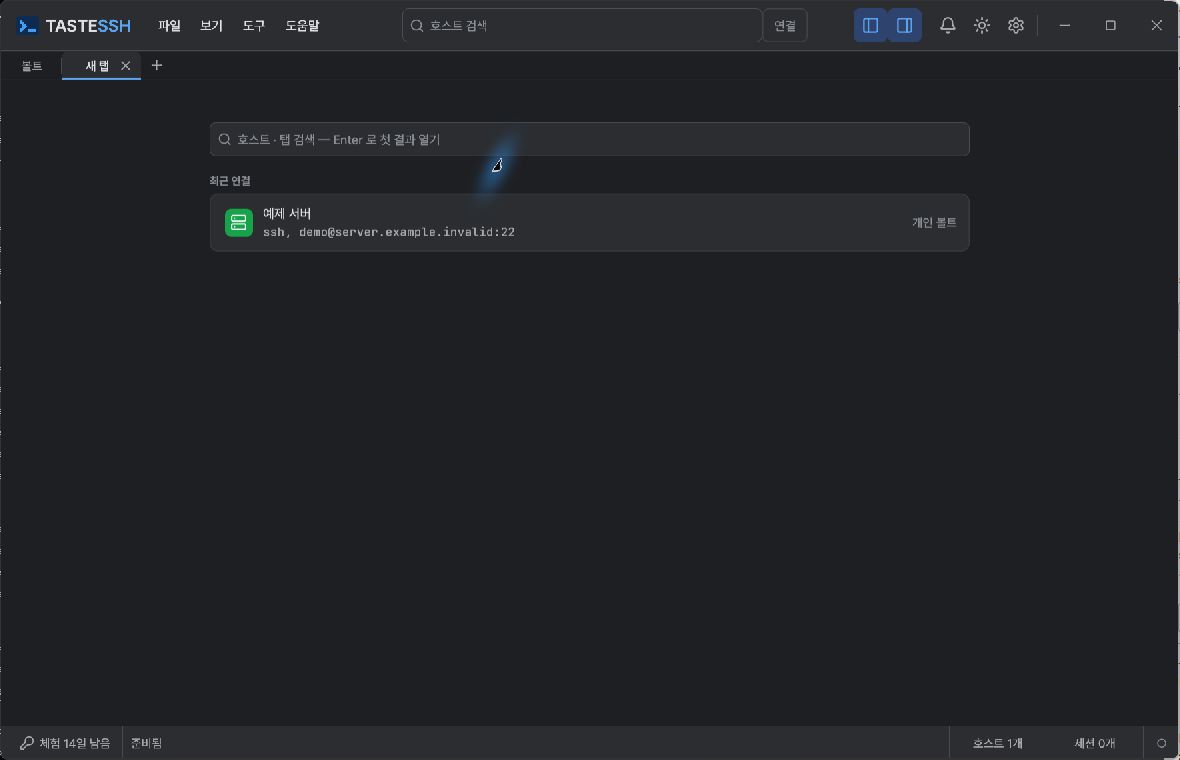
Dieses Bild zeigt die Hostauswahl, weder ein verbundenes Remote-Terminal noch ausgeführte Befehle.
Bei mehreren Sitzungen wählen Sie versteckte Tabs über die Tabliste. Das Kontextmenü bietet Duplizieren, Wiederverbinden, In neuem Fenster abtrennen, Schließen und Alle anderen Sitzungstabs schließen. Umfang hängt von Sitzungsart, Anzahl und Abtrennung ab. Tabs lassen sich ziehen/umordnen.
Duplizieren erstellt eine weitere Verbindung, kopiert keinen laufenden Remote-Prozess. Auch Wiederverbinden stellt vorherige Arbeit nicht automatisch wieder her. Prüfen Sie vor Schließen aller anderen Tabs laufende Arbeiten jeder Sitzung.
Zuerst Zielsitzungen und Ausführungsrechte prüfen. Erwartet ist die richtige Ansicht oder Lieferung des Befehls ans genaue Ziel. Bei unklarem Fokus Mehrfacheingabe ausschalten und einen sicheren Befehl in einer Sitzung testen. Snippets/Info/Anzeige rechts sind vom globalen SFTP getrennt.
exit im Servershell oder Sitzung beenden/Tab schließen abschließen. Zuerst Auswirkungen auf laufende Arbeit prüfen.Ctrl+C sendet ein Abbruchsignal. Kopieren erfolgt mit Ctrl+Shift+C. Ctrl+Shift+C kopiert nur und unterbricht nicht. Bei ausgeschaltetem Ziehen-zum-Kopieren und Textauswahl kopiert das erste Ctrl+C und hebt die Auswahl auf; das nächste Ctrl+C unterbricht. Mehrzeiliges Einfügen kann unbeabsichtigte Befehle ausführen: Inhalt vorher prüfen. Zeilen, in denen Sie einen Befehl eingegeben haben, enden mit einem blassen Kopiersymbol; ein Klick kopiert den Befehl, Ctrl+Shift+L kopiert den Befehl der Zeile unter dem Zeiger (sonst den letzten). Nicht angezeigte Passworteingaben erhalten kein Symbol; Einstellungen › Terminal › Kopiersymbol am Ende von Befehlszeilen schaltet es ab.
Bei Terminal-Eingabefokus gehen Tab und Shift+Tab an die Shell. Dann erscheint kein App-Tastaturfokusrahmen um das gesamte Terminal. Fokusmarkierungen auf Schaltflächen, Listen und anderen externen Bedienelementen bleiben. Während eines Broadcasts wird die Vervollständigung in der Shell jedoch gesperrt; siehe Broadcast im Kapitel zum Arbeitsbereich.
Einstellungen → Terminal bietet Schrift, Größe, Cursor, Terminalthema, Scrollback und automatische Wiederverbindung. Keepalive verwendet sicherheitsbedingt feste Werte; beachten Sie Intervall-/Keine-Antwort-Hinweise. Scrollbackänderung gilt für neue Sitzungen. Wiederverbindung stellt keine Serverprozesse oder abgebrochenen Befehle wieder her.
Bei Trennung liegt eine Fehlerkarte über dem betroffenen Terminal. Höhe und bisherige Ausgabe bleiben. Dort wiederverbinden, Logs öffnen oder Details aufklappen; lange Details scrollen innerhalb der Karte.
Auswahl folgt dem Originaltext statt Bildschirmpositionen. Auch nach Scrollen verwenden Kopieren und Auswahlsuche denselben Text. Beim Ziehen über oberen/unteren Rand scrollt die Historie automatisch. Wird der Originaltext überschrieben oder aus der Aufbewahrung entfernt, wird die Auswahl aufgehoben. Auch Breitenänderungen/Alternativbildschirmwechsel heben sie auf, um falsche Kopien zu vermeiden.
Windows-Textkopie verwendet das jeweilige Appfenster als Besitzer. Fehler beim OS-Schreiben nach Kopieranforderung werden protokolliert. Bei geschlossenem/unbestimmbarem Besitzerfenster bricht Kopieren ab, ohne die Zwischenablage zu leeren.
Beim Ziehen eines Hosttabs folgt eine halbtransparente Vorschau dem Zeiger. Tabhöhe, Name, Protokoll und Status bleiben. Loslassen entfernt die Vorschau und ordnet Tabs um. Ziehen allein setzt weder Verbindung noch Ausgabe zurück.
Mehrere Terminals und gruppierte Tabs siehe Arbeitsbereiche und Tabgruppen.
Mit Ctrl-Klick auf unterstrichene Ausgabe, etwa npm-Hinweise, senden Sie diese an die aktuelle Eingabeposition dieses Terminals. So wird das gesamte unterstrichene npm install -g npm@12.2.1 ohne Kopieren/Einfügen eingegeben. Enter wird nicht gesendet: erst prüfen, dann selbst ausführen.
Mit Ctrl über einem Link zeigt ein Tooltip URL und zwei Aktionen. Ctrl-Klick öffnet wie bisher im Browser; Ctrl+Shift-Klick fügt die URL im aktuellen Terminal ein, ohne Zwischenablage, Enter oder Broadcast. Auch unterstrichener Text unterstützt Ctrl+Shift-Klick zur Direkteingabe.
Unten mittig im betroffenen Terminal erscheint ein kleines Wiederverbindungs-Overlay. Links Status/Host, rechts Wiederverbinden; schmale Bereiche setzen die Aktionen darunter. Bei vorhandenen Logs bietet das Protokollsymbol per Tooltip Logs öffnen.
Die kurze Fehlerursache lässt sich über Details im Original aufklappen. Countdown/Stopp automatischer Wiederverbindung und neue Hostschlüsselprüfung bleiben. Das Overlay ändert weder Größe noch Scrollback und verbindet nicht vor einem Klick.
Einstellungen → Terminal → Vorherige Ausgabe beim Wiederverbinden anzeigen stellt alte Ausgabe vorher wieder her. Standard ist aus. Im aktuellen Tab vorhandener Text hat Vorrang, sonst das neueste gespeicherte Hostlog. Ohne beide beginnt die Verbindung leer.
Ein Wiederverbinden-Trenner trennt alte und neue Ausgabe. Nur Anzeige wird restauriert: keine Befehle, Authentifizierung oder Terminalsteuerantworten werden erneut gesendet und keine alten Inhalte ins neue Log dupliziert. Es gilt das aktuelle Scrollbacklimit; alte Farben/Cursorbewegungen werden nicht rekonstruiert. Manuelle/automatische Wiederverbindung folgen derselben Einstellung. Sie aktiviert keine automatische Verbindung beim Appstart.
Befehle wie APT mit letzter Zeile für Fortschritt behalten nach oben verdrängte normale Ausgabe im Scrollbacklimit. Temporäre Ausgaben von Teilbereich-TUIs/Alternativbildschirmen werden nicht in normale Historie gemischt. Die Korrektur ist nicht auf Serverversionen begrenzt und stellt bereits verlorene Historie nicht automatisch wieder her.
Bei Trennung ohne Exitcode wird nach Möglichkeit der tatsächliche SSH-Transportfehler angezeigt/protokolliert. Keepalive-Timeouts/Verbindungsreset sollen nicht hinter generischen Shell-Endmeldungen verschwinden. Ist der Transportfehler unbekannt oder nur der Shellkanal geschlossen, bleibt der Hinweis auf fehlenden Endstatus. Normale Exitcodes ändern sich nicht; Ursachenerfassung behebt keinen Server-/Netzausfall.
Markieren Sie Text im Terminal, klicken Sie mit der rechten Maustaste und wählen Sie Als Snippet speichern; ein neues Snippet-Fenster öffnet sich mit der Auswahl. Der Name wird aus der ersten Zeile übernommen, gespeichert wird erst mit Speichern. Das obere Menü Bearbeiten bietet Kopieren, Einfügen, Alles auswählen, Suchen und Als Snippet speichern für das sichtbare Terminal (im Arbeitsbereich den fokussierten Bereich).
Wenn auf einem Host oder Terminal etwas passiert, werden automatisch Benachrichtigung, Ton, Terminaleingabe oder ein Skript ausgeführt. Öffnen Sie Extras → Ereignis-Trigger… oder klicken Sie mit rechts auf einen Terminal-Tab und wählen Ereignis-Trigger hinzufügen…, um eine Regel für diesen Host anzulegen. Regeln werden nur auf diesem Gerät gespeichert und nicht in Einstellungsexport oder Cloud-Sync aufgenommen.
| Bedingung | Löst aus, wenn |
|---|---|
| Verbunden · Getrennt · Verbindung fehlgeschlagen | sich der Terminalstatus dorthin ändert |
| Text erscheint in der Ausgabe | eine Ausgabezeile zum Text passt (reguläre Ausdrücke möglich). Farben und andere Steuerzeichen werden ignoriert. |
| Länger keine Ausgabe | ein verbundenes Terminal die eingestellte Zeit still bleibt. Einmal, bis wieder Ausgabe kommt. |
| CPU- · Speicherauslastung über | ein erfasster Wert die Schwelle überschreitet. Erneut nach Absinken und Wiederanstieg; ohne Erfassung nie. |
Ziele sind alle Terminals, lokale Terminals, ein Host oder eine Gruppe (mit Hosts in Untergruppen). Während der Pause löst eine Regel im selben Terminal nicht erneut aus. Regeln arbeiten auch weiter, während die App gesperrt ist.
Kombinieren Sie Benachrichtigung, Ton, Text an das Terminal (optional mit Enter) und Skript. Letzte Ausführungen unten im Fenster zeigt die letzten 50 Einträge.
Wählen Sie eine Python- oder Node.js-Skriptdatei, prüfen Sie sie und drücken Sie Diesen Inhalt freigeben. Nur der freigegebene Inhalt (SHA-256) läuft; ändert sich die Datei, läuft sie erst nach erneuter Freigabe.
python (unter Windows auch py) oder node, ohne Shell. Die Interpreter-Pfade ändern Sie unten unter Interpreter.trigger, event, detail, terminal, endpoint, host_id, at). Passwörter und Schlüssel werden nie übergeben, Umgebungsvariablen nur minimal vererbt.import json, sys
event = json.load(sys.stdin)
print(f"{event['terminal']}: {event['event']} {event['detail']}")