Zum Hauptinhalt springen
ProdukteDesktop-WerkzeugeTASTECADZeichnungsprüfungTASTEFILESDateiverwaltungTASTEFTPDateiübertragungTASTESSHRemote-ArbeitsbereichTASTEZIPKomprimieren und EntpackenTASTEWINMDateiverwaltungEntwicklerwerkzeugeTASTECODEIntegrierte Entwicklungsumgebung für RustTASTESTUDIOIntegrierte Entwicklungs- und TestumgebungTASTEETLDatenintegration (ETL)ServerTASTEREMOTERemote-Desktop-ServerTASTEGEOGeodatenserverTASTEMAILE-Mail-ArbeitsbereichInvestierenTASTESTOCKDesktop-App für automatischen AktienhandelErste SchritteDownloadsDokumentationKaufenAlle Produkte
Marktplatz
Neuigkeiten
TechnikNeuigkeitenEntwickler-News von heuteEntwicklerdokuProgrammiersprachenRustTypeScriptJavaScriptPythonGoC#JavaCC++KotlinDartWeb-Frontend-FrameworksNext.jsReactVue.js · NuxtSvelteKitAngularServer-FrameworksSpring BootDjangoFastAPIASP.NET CoreNestJS · ExpressApp- & Desktop-FrameworksTauriFlutterReact NativeElectronAlgorithmenAlgorithmus-GrundlagenKernalgorithmenFortgeschrittene AlgorithmenAlgorithmen für die Praxis
CommunityProjekteEntwicklungslogsPromptsProbleme mit KI-ToolsShowcaseCommunity-Leitfaden
ZusammenarbeitWissenstransferWebsite-AufbauDesktop-App-AufbauRelease- und ZahlungspipelineVertriebspartnerKontakt
DiensteRemote-DesktopIndividuelle Installationspakete
TASTEDEV
Produkte

Desktop-Werkzeuge

TASTECADKomplexe Zeichnungen, mühelos geöffnetTASTEFILESNur die Dateien, die zählen – in BestzeitTASTEFTPDer aufgeräumteste Weg für Ihre DateienTASTESSHDie stärkere Verbindung zu Ihren ServernTASTEZIPSchneller packen, sicherer entpackenTASTEWINMEin tastaturorientierter Dateimanager mit zwei Fenstern

Entwicklerwerkzeuge

TASTECODERust-Apps bearbeiten, bauen, debuggen und testen – alles in einem FensterTASTESTUDIOVom Bearbeiten bis zu Remote-Tests und freigegebenen KI-KorrekturenTASTEETLDaten bewegen, die Werte im Blick

Server

TASTEREMOTEEin Remote-Desktop auf Ihrem eigenen ServerTASTEGEOEin GeoServer-kompatibler Geodatenserver, neu aufgebaut in RustTASTEMAILIhre E-Mail wieder in Ihrer Hand

Investieren

TASTESTOCKAutomatischer Aktienhandel nach Ihren Regeln: wann und was

Erste Schritte

DownloadsNeueste Versionen aller ProdukteDokuSo nutzen Sie jedes ProduktKaufenAbos und DauerlizenzenAlle ProdukteAlle Produkte im Überblick
Alle Produkte
MarktplatzNeuigkeiten
Technik

Neuigkeiten

Entwickler-News von heuteOffizielle Meldungen zu Sprachen, Frameworks, GitHub und KIEntwicklerdokuAnleitungen zu Sprachen, Frameworks und Algorithmen

Programmiersprachen

RustTypeScriptJavaScriptPythonGoC#JavaCC++KotlinDart

Frameworks

Web-Frontend-FrameworksNext.jsReactVue.js · NuxtSvelteKitAngular
Server-FrameworksSpring BootDjangoFastAPIASP.NET CoreNestJS · Express
App- & Desktop-FrameworksTauriFlutterReact NativeElectron

Algorithmen

Algorithmus-GrundlagenKomplexitätsanalyse · Sortieren · Suchen · Grundlegende Datenstrukturen · Bäume und HeapsKernalgorithmenGraphtraversierung · Kürzeste Wege und minimale Spannbäume · Dynamische Programmierung · Greedy-Algorithmen · Teile und herrsche · BacktrackingFortgeschrittene AlgorithmenZeichenkettenalgorithmen · Mathematik und Zahlentheorie · Bitmanipulation · Segmentbäume · Union-FindAlgorithmen für die PraxisStrategie für Coding-Interviews · LRU-Cache · Rate Limiting · Konsistentes Hashing
Alle Entwicklungsdokumente
Community
ProjekteEntwickler und Projekte entdeckenEntwicklungslogsEntscheidungen und ErkenntnissePromptsWiederverwendbare AnweisungenProbleme mit KI-ToolsProbleme und Workarounds für Claude, Codex, GeminiShowcaseFertige ErgebnisseCommunity-LeitfadenWie wir offen entwickeln
Zusammenarbeit
WissenstransferNative Apps mit Rust und eguiWebsite-Aufbau10 Sprachen, Konten, Dokumentation und DownloadsDesktop-App-AufbauRust und egui, ohne WebViewRelease- und ZahlungspipelineSignatur, MSI, deb, rpm, AppImage, PrüfsummenVertriebspartnerEmpfehlen und 30 % erhaltenKontaktEntwicklung, Partnerschaft, Investition
Dienste
Remote-DesktopIhren Computer im Browser erreichenIndividuelle InstallationspaketeNur nötige Funktionen, Einstellungen vorab
Kaufen
DE
한국어EnglishDeutschEspañolFrançaisItalianoPortuguês (Brasil)日本語简体中文繁體中文
Anmelden
Anmelden
TASTEDEV

Von kleinen Werkzeugen zu besserer Entwicklung.

support@tastedev.netTASTEDEV unterstützen
ProdukteProduktübersichtKaufenDokuDownloadsMarktplatzSupport
CommunityProjekteEntwicklungslogsPromptsProbleme mit KI-ToolsShowcase
RichtlinienÜber unsDatenschutzerklärungNutzungsbedingungenAbo-BedingungenRückerstattungCommunity-Richtlinien
KontoAnmeldenRegistrieren
Besucher
Heute
Gestern
Aufrufe gesamt
Firma
GXSOFT
Vertretungsberechtigt
CHOI YOUNG GU
Handelsregisternummer
853-44-00368
Anschrift
9F V24, 351 Gyeongin-ro, Michuhol-gu, Incheon, Republic of Korea
Telefon
+82-10-4404-1523
E-Mail
whitecalvin@tastedev.net
Datenschutzbeauftragter
CHOI YOUNG GU

© 2026 TASTEDEVProduktinformationen basieren auf verifizierten Entwicklungsquellen.Veröffentlicht · wird verbessert

TASTESSHHandbuch
Installation und erster StartOberfläche und MenüsHosts, Gruppen und VaultsAuthentifizierung, private Schlüssel und HostschlüsselTerminal und VerbindungstabsArbeitsbereiche und TabgruppenServermonitoringSFTP durchsuchen und Dateien übertragenPortweiterleitung und SnippetsLokales Terminal und serielle VerbindungProtokolle und SynchronisierungEinstellungen, Gestaltung und SicherheitUpdates und LizenzTastenkürzel und FehlerbehebungBefehlszeile und erweiterte VerwaltungUnterstützung und Nutzungshinweise

TASTESSH Handbuch

Hosts, Gruppen und Vaults

Adresse, Gruppe, Port und Authentifizierung eines neuen Hosts

Schnellverbindung und Detailbearbeitung

Bereiten Sie Zugriffsrechte und korrekte Serveradresse vor. Obere Hostsuche/-verbindung oder Direkteingabe im Hostbildschirm sucht gespeicherte Hosts und nimmt Ziele entgegen. Ungespeicherte Eingaben sind nicht zwingend permanente Hosts: prüfen Sie die Liste.

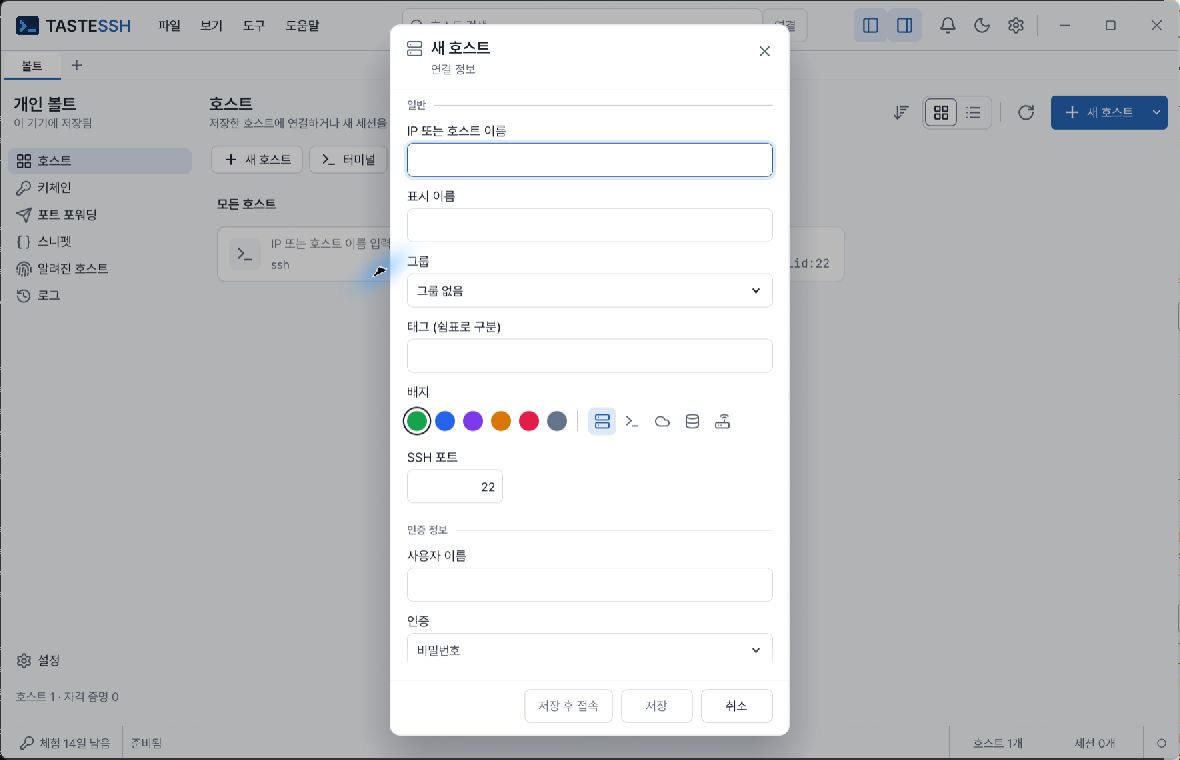
  1. Neuen Host öffnen; Name, Adresse, Port, Benutzername und Authentifizierung angeben.
  2. Bestehende Hosts über Bearbeiten ändern. Für private Schlüssel siehe Authentifizierung.
  3. Zwischenserver in Reihenfolge zur Hostkette hinzufügen; beim Proxy Typ, Adresse, Port und Konto prüfen.
  4. Nach Speichern Fehlerhinweise prüfen und gespeicherten Host verbinden.

Unterscheiden Sie Server durch angebotene Tags, Gruppen, Symbole, Farben, Favoriten und hostspezifische Terminaldarstellung. Prüfen Sie beim Ziehen in/Erstellen innerhalb einer Gruppe die Zielgruppe. Für nicht angebotene Gruppen-Standardauthentifizierung, Startaktionen, SFTP-Standardpfade oder Proxyvererbung nutzen Sie CLI.

Verwaltungsumfang von Vaults

Ein Vault umfasst gespeicherte Hosts, Gruppen und Authentifizierungseinträge. Unterscheiden Sie Desktop-Standardnavigation und CLI-Verwaltung mehrerer Vaults. Vollständige Desktop-Erstellungs-/Wechselansichten nicht voraussetzen. CLI-Hilfe zu vaults, vault-add, vault-edit und vault-remove erklärt Auflisten, Erstellen, Umbenennen und Löschen. Sichern Sie vor Löschung Export-/Synchronisierungsdaten und Verbindungen.

Erwartet wird ein gespeicherter Host in der vorgesehenen Gruppe mit richtiger Adresse. Prüfen Sie bei Speicherfehlern Meldung, Pfadrechte und bestehende Änderungen statt denselben Host mehrfach zu erstellen.

Erste SSH-Verbindung

Benötigt werden Adresse, SSH-Port, Benutzername, Passwort/SSH-Schlüssel und SSH-Hostfingerabdruck nach Administratorangaben.

  1. Hosts → Neuer Host wählen.
  2. Erkennbaren Namen, Adresse, Port und Benutzer eingeben. Üblich ist 22; abweichende Serverwerte haben Vorrang.
  3. Authentifizierung wählen und Passwort/registrierten Schlüssel eingeben oder auswählen. SSH-Agent vorher im Betriebssystem vorbereiten.
  4. Gespeicherten Host verbinden.
  5. Bei blockiertem/unbekanntem Hostschlüssel Fingerabdruck separat beim Administrator prüfen. Nur bei Übereinstimmung vertrauen und neu verbinden.
  6. Im Terminal Servername/Konto auf richtiges Ziel prüfen, etwa unter Linux mit hostname und whoami.

Hostschlüssel prüfen die Serveridentität, Benutzerschlüssel dienen der Anmeldung. Verwechseln Sie die unterschiedlichen Zwecke nicht.

Host- und Gruppenverwaltung

  • Unter Hosts gespeicherte Server suchen, Karten-/Listenansicht wechseln.
  • Mit Neue Gruppe nach Aufgabe/Umgebung ordnen, etwa Entwicklung, Test und Produktion.
  • Nach Adress-/Authentifizierungsänderung Speichern und nächstes Verbindungsziel prüfen.
  • Hostlöschung entfernt Verbindungseinstellungen, nicht Server oder Serverdateien.

Benennen Sie Produktion und Entwicklung klar. Prüfen Sie Auswahl vor Änderung/Löschung. Vaultwechsel kann den sichtbaren Datenumfang ändern: prüfen Sie auch den aktuellen Vault.

ZurückOberfläche und MenüsWeiterAuthentifizierung, private Schlüssel und Hostschlüssel

Auf dieser Seite

  1. Schnellverbindung und Detailbearbeitung
  2. Verwaltungsumfang von Vaults
  3. Erste SSH-Verbindung
  4. Host- und Gruppenverwaltung
Änderung vorschlagen