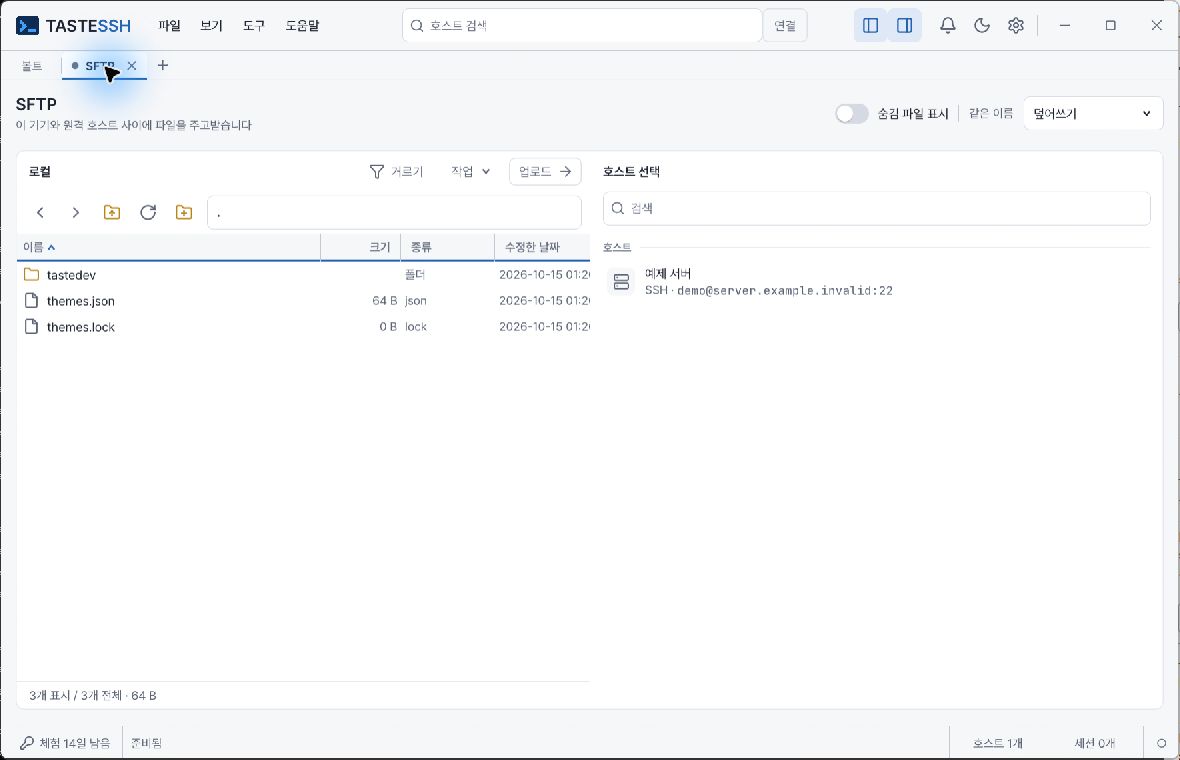
 연결 전 SFTP 로컬 목록과 원격 호스트 선택
문서용 예제 서버는 실제 접속 대상이 아닙니다. 이 화면의 로컬 경로 .은 격리된 예제 폴더이며 원격 전송 완료 화면이 아닙니다.
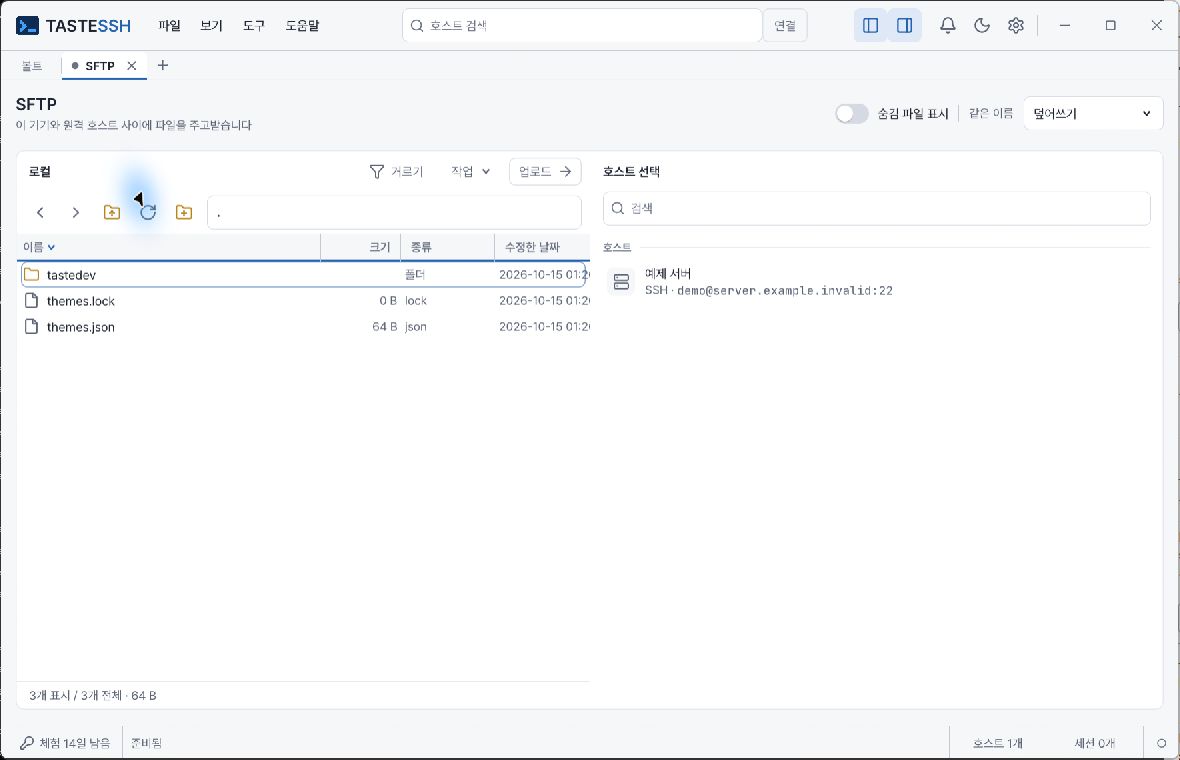 이름 열을 내림차순으로 바꾼 로컬 예제 목록
경로·선택·전송 대기열
준비: SSH 인증이 가능한 호스트와 원격 디렉터리 접근 권한, 충분한 로컬/원격 저장 공간.
SFTP를 표시하고 원격 쪽 호스트 선택에서 대상을 고릅니다. 연결 전 원격 영역은 호스트 검색·그룹 목록을 보여 줍니다. 로컬·원격의 뒤로/앞으로/상위 폴더/새로 고침/새 폴더와 경로 입력으로 이동합니다. 경로 입력 후 Enter로 적용합니다.
- 거르기는 이름 검색, 숨김 파일 표시는 숨김 항목 노출을 조정합니다.
- 열 머리를 누르면 해당 열을 기준으로 목록이 새로 고쳐지고, 같은 열을 다시 누르면 정렬 방향이 바뀝니다. 오름차순은 위쪽 화살표, 내림차순은 아래쪽 화살표로 표시합니다. 열 폭·표시도 조정할 수 있습니다. 좁은 창에서는 로컬/원격 전환 탭으로 한 쪽씩 봅니다.
- 여러 파일을 선택해 업로드/다운로드합니다. 방향과 양쪽 현재 폴더를 확인합니다. 폴더 전체 재귀 전송은 화면 버튼과 CLI 지원을 구분하세요.
- 같은 이름 정책은 덮어쓰기·둘 다 두기·있으면 실패입니다. 중요 파일은 둘 다 두기 또는 실패를 선택하고 별도 백업합니다.
- 전송 목록에서 완료·실패·취소와 대기 건수를 확인합니다. 실패한 작업의 다시 시도·진행 중 취소 기능은 해당 행에 제공될 때 사용합니다.
- 작업 메뉴·우클릭은 새 폴더·이름 바꾸기·경로 복사·삭제를 제공합니다. F3/Space 미리 보기는 지원되는 파일에 사용합니다.
- OS 파일 끌어 놓기는 연결된 원격 현재 폴더로 업로드될 수 있습니다. 원격 목적지를 확인한 뒤 놓으세요.
기대 결과는 완료 상태와 대상 목록에서 파일 확인입니다. 전송 취소·네트워크 단절은 성공이 아닙니다. 잔여 임시 파일이나 덮어쓴 파일이 자동 복구됐다고 가정하지 마세요. CLI의 재개 토큰·해시 검증·원격 복사·링크·권한 기능은 CLI 안내를 참조합니다.
SFTP 파일 전송
- SFTP 화면을 열고 원격 호스트에 연결합니다.
- 로컬 폴더와 원격 폴더의 경로를 확인합니다.
- 파일을 선택하고 업로드 또는 다운로드를 실행합니다. 선택한 쪽의 파일을 반대쪽 현재 폴더로 전송합니다.
- 진행 상태를 확인하고 완료·실패·취소 결과를 구분합니다. 완료된 뒤 대상 폴더를 새로 고침해 파일을 확인합니다.
폴더 이동, 새 폴더, 이름 바꾸기, 숨김 파일 표시, 파일 미리 보기 등은 해당 목록이나 작업 메뉴를 사용합니다. 지원하지 않는 파일 형식은 미리 보기가 되지 않을 수 있습니다.
주의 사항:
- 업로드와 다운로드 방향, 대상 경로, 기존 파일을 먼저 확인하세요.
- 같은 이름의 파일을 덮어쓰거나 삭제하기 전에는 별도 백업을 확보하세요.
- 로컬 파일 삭제는 휴지통을 거치지 않고 바로 삭제됩니다. 원격 삭제도 복구 가능하다고 가정하지 마세요.
- 취소했다고 대상 파일이 반드시 이전 상태로 돌아간다고 가정하지 마세요. 정리 실패가 표시되면 임시 파일·대상 파일 상태를 확인합니다.
- 전송이 실패하면 권한, 남은 공간, 연결 상태를 확인한 후 필요한 파일만 다시 전송하세요.
