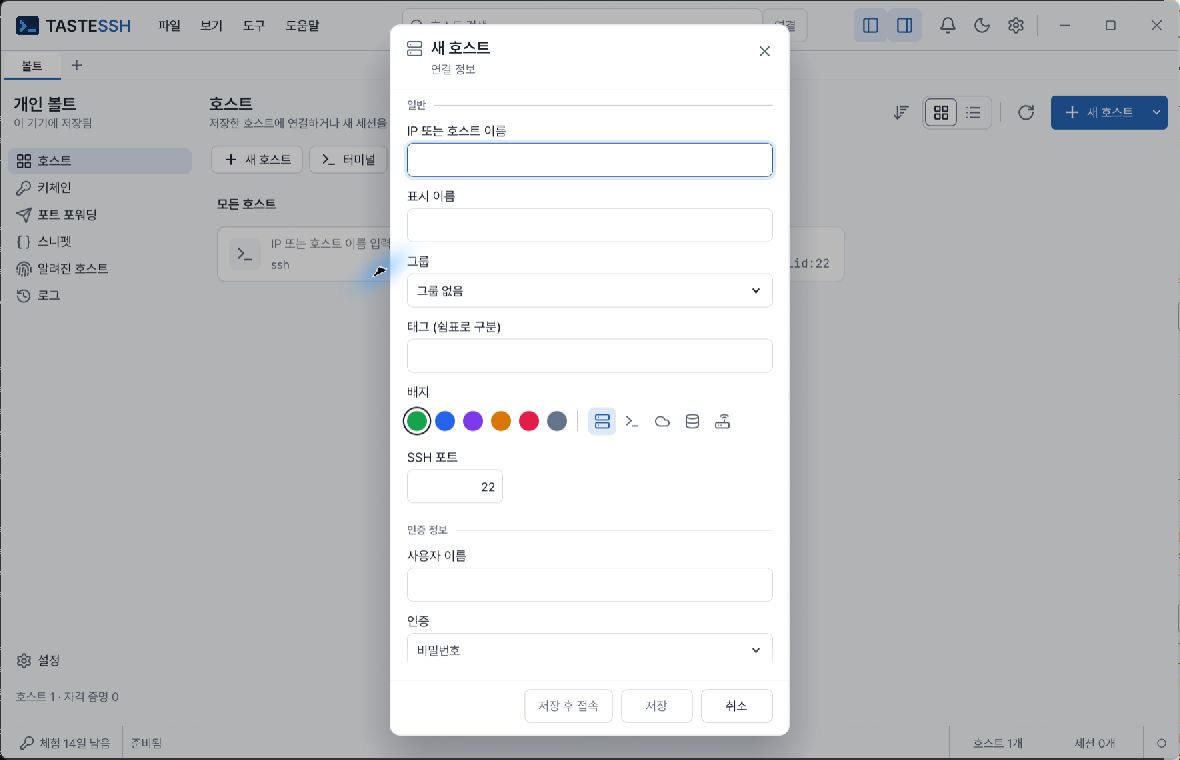
Préparez droits serveur et adresse exacte. La recherche/connexion supérieure ou la saisie immédiate de l’écran Hôtes permet de rechercher un hôte enregistré ou saisir une destination. Ne supposez pas qu’une saisie non sauvegardée soit devenue un hôte permanent : vérifiez la liste.
Distinguez les serveurs avec étiquettes, groupes, icônes, couleurs, favoris et affichage terminal par hôte proposés. Lors d’un glisser vers un groupe ou d’une création dedans, vérifiez le groupe cible. Pour les fonctions avancées absentes de l’écran — authentification par défaut du groupe, démarrage, chemin SFTP par défaut, héritage proxy — utilisez la CLI.
Un coffre regroupe les données enregistrées : hôtes, groupes et authentification. Distinguez l’écran principal desktop des commandes CLI multi-coffres. Toutes les interfaces de création/changement ne sont pas forcément graphiques. Consultez vaults, vault-add, vault-edit et vault-remove dans l’aide CLI distribuée pour lister, créer, renommer et supprimer. Préservez exports/synchronisation et connexions avant suppression.
Le résultat attendu est l’hôte dans le groupe et à l’adresse voulus. En cas d’échec, ne le recréez pas à répétition ; vérifiez erreur, droits du chemin et modifications existantes.
Préparez adresse, port SSH, utilisateur, mot de passe ou clé SSH et empreinte de clé d’hôte du serveur. Utilisez les valeurs de l’administrateur.
22, mais utilisez celui du serveur s’il diffère.hostname et whoami.La clé d’hôte identifie le serveur ; votre clé SSH sert à vous connecter. Ne confondez pas leurs rôles.
Nommez clairement production et développement. Vérifiez la sélection avant modification/suppression, et le coffre actif : un autre coffre peut changer les données affichées.
