Aller au contenu principal
ProduitsOutils de bureauTASTECADConsultation de plansTASTEFILESGestion de fichiersTASTEFTPTransfert de fichiersTASTESSHEspace de travail à distanceTASTEZIPCompression et extractionTASTEWINMGestion de fichiersOutils pour développeursTASTECODEEnvironnement de développement intégré pour RustTASTESTUDIOEnvironnement intégré de développement et de testTASTEETLIntégration de données (ETL)ServeursTASTEREMOTEServeur de bureau à distanceTASTEGEOServeur géospatialTASTEMAILEspace de travail e-mailInvestissementTASTESTOCKApplication de bureau de trading automatique d'actionsCommencerTéléchargementsDocumentationAcheterTous les produits
Marketplace
Actualités
TechActualitésL’actu dev du jourDocs développeursLangages de programmationRustTypeScriptJavaScriptPythonGoC#JavaCC++KotlinDartFrameworks front-end webNext.jsReactVue.js · NuxtSvelteKitAngularFrameworks serveurSpring BootDjangoFastAPIASP.NET CoreNestJS · ExpressFrameworks d'applications et de bureauTauriFlutterReact NativeElectronAlgorithmesBases des algorithmesAlgorithmes essentielsAlgorithmes avancésAlgorithmes pratiques
CommunautéProjetsJournaux de développementPromptsProblèmes d’outils d’IAVitrineGuide de la communauté
CollaborerTransfert techniqueRéalisation de site webRéalisation d'application de bureauChaîne de publication et de paiementPartenaire commercialContact
ServicesBureau à distancePaquets d'installation sur mesure
TASTEDEV
Produits

Outils de bureau

TASTECADDes plans complexes, ouverts en toute légèretéTASTEFILESSeulement les fichiers utiles, au plus viteTASTEFTPLe chemin le plus net pour vos fichiersTASTESSHEntre vos serveurs et vous, un lien plus solideTASTEZIPCompresser plus vite, extraire en toute sécuritéTASTEWINMUn gestionnaire de fichiers à deux volets, pensé pour le clavier

Outils pour développeurs

TASTECODEModifier, compiler, déboguer et tester vos apps Rust dans une seule fenêtreTASTESTUDIODe l’édition aux tests à distance et aux corrections IA approuvéesTASTEETLDéplacer les données, les valeurs sous les yeux

Serveurs

TASTEREMOTEUn bureau à distance hébergé sur votre propre serveurTASTEGEOUn serveur géospatial compatible GeoServer, reconstruit en RustTASTEMAILReprenez la maîtrise de vos e-mails

Investissement

TASTESTOCKDu trading automatique d'actions selon vos règles : quand, et quoi

Commencer

TéléchargementsDernières versions de chaque produitDocsUtiliser chaque produitAcheterAbonnements et licences perpétuellesTous les produitsTous les produits en un coup d’œil
Tous les produits
MarketplaceActualités
Tech

Actualités

L’actu dev du jourAnnonces officielles : langages, frameworks, GitHub et IADocs développeursGuides des langages, frameworks et algorithmes

Langages de programmation

RustTypeScriptJavaScriptPythonGoC#JavaCC++KotlinDart

Frameworks

Frameworks front-end webNext.jsReactVue.js · NuxtSvelteKitAngular
Frameworks serveurSpring BootDjangoFastAPIASP.NET CoreNestJS · Express
Frameworks d'applications et de bureauTauriFlutterReact NativeElectron

Algorithmes

Bases des algorithmesAnalyse de complexité · Tri · Recherche · Structures de données de base · Arbres et tasAlgorithmes essentielsParcours de graphe · Plus courts chemins et arbres couvrants · Programmation dynamique · Algorithmes gloutons · Diviser pour régner · Backtracking (retour sur trace)Algorithmes avancésAlgorithmes sur les chaînes · Mathématiques et théorie des nombres · Manipulation de bits · Arbres de segments · Union-FindAlgorithmes pratiquesStratégie pour les entretiens de codage · Cache LRU · Limitation de débit · Hachage cohérent
Toute la documentation de développement
Communauté
ProjetsDécouvrir les créateurs et leurs travauxJournaux de développementDécisions et enseignementsPromptsInstructions réutilisablesProblèmes d’outils d’IAProblèmes et contournements de Claude, Codex, GeminiVitrineRéalisations terminéesGuide de la communautéConstruire en toute transparence
Collaborer
Transfert techniqueApplications natives en Rust et eguiRéalisation de site web10 langues, comptes, documentation et téléchargementsRéalisation d'application de bureauRust et egui, sans WebViewChaîne de publication et de paiementSignature, MSI, deb, rpm, AppImage, empreintesPartenaire commercialRecommandez-nous, touchez 30 %ContactDéveloppement, partenariats, investissement
Services
Bureau à distanceAccédez à votre ordinateur depuis le navigateurPaquets d'installation sur mesureSeulement l'utile, réglages préchargés
Acheter
FR
한국어EnglishDeutschEspañolFrançaisItalianoPortuguês (Brasil)日本語简体中文繁體中文
Se connecter
Se connecter
TASTEDEV

Des petits outils à un meilleur développement.

support@tastedev.netSoutenir TASTEDEV
ProduitsGamme de produitsAcheterDocsTéléchargementsMarketplaceAssistance
CommunautéProjetsJournaux de développementPromptsProblèmes d’outils d’IAVitrine
RèglesÀ proposPolitique de confidentialitéConditions d'utilisationConditions d’abonnementRemboursementRègles de la communauté
CompteSe connecterS'inscrire
Visiteurs
Aujourd’hui
Hier
Vues au total
Société
GXSOFT
Représentant
CHOI YOUNG GU
Numéro d’enregistrement
853-44-00368
Adresse
9F V24, 351 Gyeongin-ro, Michuhol-gu, Incheon, Republic of Korea
Téléphone
+82-10-4404-1523
E-mail
whitecalvin@tastedev.net
Responsable de la confidentialité
CHOI YOUNG GU

© 2026 TASTEDEVLes informations produit s'appuient sur des sources de développement vérifiées.Publié · en amélioration

TASTESSHguide
Installation et premier lancementÉcran et menusHôtes, groupes et coffresAuthentification, clés privées et clés d’hôteTerminal et onglets de connexionEspaces de travail et groupes d’ongletsSurveillance des serveursNavigation SFTP et transfert de fichiersRedirection de ports et extraitsTerminal local et sérieJournaux et synchronisationParamètres, apparence et sécuritéMises à jour et licenceRaccourcis et dépannageLigne de commande et gestion avancéePrise en charge et précautions d’utilisation

TASTESSH guide

Terminal et onglets de connexion

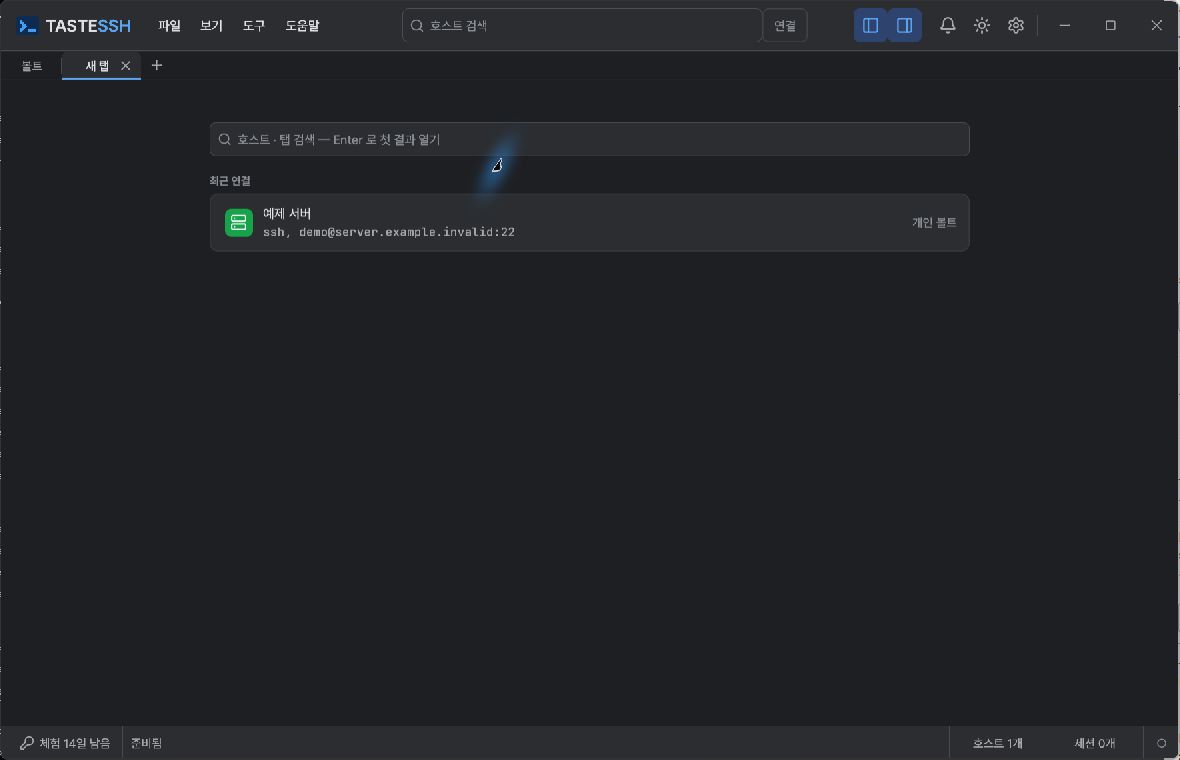
Recherche d’hôte dans un nouvel onglet avant connexion

Cette capture montre la sélection d’un hôte, pas un terminal distant connecté ni un résultat de commande.

Organiser, reconnecter et détacher les onglets

Avec plusieurs sessions, utilisez le bouton de liste pour choisir un onglet masqué. Le menu contextuel propose Dupliquer, Reconnecter, Détacher dans une nouvelle fenêtre, Fermer et Fermer tous les autres onglets de session selon type, nombre et état détaché. Glissez les onglets pour les réordonner.

Dupliquer crée une autre connexion, pas une copie du processus distant. Reconnecter ne restaure pas automatiquement les travaux distants précédents. Vérifiez le travail de chaque session avant de fermer tous les autres onglets.

Division et saisie simultanée

  1. Sélectionnez une session terminal.
  2. Dans les outils d’onglet, divisez avec une autre session ou un nouveau terminal local. Les sessions de l’espace du panneau auxiliaire ne figurent pas dans la liste.
  3. Ajustez la séparation et vérifiez serveur/focus de chaque zone. Annuler la division revient à une zone.
  4. La saisie simultanée envoie aux terminaux multiples. Vérifiez qu’elle est désactivée avant une commande sensible et désactivez-la toujours après usage.

Vérifiez sessions cibles et droits avant l’opération. Le résultat attendu est l’envoi à la bonne zone ou destination. En cas de focus incertain, désactivez la diffusion puis testez une commande sûre sur une seule session. Extraits, informations et affichage du panneau droit sont distincts de SFTP global.

Terminal et sessions

  1. Sélectionnez l’onglet connecté et saisissez dans le terminal.
  2. Gérez les connexions par onglet. Vérifiez onglet et serveur avant chaque commande.
  3. Faites défiler les sorties longues ou utilisez Rechercher dans le terminal.
  4. Pour terminer, utilisez exit dans le shell ou la fermeture de session/onglet, après vérification de l’impact sur les tâches actives.

Ctrl+C interrompt la tâche active. Copiez avec Ctrl+Shift+C. Ctrl+Shift+C copie sans interrompre. Si la copie par glissement est désactivée et du texte sélectionné, le premier Ctrl+C copie et désélectionne ; le Ctrl+C suivant interrompt. Examinez un collage multiligne pour éviter des commandes involontaires. Les lignes où vous avez tapé une commande se terminent par une icône de copie discrète ; cliquez dessus pour copier la commande, ou appuyez sur Ctrl+Shift+L pour copier celle de la ligne sous le pointeur (sinon la dernière). Les mots de passe non affichés n'en reçoivent pas, et Paramètres › Terminal › Icône de copie en fin de ligne de commande la désactive.

Quand le terminal a le focus, Tab et Shift+Tab vont au shell ; l’application n’encadre pas alors tout le terminal d’un focus clavier. Les indications de focus des boutons et listes extérieurs restent inchangées. Pendant la diffusion, toutefois, l’autocomplétion est bloquée dans le shell ; voir Diffusion dans le chapitre sur l’espace de travail.

Dans Paramètres → Terminal, réglez police, taille, curseur, thème, historique et reconnexion automatique. Keepalive est fixé par la politique de sécurité ; lisez intervalle et absence de réponse affichés. La nouvelle limite d’historique vaut pour les prochaines sessions. La reconnexion ne restaure ni processus serveur ni commande interrompue.

Affichage d’une erreur de connexion

Une carte d’erreur apparaît dans le terminal déconnecté en conservant sa hauteur et la sortie antérieure. Reconnectez, ouvrez le journal ou développez la cause ; un contenu long défile dans la carte.

Sélectionner en faisant défiler

La sélection suit le texte source, pas sa position à l’écran. Après défilement, copie et recherche de sélection utilisent le même texte. Glisser hors des bords supérieur/inférieur fait défiler automatiquement l’historique. Si la source est supprimée de l’historique ou réécrite, la sélection est annulée. Changer largeur ou écran alternatif l’annule aussi pour éviter une mauvaise copie.

Historique du presse-papiers Windows

La copie de texte Windows utilise la fenêtre de l’application comme propriétaire du presse-papiers. Un échec d’écriture OS est journalisé. Si la fenêtre est fermée ou son propriétaire inconnu, la copie s’arrête sans vider le presse-papiers.

Lors du glissement d’un onglet d’hôte, un aperçu translucide suit le pointeur, avec hauteur, nom, protocole et état inchangés. Au dépôt, il disparaît et le réordonnancement s’applique. Le glissement ne réinitialise ni connexion ni sortie.

Pour diviser plusieurs terminaux ou grouper les onglets, consultez Espace de travail et groupes.

Combinaisons de sélection

  • Glisser sélectionne un texte continu. Après un clic, Shift+clic, ou Shift+glisser depuis une sélection, conserve l’ancrage initial et étend/réduit la portée.
  • Ctrl+glisser sélectionne un rectangle, utile pour les colonnes. Ajuster ensuite avec Shift conserve le mode rectangulaire.
  • La sélection suit la source lors du défilement. La copie automatique et Ctrl+Shift+C copient la source selon ce mode.
  • Ctrl+C pour interrompre, Ctrl+clic pour ouvrir un lien et les touches du shell restent actifs. Shift+clic n’ouvre pas les liens.

Insérer directement une commande affichée

Ctrl+clic sur du texte souligné, comme une indication npm, l’envoie à la position de saisie du terminal. Par exemple, le texte entier npm install -g npm@12.2.1 est inséré sans copier-coller. Enter n’est pas envoyé : vérifiez puis exécutez vous-même.

  • Le presse-papiers n’est ni lu ni modifié ; même avec diffusion activée, seul le terminal cliqué reçoit.
  • Le contenu en cours n’est pas effacé et la position du prompt n’est pas devinée : insertion au curseur actuel.
  • Une zone soulignée continue sur une ligne d’écran est utilisée. Aucun texte contenant des caractères de contrôle n’est inséré. Les URL s’ouvrent toujours dans le navigateur avec Ctrl+clic.
  • Rien n’est envoyé à un terminal non connecté. Clic/glissement ordinaires et sélection Shift restent disponibles.

Survoler un lien avec Ctrl affiche l’URL et deux actions. Ctrl+clic ouvre le navigateur comme auparavant ; Ctrl+Shift+clic insère l’URL dans le terminal. Cette seconde action n’utilise ni presse-papiers, ni Enter, ni diffusion. Ctrl+Shift+clic convient aussi au texte souligné.

Quand une connexion se ferme ou échoue

Une petite superposition de reconnexion apparaît en bas au centre du terminal : état et hôte à gauche, Reconnecter à droite ; dans un espace étroit, les commandes passent en dessous. Si un journal existe, l’infobulle de son icône propose Ouvrir le journal.

La cause est résumée et sa source se développe dans Détails. Compte à rebours/arrêt de reconnexion automatique et vérification de nouvelle clé d’hôte restent inchangés. La superposition ne modifie ni taille du terminal ni historique et ne reconnecte pas avant un clic.

Afficher l’ancienne sortie à la reconnexion

Activez Paramètres → Terminal → Afficher la sortie précédente à la reconnexion pour restaurer l’affichage avant reconnexion. Désactivé par défaut. La sortie de l’onglet est prioritaire ; si vide, le dernier journal sauvegardé de l’hôte est utilisé. Sinon, la connexion commence avec un écran vide.

Un séparateur Reconnexion sépare l’ancienne sortie de la nouvelle. Seul l’affichage est restauré : aucune commande, authentification ou réponse de contrôle n’est renvoyée au serveur, et l’ancienne sortie n’est pas dupliquée dans le nouveau journal. La limite actuelle d’historique s’applique ; couleurs et déplacements de curseur historiques ne sont pas reproduits. Reconnexions manuelle et automatique suivent le même réglage. L’option n’active pas une connexion au démarrage.

Historique avec une ligne de progression

Les commandes utilisant la dernière ligne pour la progression, comme APT, conservent les sorties ordinaires repoussées dans la limite d’historique. Les sorties temporaires d’une TUI à région partielle ou d’un écran alternatif ne sont pas mélangées à l’historique normal. Cela n’est pas limité à une version serveur et ne restaure pas automatiquement des sorties déjà perdues.

Identifier une interruption SSH anormale

Quand une session disparaît sans code de sortie, l’erreur réelle de communication SSH est affichée/journalisée si disponible. Timeout Keepalive et réinitialisation de connexion ne doivent pas être masqués par un message générique de shell. Si l’erreur est indisponible ou seul le canal shell fermé, l’absence d’état de sortie reste signalée. Les codes normaux restent inchangés ; journaliser la cause ne répare pas la rupture serveur/réseau.

Menu Modifier et Enregistrer comme snippet

Sélectionnez du texte dans un terminal, faites un clic droit et choisissez Enregistrer comme snippet : une nouvelle fenêtre d’extrait s’ouvre avec la sélection. Le nom reprend la première ligne et rien n’est enregistré avant Enregistrer. Le menu Modifier en haut propose aussi copier, coller, tout sélectionner, rechercher et Enregistrer comme snippet pour le terminal affiché (la zone active dans un espace de travail).

Déclencheurs d'événements

Quand quelque chose se produit sur un hôte ou un terminal, une notification, un son, une saisie dans le terminal ou un script s'exécute automatiquement. Ouvrez Outils → Déclencheurs d'événements…, ou faites un clic droit sur un onglet de terminal et choisissez Ajouter un déclencheur… pour créer une règle pour cet hôte. Les règles restent sur cet appareil et ne sont incluses ni dans l'export des paramètres ni dans la synchronisation cloud.

Conditions et cibles

ConditionSe déclenche quand
Connecté · Déconnecté · Échec de connexionl'état du terminal passe à cet état
Texte dans la sortieune ligne de sortie correspond au texte (expressions régulières possibles). Les couleurs et autres codes de contrôle sont ignorés.
Aucune sortie depuis un momentun terminal connecté reste muet pendant la durée choisie. Une fois, jusqu'au retour de la sortie.
Utilisation CPU · mémoire au-dessus deune valeur collectée dépasse le seuil. À nouveau après une baisse puis une hausse ; jamais sans données collectées.

Les cibles sont tous les terminaux, les terminaux locaux, un hôte ou un groupe (hôtes de ses sous-groupes compris). Pendant la pause, la règle ne se redéclenche pas sur le même terminal. Les règles continuent de fonctionner quand l'application est verrouillée.

Actions

Combinez notification, son, envoi de texte au terminal (Entrée facultative) et script. Exécutions récentes, en bas de la fenêtre, garde les 50 dernières.

Scripts

Choisissez un fichier de script Python ou Node.js, vérifiez-le puis appuyez sur Approuver ce contenu. Seul le contenu approuvé (SHA-256) s'exécute ; si le fichier change, il ne s'exécute plus avant une nouvelle approbation.

  • Il s'exécute à part avec le python installé (aussi py sous Windows) ou node, sans shell. Modifiez les chemins sous Interpréteurs, en bas de la fenêtre.
  • L'événement est transmis en JSON sur l'entrée standard (trigger, event, detail, terminal, endpoint, host_id, at). Mots de passe et clés ne sont jamais transmis, et seules les variables d'environnement minimales sont héritées.
  • Un script s'arrête après 30 secondes, la sortie est limitée à 64 Kio et 4 scripts au plus tournent en même temps.
  • Activez Envoyer la sortie du script à ce terminal pour saisir sa sortie standard dans le terminal (désactivé par défaut).
import json, sys
event = json.load(sys.stdin)
print(f"{event['terminal']}: {event['event']} {event['detail']}")

PrécédentAuthentification, clés privées et clés d’hôteSuivantEspaces de travail et groupes d’onglets

Sur cette page

  1. Organiser, reconnecter et détacher les onglets
  2. Division et saisie simultanée
  3. Terminal et sessions
  4. Combinaisons de sélection
  5. Insérer directement une commande affichée
  6. Quand une connexion se ferme ou échoue
  7. Afficher l’ancienne sortie à la reconnexion
  8. Historique avec une ligne de progression
  9. Identifier une interruption SSH anormale
  10. Menu Modifier et Enregistrer comme snippet
  11. Déclencheurs d'événements
Suggérer une modification