本文へスキップ
製品デスクトップツールTASTECAD図面の確認TASTEFILESファイル管理TASTEFTPファイル転送TASTESSHリモートワークスペースTASTEZIP圧縮と展開TASTEWINMファイル管理開発ツールTASTECODERust 統合開発環境TASTESTUDIO統合開発・テスト環境TASTEETLデータ統合(ETL)サーバーTASTEREMOTEリモートデスクトップサーバーTASTEGEO空間情報サーバーTASTEMAILメールワークスペース投資TASTESTOCK株式自動売買デスクトップアプリはじめるダウンロードドキュメント購入すべての製品
マーケットプレイス
ニュース
技術ニュース今日の開発ニュース開発ドキュメントプログラミング言語RustTypeScriptJavaScriptPythonGoC#JavaCC++KotlinDartWebフロントエンド フレームワークNext.jsReactVue.js · NuxtSvelteKitAngularサーバー フレームワークSpring BootDjangoFastAPIASP.NET CoreNestJS · Expressアプリ・デスクトップ フレームワークTauriFlutterReact NativeElectronアルゴリズムアルゴリズムの基礎主要アルゴリズム発展アルゴリズム実務のアルゴリズム
コミュニティプロジェクト開発ログプロンプトAIツールの問題ショーケースコミュニティガイド
協業技術移転ウェブサイト構築デスクトップアプリ構築リリース・決済パイプライン販売パートナーお問い合わせ
サービスリモートデスクトップインストールパッケージのカスタマイズ
TASTEDEV
製品

デスクトップツール

TASTECAD複雑な図面を、軽やかにひらくTASTEFILES必要なファイルだけを、最速でTASTEFTPファイルが行き交う、いちばん端正な道TASTESSHサーバーとあなたを、より確かにつなぐTASTEZIPより速くまとめ、より安全にひらくTASTEWINM2つの画面で整理する、キーボード中心のファイルマネージャー

開発ツール

TASTECODERust アプリの編集・ビルド・デバッグ・テストまでひとつのウィンドウでTASTESTUDIO編集からリモートテスト、承認した AI 修正までTASTEETL値を見ながら、データを運ぶ

サーバー

TASTEREMOTE自社サーバーで運用するリモートデスクトップTASTEGEOGeoServer 互換の空間情報サーバーを Rust で作り直しますTASTEMAILメールの主導権を、もう一度自分の手に

投資

TASTESTOCKいつ・何を。自分で決めたルールどおりに動く株式自動売買

はじめる

ダウンロード全製品の最新版ドキュメント各製品の使い方購入サブスクリプション・永久ライセンスすべての製品全製品を一覧で
すべての製品
マーケットプレイスニュース
技術

ニュース

今日の開発ニュース言語・フレームワーク・GitHub・AI の公式発表開発ドキュメント言語・フレームワーク・アルゴリズムのガイド

プログラミング言語

RustTypeScriptJavaScriptPythonGoC#JavaCC++KotlinDart

フレームワーク

Webフロントエンド フレームワークNext.jsReactVue.js · NuxtSvelteKitAngular
サーバー フレームワークSpring BootDjangoFastAPIASP.NET CoreNestJS · Express
アプリ・デスクトップ フレームワークTauriFlutterReact NativeElectron

アルゴリズム

アルゴリズムの基礎計算量解析 · ソート · 探索 · 基本データ構造 · 木構造とヒープ主要アルゴリズムグラフ探索 · 最短経路と最小全域木 · 動的計画法 · 貪欲法 · 分割統治法 · バックトラッキング発展アルゴリズム文字列アルゴリズム · 数学と整数論 · ビット演算 · セグメント木 · Union-Find実務のアルゴリズムコーディング面接対策 · LRUキャッシュ · レート制限 · コンシステントハッシュ法
開発ドキュメントをすべて見る
コミュニティ
プロジェクトビルダーと作品を探す開発ログ決定と試行錯誤プロンプト再利用できる指示AIツールの問題Claude・Codex・Gemini の問題と回避策ショーケース完成した成果コミュニティガイドオープンにつくる方法
協業
技術移転Rust・egui でネイティブアプリを作るウェブサイト構築10言語、アカウント、ドキュメントとダウンロードデスクトップアプリ構築Rust・egui、WebView なしリリース・決済パイプライン署名・MSI・deb・rpm・AppImage・ハッシュ販売パートナー紹介して決済額の30%お問い合わせ構築・提携・投資のご相談
サービス
リモートデスクトップブラウザから自分のパソコンへインストールパッケージのカスタマイズ必要な機能だけ、設定は事前に
購入
JA
한국어EnglishDeutschEspañolFrançaisItalianoPortuguês (Brasil)日本語简体中文繁體中文
ログイン
ログイン
TASTEDEV

小さなツールから、より良い開発へ。

support@tastedev.netTASTEDEVを支援
製品製品ラインナップ購入ドキュメントダウンロードマーケットプレイスサポート
コミュニティプロジェクト開発ログプロンプトAIツールの問題ショーケース
ポリシー会社概要プライバシーポリシー利用規約サブスクリプション規約返金ポリシーコミュニティガイドライン
アカウントログイン新規登録
訪問者
今日
昨日
累計閲覧
商号
GXSOFT
代表者
CHOI YOUNG GU
事業者登録番号
853-44-00368
所在地
9F V24, 351 Gyeongin-ro, Michuhol-gu, Incheon, Republic of Korea
電話
+82-10-4404-1523
メール
whitecalvin@tastedev.net
個人情報保護責任者
CHOI YOUNG GU

© 2026 TASTEDEV製品情報は検証済みの開発ソースに基づいています。リリース・改善中

TASTESSHガイド
インストールと初回起動画面とメニューホスト・グループ・Vault認証・秘密鍵・ホスト鍵ターミナルと接続タブワークスペースとタブグループサーバーモニタリングSFTP の参照とファイル転送ポート転送とスニペットローカルターミナルとシリアルログと同期設定・デザイン・セキュリティ更新とライセンスショートカットとトラブルシューティングコマンドラインと高度な管理対応範囲と注意事項

TASTESSH ガイド

ホスト・グループ・Vault

新規ホストのアドレス・グループ・ポート・認証方式

クイック接続と詳細編集

サーバーの接続権限と正確なアドレスを先に準備します。上のホスト検索・接続、またはホスト画面の直接入力で、保存済みホストの検索や接続先入力ができます。未保存入力が永続ホストとして登録されたとは考えず、一覧で確認してください。

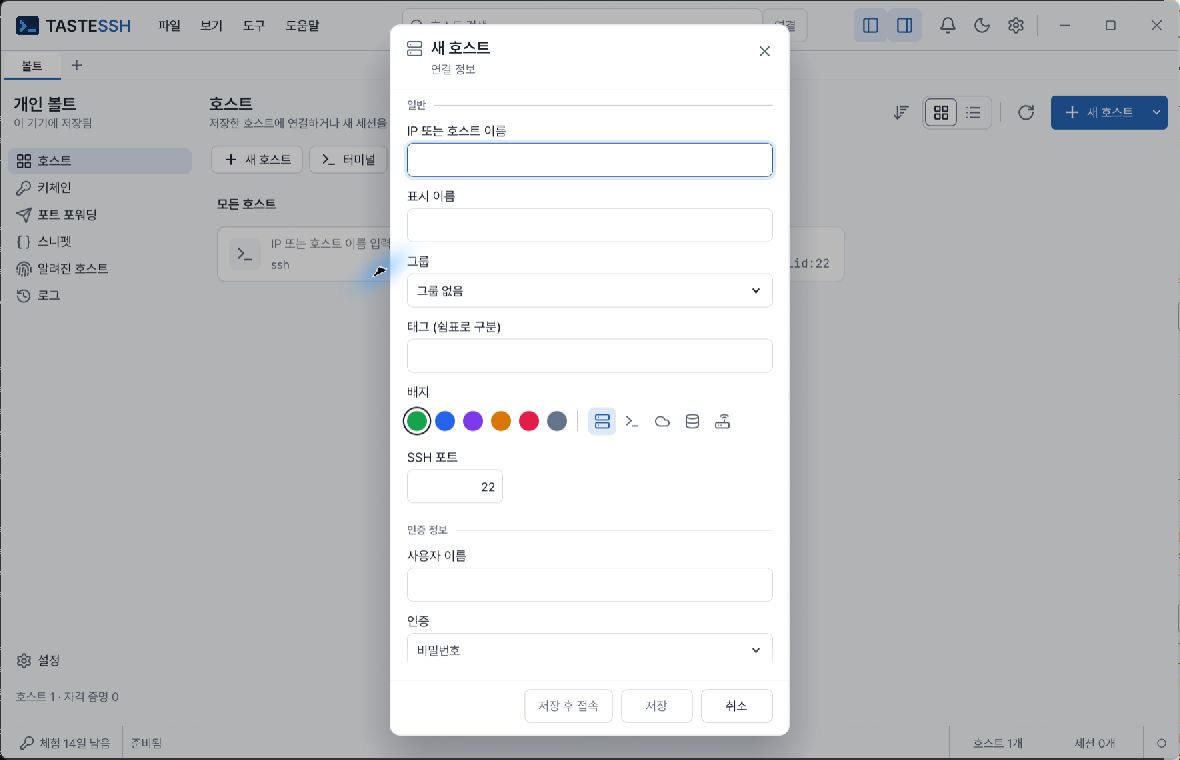
  1. 新規ホストを開き、名前・アドレス・ポート・ユーザー名・認証方式を指定します。
  2. 既存ホストの編集で同じ項目を変更します。秘密鍵は認証の案内に従います。
  3. ホストチェーンへ中継サーバーを順に追加します。プロキシでは種類・アドレス・ポート・アカウントを確認します。
  4. 保存後にエラー通知がないか確認し、保存済みホストから接続します。

タグ・グループ・アイコン・色・お気に入り・ホスト別ターミナル表示など、一覧と編集画面の項目でサーバーを識別します。グループへのドラッグやグループ内での作成では移動先を確認します。GUI にないグループ既定認証・起動動作・SFTP 既定パス・プロキシ継承などは CLI を使います。

Vault の管理範囲

Vault はホスト・グループ・認証項目など保存資料の範囲です。デスクトップの基本ナビゲーションと CLI の複数 Vault 管理を区別します。デスクトップに作成・切替画面がすべてあるとは限りません。複数 Vault の一覧・作成・改名・削除は配布 CLI の vaults・vault-add・vault-edit・vault-remove のヘルプを確認します。削除前にエクスポート・同期資料と接続設定を保管します。

期待する結果は、保存したホストが意図したグループとアドレスで表示されることです。失敗時は重複作成せず、エラー・パス権限・既存の変更を確認します。

最初の SSH 接続

サーバーアドレス、SSH ポート、ユーザー名、パスワードまたは SSH 鍵、サーバーのホスト鍵フィンガープリントを準備します。管理者が提供した値を使ってください。

  1. ホスト → 新規ホストを選びます。
  2. 分かりやすい名前、サーバーアドレス、ポート、ユーザー名を入力します。一般的な SSH ポートは 22 ですが、サーバーの指定が違えばその値を使います。
  3. 認証方式を選びます。パスワードや登録済み鍵の情報を入力・選択します。SSH エージェントは先に OS で準備します。
  4. 保存したホストを選んで接続します。
  5. 初めてのホスト鍵がブロックされたり確認が出たら、別経路で管理者に指紋を確認します。一致した場合だけ新規鍵の信頼手順を進めて再接続します。
  6. ターミナルでサーバー名とアカウントが対象と一致するか確認します。Linux なら hostname と whoami でも確認できます。

ホスト鍵はサーバーの身元確認用、ユーザー SSH 鍵はログイン用です。目的が違うため混同しないでください。

ホストとグループの管理

  • ホストで保存済みサーバーを検索し、カード表示・一覧表示を切り替えます。
  • 新規グループで業務・環境別にまとめます。例:開発、検証、本番。
  • アドレスや認証を変更したら保存結果を確認し、次の接続先が正しいか再確認します。
  • ホスト削除は接続設定の削除であり、サーバー本体やファイルの削除ではありません。

本番と開発の名前は明確に区別します。削除・変更前に選択ホストを確認します。Vault を切り替えるとデータ範囲が変わる場合があるため、現在の Vault も確認してください。

前へ画面とメニュー次へ認証・秘密鍵・ホスト鍵

このページの目次

  1. クイック接続と詳細編集
  2. Vault の管理範囲
  3. 最初の SSH 接続
  4. ホストとグループの管理
修正を提案