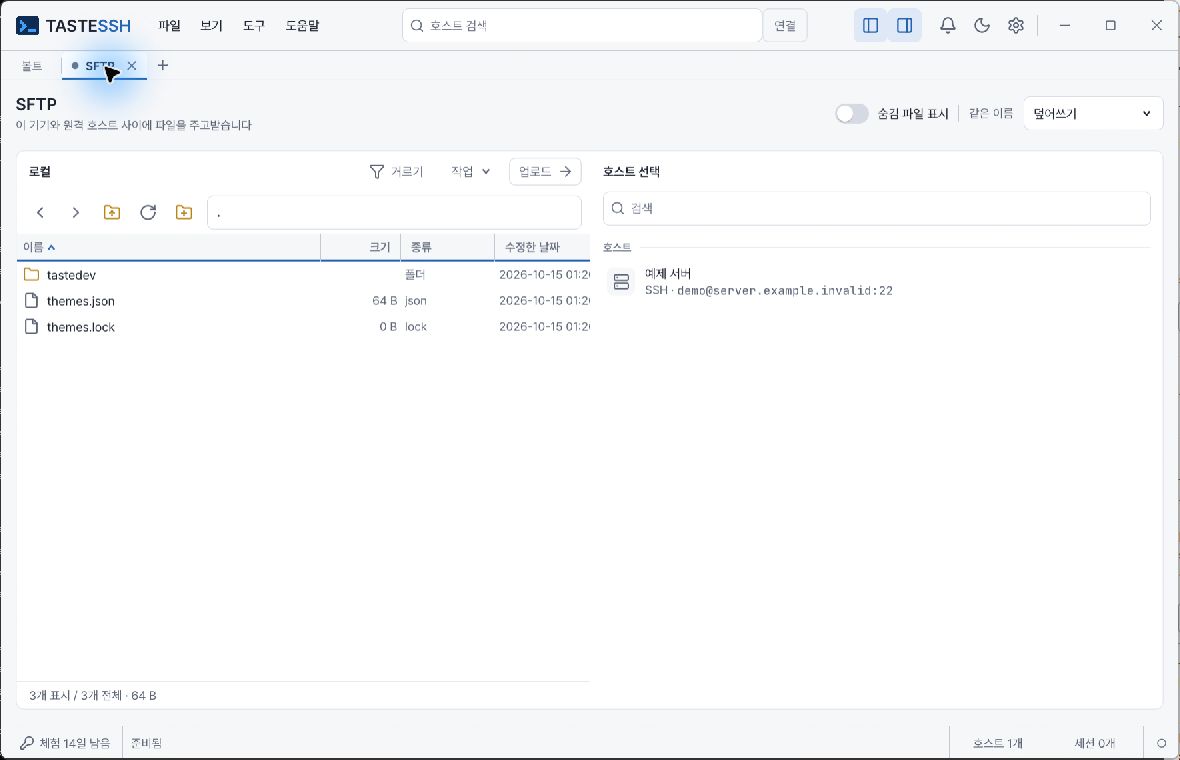
Liste locale et sélection d’hôte SFTP avant connexion
Le serveur d’exemple n’est pas une cible réelle. Le chemin local . est un dossier d’exercice isolé ; ce n’est pas une preuve d’achèvement distant.
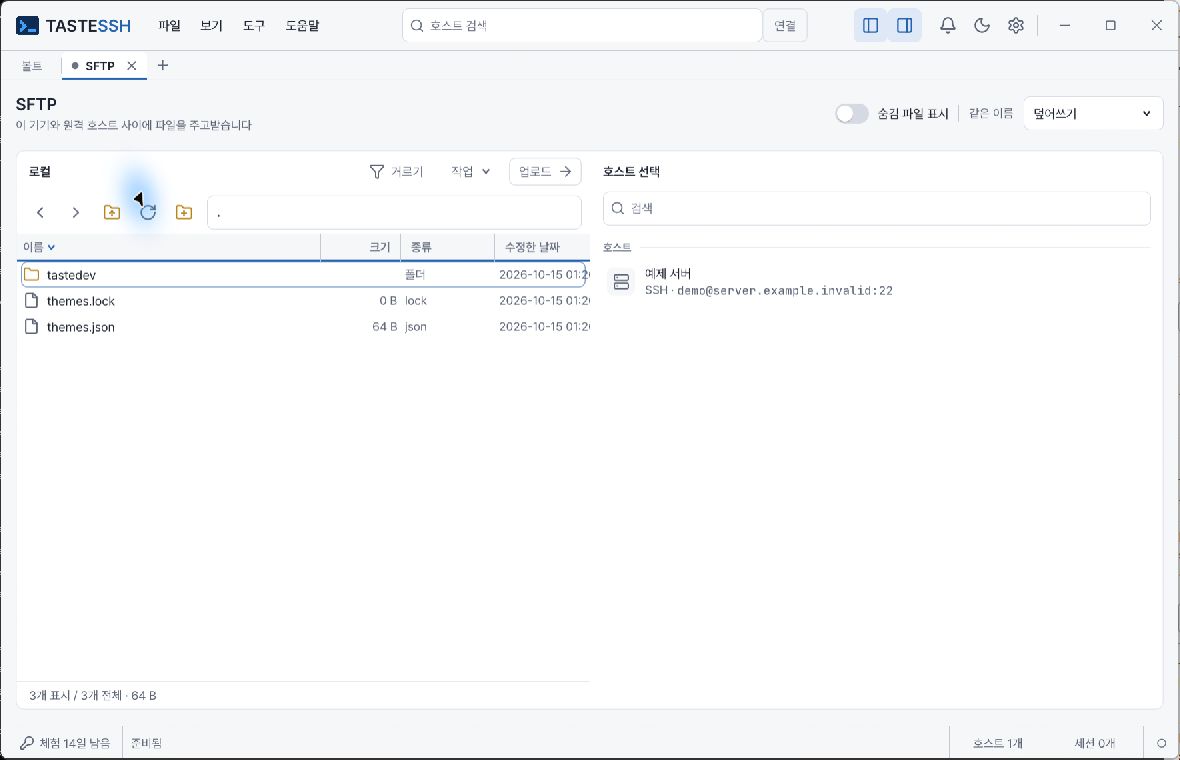
Liste locale d’exemple triée par nom décroissant
Chemins, sélection et file de transfert
Préparez un hôte authentifiable par SSH, les droits sur le répertoire distant et assez de stockage des deux côtés.
Affichez SFTP et choisissez l’hôte distant. Avant connexion, la zone distante montre recherche d’hôtes et groupes. Utilisez Précédent/Suivant/Parent/Actualiser/Nouveau dossier et la barre de chemin des deux côtés ; Enter applique le chemin.
Filtrer cherche les noms ; Afficher les fichiers masqués contrôle leur visibilité.
Cliquer un en-tête actualise le tri ; recliquer inverse son sens, flèche montante pour croissant et descendante pour décroissant. Largeur et visibilité des colonnes sont réglables. En fenêtre étroite, les onglets Local/Distant montrent un côté à la fois.
Sélectionnez plusieurs fichiers pour envoyer/télécharger. Vérifiez direction et dossiers courants. Distinguez les boutons graphiques et la prise en charge CLI du transfert récursif.
Les conflits proposent Écraser, Conserver les deux ou Échouer si existant. Pour un fichier important, préférez les deux derniers et une sauvegarde séparée.
Vérifiez réussites, échecs, annulations et attente dans la file. Utilisez réessai d’échec/annulation active lorsqu’ils sont proposés sur la ligne.
Menus d’action et contextuels proposent nouveau dossier, renommer, copier le chemin et supprimer. F3/Space prévisualise les formats compatibles.
Sélectionnez un fichier/dossier et activez sa liste locale/distante, puis F2. Vérifiez le nouveau nom et confirmez. F2 de liste ne s’applique pas si un champ est édité ou une autre boîte ouverte. Le distant doit être connecté. Annuler n’exécute aucun renommage.
Déposer depuis le système peut téléverser vers le dossier distant actuel : vérifiez cette destination avant dépôt.
Resélectionner le même chemin ne réinitialise pas inutilement liste ni sélection. Pour relire, utilisez Actualiser. F2 et resélection ont été confirmés dans la source de publication, pas dans la validation réelle des captures 0.2.18 ci-dessus.
Le résultat attendu est un état achevé et le fichier visible à destination. Annulation ou rupture réseau ne sont pas une réussite. Ne supposez pas une restauration automatique des temporaires ou fichiers écrasés. Pour jetons de reprise, hachages, copie distante, liens et permissions, consultez la CLI.
Transfert SFTP
Ouvrez SFTP et connectez l’hôte distant.
Vérifiez les chemins local et distant.
Sélectionnez et Téléversez ou Téléchargez vers le dossier courant opposé.
Vérifiez progression et différence entre réussite, échec et annulation ; actualisez la destination après achèvement.
Utilisez les listes et menus pour dossiers, création, renommage, éléments masqués et aperçu. Un format incompatible peut ne pas avoir d’aperçu.
Précautions :
Vérifiez direction, destination et fichiers existants.
Sauvegardez séparément avant écrasement ou suppression.
Les fichiers locaux sont supprimés directement, sans corbeille. Ne présumez pas non plus une récupération distante.
Annuler ne restaure pas forcément l’état antérieur. Si le nettoyage échoue, examinez temporaires et destination.
Après échec, vérifiez droits, espace et connexion, puis renvoyez seulement les fichiers nécessaires.