안녕하세요, TASTEDEV입니다.
브라우저에서 원격 컴퓨터의 화면을 보고 조작할 수 있는 TASTEREMOTE를 소개합니다. 접속받을 PC에 호스트 앱을 설치하고, 접속하는 쪽에서는 별도의 뷰어 앱 없이 웹 브라우저를 이용합니다. TASTEDEV 운영 서버를 이용하거나 직접 서버를 운영하는 구성을 선택할 수 있습니다.
현재 TASTEREMOTE는 기능과 안정성을 계속 다듬고 있는 개발 중인 프로젝트입니다. 사용 환경에 따라 버그가 발생하거나 일부 기능이 미흡하게 느껴질 수 있습니다. 운영체제별 지원 조건과 알려진 제한 사항을 확인한 뒤 사용해 주세요.
사용 중 불편한 점이나 오류를 발견하셨다면 제품 페이지의 의견과 질문에 남겨 주세요. 사용한 운영체제와 TASTEREMOTE 버전, 문제가 발생한 상황을 함께 알려 주시면 원인을 확인하고 개선하는 데 도움이 됩니다.
제품 및 다운로드: https://tastedev.net/products/remote
사용 설명서: https://tastedev.net/docs/remote
처음 연결하는 방법과 개발 과정은 아래 ‘자세히 보기’의 개발 로그에서 확인하실 수 있습니다.
아직 부족한 부분이 있지만, 보내 주시는 의견을 바탕으로 하나씩 개선해 나가겠습니다. TASTEREMOTE에 관심을 갖고 사용해 주시는 모든 분께 진심으로 감사드립니다.
TASTEDEV 드림
Una vez creada una cuenta y registrado un equipo, puede conectarse a él en cualquier momento con la contraseña del dispositivo que usted elija, aunque no haya nadie delante (acceso desatendido).
Crear una cuenta e iniciar sesión
Inicie sesión o cree una cuenta desde Iniciar sesión en el menú superior de la página web. Si el servidor lo permite, también puede iniciar sesión con una cuenta de Kakao, Naver, Google, Apple o GitHub. Las contraseñas tienen al menos 8 caracteres.
Si el servidor usa verificación por correo, debe pulsar el botón Verificar correo del mensaje que recibe tras crear la cuenta antes de poder iniciar sesión. El enlace de verificación funciona durante 24 horas. Si el mensaje no llega, pulse Reenviar correo de verificación. Si olvidó su contraseña, pulse ¿Olvidó su contraseña? en la página de inicio de sesión (el enlace funciona durante 1 hora).
Algunos servidores bloquean el registro para que solo el administrador cree las cuentas. En ese caso, pida una cuenta al administrador del servidor.
En la página Cuenta puede usar Cambiar contraseña y Cerrar sesión en todos los dispositivos.
Registrar un equipo
Hay dos formas.
En la web, con un código de emparejamiento
Instale el programa host en el equipo que va a registrar.
Pulse Añadir dispositivo en Mis dispositivos de la web.
Ejecute en el equipo que va a registrar el comando que muestra la ventana, e introduzca dos veces una contraseña del dispositivo (al menos 8 caracteres). En Windows, ejecútelo en PowerShell; en Linux y macOS, en una terminal. Por ejemplo, en Linux:
El código de emparejamiento caduca a los pocos minutos. Si caduca, pulse Obtener un código nuevo.
En la aplicación host
En la ventana del host, vaya a Configuración › Seguridad, introduzca el Código de emparejamiento, el Nombre de este equipo y la Contraseña del dispositivo, y pulse Registrar. Obtenga el código de emparejamiento en Añadir dispositivo de la web.
Una vez registrado, la ventana del host muestra Acceso desatendido en lugar de la contraseña de un solo uso.
Mis dispositivos
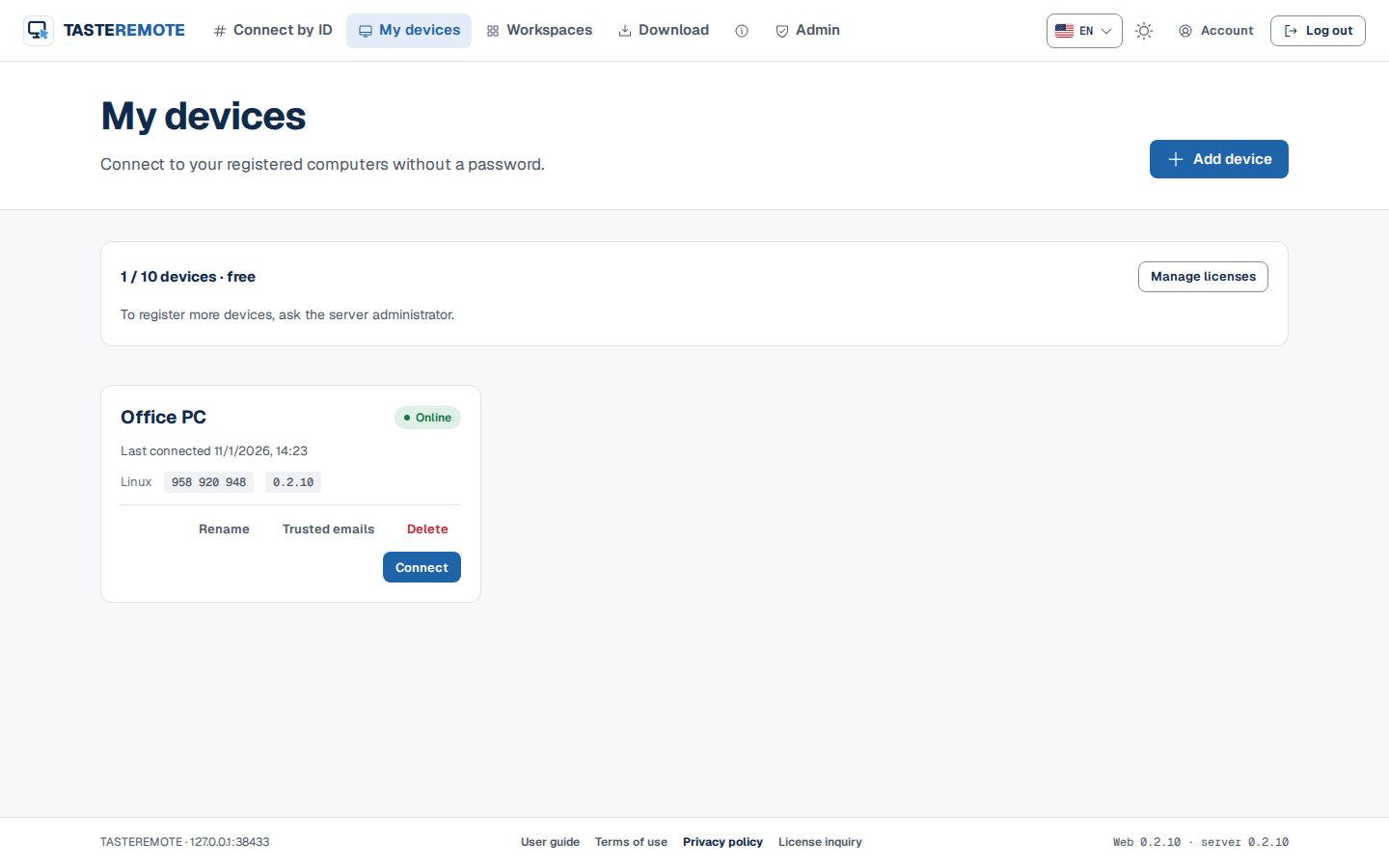
Mis dispositivos muestra sus equipos registrados como tarjetas. Cada tarjeta indica si está conectado, el ID del host, la versión del host y cuándo se vio por última vez.
Mis dispositivos
Botón
Qué hace
Conectar
Introduce la contraseña del dispositivo y se conecta.
Quita el registro. Para volver a usarlo, debe emparejarlo de nuevo.
Si activa Guardar la contraseña en este navegador en la ventana Conectar, la próxima vez solo tendrá que pulsar Conectar. La contraseña se guarda cifrada solo en este navegador y nunca se envía al servidor. No la active en un equipo que usan varias personas. Puede quitar las contraseñas guardadas en Contraseñas de dispositivos guardadas de la página Cuenta.
Si activa Solo ver (no se envía ninguna entrada) antes de conectarse, solo verá la pantalla.
Encender inicia un equipo apagado (Wake-on-LAN). Aparece cuando otro equipo de la misma cuenta está en marcha en la misma red, y ese equipo envía la señal. El equipo que se quiere iniciar debe tener Wake-on-LAN activado en la BIOS o en los ajustes de la tarjeta de red, y la conexión por cable es la más fiable. Si no hay ningún equipo en marcha en esa red, la tarjeta indica No se puede encender.
Cuando hay una versión nueva, la tarjeta muestra una línea de actualización. Pulsa Actualizar y ese host descarga la versión del servidor, la instala y vuelve a estar en línea. Si hay alguien conectado, eliges esperar a que terminen las sesiones o desconectarlas ahora. Los hosts instalados con paquete y los Mac deben instalarse en ese mismo equipo. Un host cuyos dos primeros números de versión difieren del servidor (como 0.2 y 0.3) no admite conexiones hasta actualizarse.
Permitir actualizaciones desde el servidor: Si se activa, el propietario de este dispositivo y el administrador del servidor pueden actualizar este equipo desde el servidor de señalización. Solo se instala la versión del servidor con la firma verificada.
Bloqueo del acceso desatendido
Si la contraseña del dispositivo se introduce mal 5 veces seguidas, ese equipo deja de aceptar el acceso desatendido durante un tiempo. El bloqueo empieza en 5 minutos y aumenta con cada nuevo intento fallido (hasta 1 hora). La ventana del host muestra "El acceso desatendido se bloqueó por fallos de autenticación consecutivos" y el tiempo restante.
Número de dispositivos
Cuántos dispositivos puede registrar depende de la licencia del servidor. Si aparece "Ha registrado el máximo de dispositivos permitido", elimine los dispositivos que no use o póngase en contacto con el administrador del servidor.
Espacios de trabajo
En Espacios, ve juntas en una sola pantalla las pantallas de varios dispositivos.
Pulse Nuevo espacio de trabajo.
En Editar, elija una forma de cuadrícula (por ejemplo, Cuadrícula 2×2, o una casilla grande y cinco pequeñas) o Disposición libre, y arrastre los dispositivos a las casillas. Termine con Listo.
Pulse una casilla para verla en grande, y pulse Controlar para manejar ese dispositivo.
Las casillas de un espacio de trabajo son de solo ver y se muestran en calidad baja. Solo los dispositivos con contraseña guardada se muestran al instante; los demás necesitan Introducir contraseña. Eliminar un espacio de trabajo deja intactos los dispositivos y las contraseñas guardadas.