안녕하세요, TASTEDEV입니다.
브라우저에서 원격 컴퓨터의 화면을 보고 조작할 수 있는 TASTEREMOTE를 소개합니다. 접속받을 PC에 호스트 앱을 설치하고, 접속하는 쪽에서는 별도의 뷰어 앱 없이 웹 브라우저를 이용합니다. TASTEDEV 운영 서버를 이용하거나 직접 서버를 운영하는 구성을 선택할 수 있습니다.
현재 TASTEREMOTE는 기능과 안정성을 계속 다듬고 있는 개발 중인 프로젝트입니다. 사용 환경에 따라 버그가 발생하거나 일부 기능이 미흡하게 느껴질 수 있습니다. 운영체제별 지원 조건과 알려진 제한 사항을 확인한 뒤 사용해 주세요.
사용 중 불편한 점이나 오류를 발견하셨다면 제품 페이지의 의견과 질문에 남겨 주세요. 사용한 운영체제와 TASTEREMOTE 버전, 문제가 발생한 상황을 함께 알려 주시면 원인을 확인하고 개선하는 데 도움이 됩니다.
제품 및 다운로드: https://tastedev.net/products/remote
사용 설명서: https://tastedev.net/docs/remote
처음 연결하는 방법과 개발 과정은 아래 ‘자세히 보기’의 개발 로그에서 확인하실 수 있습니다.
아직 부족한 부분이 있지만, 보내 주시는 의견을 바탕으로 하나씩 개선해 나가겠습니다. TASTEREMOTE에 관심을 갖고 사용해 주시는 모든 분께 진심으로 감사드립니다.
TASTEDEV 드림
Wenn Sie ein Konto anlegen und einen Computer registrieren, verbinden Sie sich jederzeit mit dem festgelegten Gerätepasswort, auch wenn niemand davor sitzt (unbeaufsichtigter Zugriff).
Konto anlegen und anmelden
Melden Sie sich über Anmelden im oberen Menü der Webseite an oder registrieren Sie sich. Wenn der Server es erlaubt, können Sie sich auch mit einem Kakao-, Naver-, Google-, Apple- oder GitHub-Konto anmelden. Passwörter haben mindestens 8 Zeichen.
Verwendet der Server die E-Mail-Bestätigung, müssen Sie nach der Registrierung in der erhaltenen E-Mail auf die Schaltfläche E-Mail bestätigen drücken, bevor Sie sich anmelden können. Der Bestätigungslink gilt 24 Stunden. Kommt die E-Mail nicht an, drücken Sie Bestätigungs-E-Mail erneut senden. Haben Sie Ihr Passwort vergessen, drücken Sie auf der Anmeldeseite Passwort vergessen? (der Link gilt 1 Stunde).
Manche Server sperren die Registrierung, sodass nur der Administrator Konten anlegt. Bitten Sie in diesem Fall Ihren Serveradministrator um ein Konto.
Auf der Seite Konto können Sie Passwort ändern und Auf allen Geräten abmelden verwenden.
Computer registrieren
Es gibt zwei Wege.
Im Web, mit einem Kopplungscode
Installieren Sie das Host-Programm auf dem Computer, der registriert werden soll.
Drücken Sie im Web unter Meine Geräte auf Neues Gerät hinzufügen.
Führen Sie den im Fenster angezeigten Befehl auf dem zu registrierenden Computer aus und geben Sie zweimal ein Gerätepasswort (mindestens 8 Zeichen) ein. Unter Windows führen Sie ihn in PowerShell aus, unter Linux und macOS in einem Terminal. Zum Beispiel unter Linux:
Der Kopplungscode läuft nach wenigen Minuten ab. Ist er abgelaufen, drücken Sie Neuen Code abrufen.
In der Host-App
Gehen Sie im Host-Fenster zu Einstellungen › Sicherheit, geben Sie Kopplungscode, Name dieses PCs und Gerätepasswort ein und drücken Sie Registrieren. Den Kopplungscode erhalten Sie im Web über Neues Gerät hinzufügen.
Nach der Registrierung zeigt das Host-Fenster statt des Einmalpassworts Unbeaufsichtigter Zugriff.
Meine Geräte
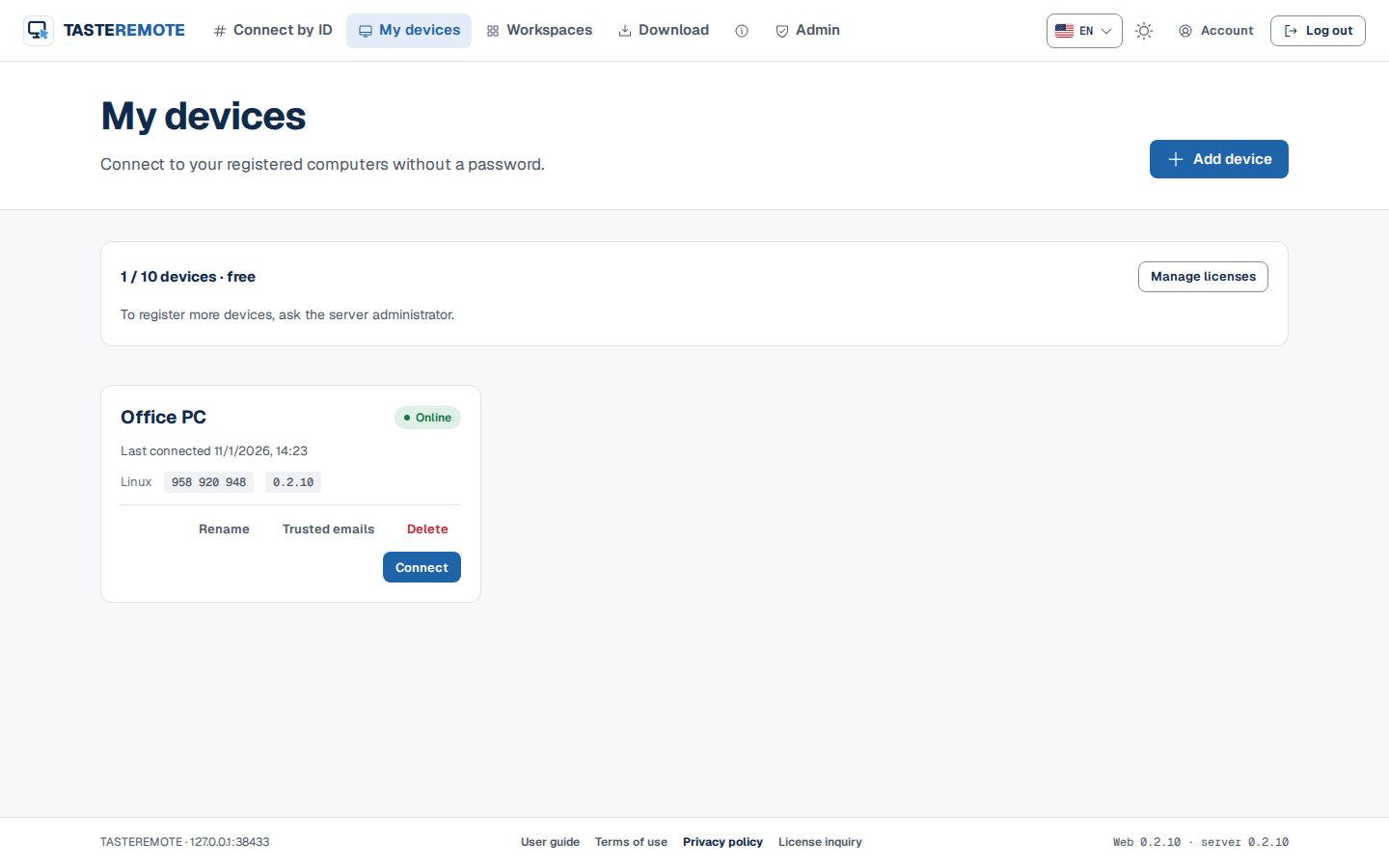
Meine Geräte zeigt Ihre registrierten Computer als Karten. Jede Karte zeigt, ob das Gerät online ist, die Host-ID, die Host-Version und wann es zuletzt gesehen wurde.
Entfernt die Registrierung. Um das Gerät wieder zu nutzen, müssen Sie es erneut koppeln.
Schalten Sie im Fenster VerbindenPasswort in diesem Browser speichern ein, müssen Sie beim nächsten Mal nur Verbinden drücken. Das Passwort wird verschlüsselt nur in diesem Browser gespeichert und nie an den Server gesendet. Schalten Sie es nicht für einen Computer ein, den mehrere Personen nutzen. Gespeicherte Passwörter entfernen Sie auf der Seite Konto unter Gespeicherte Gerätepasswörter.
Schalten Sie vor dem Verbinden Nur Ansicht (keine Eingaben senden) ein, sehen Sie den Bildschirm nur an.
Einschalten startet einen ausgeschalteten Computer (Wake-on-LAN). Die Schaltfläche erscheint, wenn ein anderer Computer desselben Kontos im selben Netzwerk läuft; dieser sendet das Signal. Beim zu startenden Computer muss Wake-on-LAN im BIOS oder in den Netzwerkkarteneinstellungen aktiviert sein, und eine Kabelverbindung ist am zuverlässigsten. Läuft in dem Netzwerk kein Computer, zeigt die Karte Einschalten nicht möglich.
Wenn eine neue Version vorliegt, zeigt die Karte eine Update-Zeile. Mit Aktualisieren lädt der Host die Version des Servers, installiert sie und ist wieder online. Ist jemand verbunden, wählen Sie, ob auf das Sitzungsende gewartet oder sofort getrennt wird. Per Paket installierte Hosts und Macs müssen auf dem Computer selbst installiert werden. Ein Host, dessen erste zwei Versionsziffern vom Server abweichen (etwa 0.2 und 0.3), ist erst nach dem Update erreichbar.
Updates vom Server erlauben: Wenn aktiviert, können der Besitzer dieses Geräts und der Serveradministrator diesen Computer vom Signalisierungsserver aktualisieren. Es wird nur die signaturgeprüfte Version des Servers installiert.
Sperre des unbeaufsichtigten Zugriffs
Wird das Gerätepasswort 5-mal hintereinander falsch eingegeben, nimmt dieser Computer eine Weile keinen unbeaufsichtigten Zugriff an. Die Sperre beginnt bei 5 Minuten und wächst mit jedem weiteren Fehlversuch (bis 1 Stunde). Das Host-Fenster zeigt "Unbeaufsichtigter Zugriff wegen wiederholter Authentifizierungsfehler gesperrt" und die verbleibende Zeit.
Anzahl der Geräte
Wie viele Geräte Sie registrieren können, hängt von der Lizenz des Servers ab. Erscheint "Die Zahl der registrierbaren Geräte ist ausgeschöpft", löschen Sie nicht genutzte Geräte oder wenden Sie sich an Ihren Serveradministrator.
Arbeitsbereiche
Unter Arbeitsbereiche sehen Sie die Bildschirme mehrerer Geräte gemeinsam auf einem Bildschirm.
Drücken Sie Neuer Arbeitsbereich.
Wählen Sie unter Bearbeiten eine Rasterform (zum Beispiel Raster 2×2 oder ein großer Platz plus fünf kleine) oder Freie Anordnung und ziehen Sie Geräte in die Plätze. Schließen Sie mit Fertig ab.
Drücken Sie einen Platz, um ihn groß zu sehen, und Steuern, um dieses Gerät zu bedienen.
Plätze in einem Arbeitsbereich sind nur zur Ansicht und werden in niedriger Qualität gezeigt. Nur Geräte mit gespeichertem Passwort erscheinen sofort; die anderen brauchen Passwort eingeben. Wenn Sie einen Arbeitsbereich löschen, bleiben Geräte und gespeicherte Passwörter erhalten.