Saltar al contenido principal
ProductosHerramientas de escritorioTASTECADRevisión de planosTASTEFILESGestión de archivosTASTEFTPTransferencia de archivosTASTESSHEspacio de trabajo remotoTASTEZIPCompresión y extracciónHerramientas para desarrolladoresTASTECODEEntorno de desarrollo integrado para RustTASTESTUDIOEntorno integrado de desarrollo y pruebasTASTEETLIntegración de datos (ETL)ServidoresTASTEREMOTEServidor de escritorio remotoTASTEGEOServidor geoespacialTASTEMAILEspacio de trabajo de correoEmpezarDescargasDocumentaciónComprarTodos los productos
Marketplace
Noticias
TecnologíaNoticiasNoticias de desarrollo de hoyDocumentaciónLenguajes de programaciónRustTypeScriptJavaScriptPythonGoC#JavaCC++KotlinDartFrameworks web frontendNext.jsReactVue.js · NuxtSvelteKitAngularFrameworks de servidorSpring BootDjangoFastAPIASP.NET CoreNestJS · ExpressFrameworks de apps y escritorioTauriFlutterReact NativeElectronAlgoritmosFundamentos de algoritmosAlgoritmos esencialesAlgoritmos avanzadosAlgoritmos prácticos
ComunidadProyectosRegistros de desarrolloPromptsProblemas con herramientas de IAEscaparateGuía de la comunidad
ColaboraTransferencia técnicaDesarrollo de sitio webDesarrollo de app de escritorioCanal de lanzamiento y pagosSocio de ventasContacto
ServiciosEscritorio remotoPaquetes de instalación a medida
TASTEDEV
Productos

Herramientas de escritorio

TASTECADAbre planos complejos con ligerezaTASTEFILESSolo los archivos que necesitas, lo más rápido posibleTASTEFTPEl camino más limpio para tus archivosTASTESSHEntre tu servidor y tú, una conexión más sólidaTASTEZIPComprime más rápido, descomprime más seguro

Herramientas para desarrolladores

TASTECODEEdita, compila, depura y prueba apps de Rust en una sola ventanaTASTESTUDIODe la edición a las pruebas remotas y las correcciones con IA aprobadasTASTEETLMueve datos viendo sus valores

Servidores

TASTEREMOTEUn escritorio remoto que funciona en tu propio servidorTASTEGEOUn servidor geoespacial compatible con GeoServer, reconstruido en RustTASTEMAILRecupera el control de tu correo

Empezar

DescargasÚltimas versiones de cada productoDocsCómo usar cada productoComprarSuscripciones y licencias perpetuasTodos los productosTodos los productos de un vistazo
Todos los productos
MarketplaceNoticias
Tecnología

Noticias

Noticias de desarrollo de hoyAnuncios oficiales de lenguajes, frameworks, GitHub e IADocumentaciónGuías de lenguajes, frameworks y algoritmos

Lenguajes de programación

RustTypeScriptJavaScriptPythonGoC#JavaCC++KotlinDart

Frameworks

Frameworks web frontendNext.jsReactVue.js · NuxtSvelteKitAngular
Frameworks de servidorSpring BootDjangoFastAPIASP.NET CoreNestJS · Express
Frameworks de apps y escritorioTauriFlutterReact NativeElectron

Algoritmos

Fundamentos de algoritmosAnálisis de complejidad · Ordenamiento · Búsqueda · Estructuras de datos básicas · Árboles y montículosAlgoritmos esencialesRecorrido de grafos · Camino mínimo y árbol generador mínimo · Programación dinámica · Algoritmos voraces · Divide y vencerás · Backtracking (vuelta atrás)Algoritmos avanzadosAlgoritmos de cadenas · Matemáticas y teoría de números · Manipulación de bits · Árboles de segmentos · Union-FindAlgoritmos prácticosEstrategia para entrevistas de código · Caché LRU · Limitación de tasa · Hashing consistente
Toda la documentación de desarrollo
Comunidad
ProyectosDescubre creadores y su trabajoRegistros de desarrolloDecisiones y aprendizajesPromptsInstrucciones reutilizablesProblemas con herramientas de IAProblemas y alternativas de Claude, Codex, GeminiEscaparateResultados terminadosGuía de la comunidadCómo construimos en abierto
Colabora
Transferencia técnicaApps nativas con Rust y eguiDesarrollo de sitio web10 idiomas, cuentas, documentación y descargasDesarrollo de app de escritorioRust y egui, sin WebViewCanal de lanzamiento y pagosFirma, MSI, deb, rpm, AppImage, hashesSocio de ventasRecomiéndanos y gana el 30 %ContactoDesarrollo, alianzas e inversión
Servicios
Escritorio remotoAccede a tu ordenador desde el navegadorPaquetes de instalación a medidaSolo lo necesario, ajustes precargados
Comprar
ES
한국어EnglishDeutschEspañolFrançaisItalianoPortuguês (Brasil)日本語简体中文繁體中文
Iniciar sesión
Iniciar sesión
TASTEDEV

De pequeñas herramientas a un mejor desarrollo.

[email protected]Apoyar a TASTEDEV
ProductosLínea de productosComprarDocsDescargasMarketplaceSoporte
ComunidadProyectosRegistros de desarrolloPromptsProblemas con herramientas de IAEscaparate
PolíticasPolítica de privacidadTérminos de servicioCondiciones de suscripciónReembolsosNormas de la comunidad
CuentaIniciar sesiónRegistrarse
Visitantes
Hoy
012345678901234567890123456789012345678901234567890123456789
Ayer
012345678901234567890123456789012345678901234567890123456789
Vistas totales
0123456789012345678901234567890123456789012345678901234567890123456789012345678901234567890123456789
Empresa
GXSOFT
Representante
CHOI YOUNG GU
Número de registro mercantil
853-44-00368
Dirección
9F V24, 351 Gyeongin-ro, Michuhol-gu, Incheon, Republic of Korea
Teléfono
+82-10-4404-1523
Correo electrónico
[email protected]
Responsable de privacidad
CHOI YOUNG GU

© 2026 TASTEDEVLa información de los productos se basa en fuentes de desarrollo verificadas.Publicado · en mejora

Los suscriptores y quienes tienen licencia no ven anuncios. Navegar sin anuncios

TASTEREMOTEguía

Para usuarios

Primeros pasosInstalar la aplicación hostConectar por IDLa pantalla de la sesión remotaCuenta y mis dispositivosConexiones por ID de otras cuentasConfiguración de la aplicación hostSolución de problemas

Para operadores

Arquitectura del servidorInstalación del servidorConfiguración inicialPáginas de administraciónLicencia de servidorCondiciones y consentimientoSeguridad y redActualizaciones y solución de problemas

TASTEREMOTE guía

Conectar por ID

Con solo el ID y la contraseña que muestra la ventana del host del otro equipo, puede conectarse al instante sin cuenta. La pantalla aparece solo después de que la otra persona lo permita en la ventana del host.

Cómo conectarse

  1. Obtenga Mi ID y Contraseña de la ventana del host de la otra persona. Puede copiarlos con Copiar ID y Copiar contraseña y enviárselos.
  2. Abra Conectar en el menú superior de la página web.
  3. Introduzca el ID del host (9 dígitos) y la Contraseña, y pulse Conectar. Los espacios y los - de la contraseña se ignoran, y se admiten minúsculas.
  4. La conexión pasa por Conexión con el servidor › Comprobación del dispositivo › Comprobación de la contraseña › Espera de aceptación del host › Conexión de la pantalla.
  5. En el otro equipo se abre la ventana Solicitud de conexión, y la pantalla aparece en cuanto la otra persona pulsa Permitir.

Si la contraseña se introduce mal 5 veces, el otro equipo crea una contraseña nueva. En ese caso, pida la nueva contraseña.

La ventana de solicitud de conexión en el otro equipo

El lado que recibe ve la ventana Solicitud de conexión. Muestra "○○ quiere conectarse a este equipo." y el número de sesión. Si el visor no introdujo un nombre, muestra "Visor sin nombre".

  • Permitir: Muestra la pantalla y permite también el control con teclado y ratón.
  • Permitir solo ver: Solo muestra la pantalla. Si otra persona ya tiene el control, es la única opción.
  • Rechazar: No acepta la conexión. Pulsar Esc también la rechaza.

Las casillas de la ventana definen qué funciones puede usar esta sesión. Al principio están todas activadas.

  • Compartir el portapapeles
  • Transferir archivos
  • Enviar sonido

Si no hay respuesta en 30 segundos, la ventana rechaza la conexión por sí sola. Para evitar permitir por error, el botón Permitir no responde durante 1 segundo tras abrirse la ventana, y Permitir solo se puede pulsar con el ratón (Enter o la barra espaciadora no permiten).

Conectar por ID a un PC registrado en una cuenta

Si el otro equipo es un PC registrado en la cuenta de la otra persona, solo puede conectarse a él por ID como cuenta con sesión iniciada. En ese caso, introduzca en el campo de contraseña la contraseña del dispositivo que la otra persona definió para ese PC.
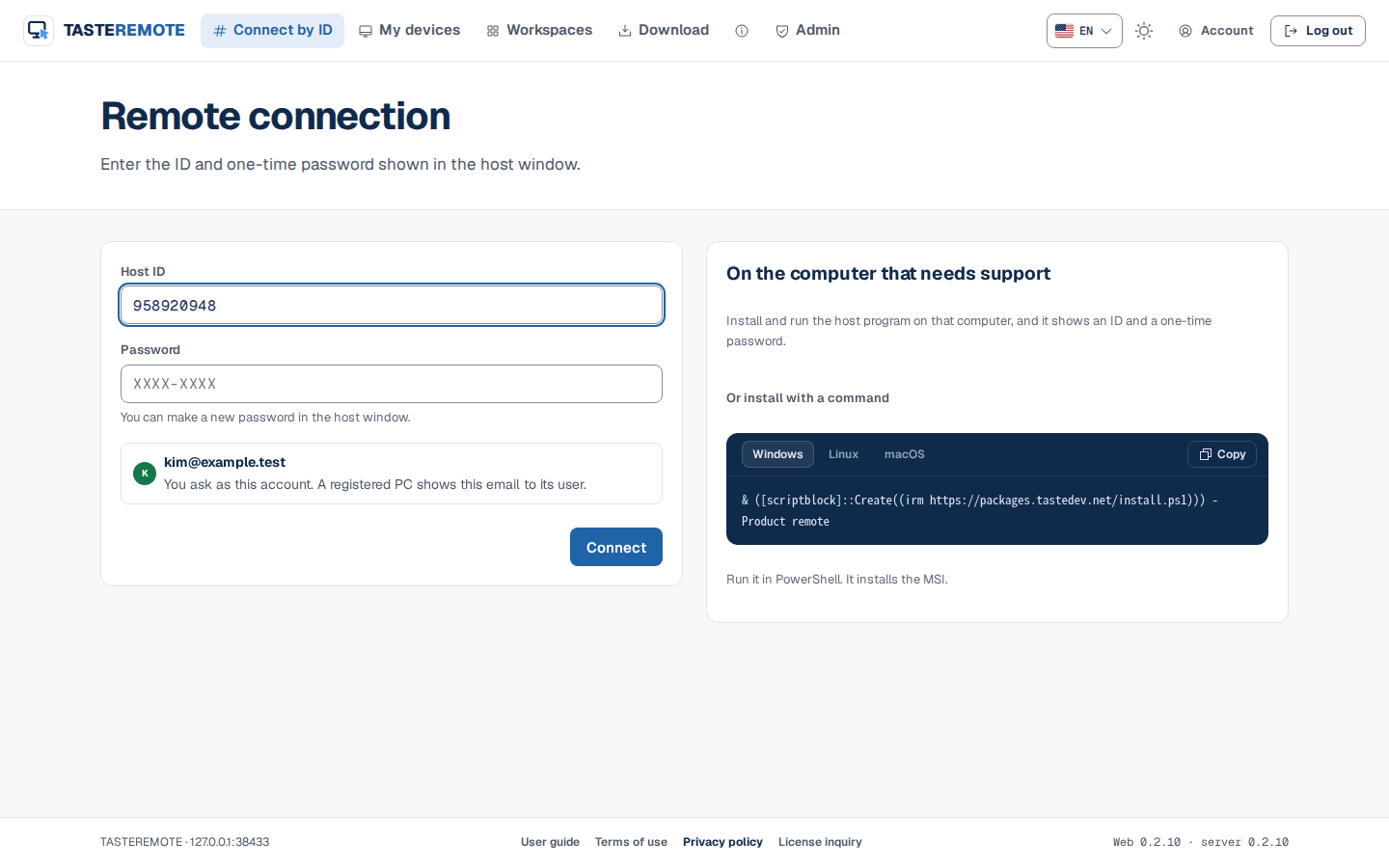
  1. Primero inicie sesión en la web. Con la sesión iniciada, la página Conectar por ID muestra su correo y "Solicita como esta cuenta".
  2. Introduzca el ID y la contraseña del dispositivo, y pulse Conectar.
  3. La ventana de solicitud de conexión del otro equipo muestra su correo como verificado por el servidor. Queda conectado en cuanto la otra persona lo permite.
Conectar por ID
Conectar por ID

Mensajes que puede ver cuando la conexión no se establece:

MensajeSignificado
Este PC acepta conexiones por ID de cuentas con sesión iniciadaInicie sesión y vuelva a conectarse.
Este PC solo acepta correos de confianzaPida al propietario del PC que añada su correo a la lista de confianza.
Este PC no acepta esta conexiónEste PC está configurado para no aceptar conexiones.
Solo pueden conectarse cuentas con el correo verificadoVerifique su correo con el mensaje de verificación de su bandeja de entrada.
El host de este PC es demasiado antiguo para conexiones por IDLa otra persona debe actualizar el programa host.

Para gestionar otras cuentas que se conectan a su PC, consulte Conexiones por ID de otras cuentas.

AnteriorInstalar la aplicación hostSiguienteLa pantalla de la sesión remota

En esta página

  1. Cómo conectarse
  2. La ventana de solicitud de conexión en el otro equipo
  3. Conectar por ID a un PC registrado en una cuenta
Sugerir un cambio

Los suscriptores y quienes tienen licencia no ven anuncios. Navegar sin anuncios