안녕하세요, TASTEDEV입니다.
브라우저에서 원격 컴퓨터의 화면을 보고 조작할 수 있는 TASTEREMOTE를 소개합니다. 접속받을 PC에 호스트 앱을 설치하고, 접속하는 쪽에서는 별도의 뷰어 앱 없이 웹 브라우저를 이용합니다. TASTEDEV 운영 서버를 이용하거나 직접 서버를 운영하는 구성을 선택할 수 있습니다.
현재 TASTEREMOTE는 기능과 안정성을 계속 다듬고 있는 개발 중인 프로젝트입니다. 사용 환경에 따라 버그가 발생하거나 일부 기능이 미흡하게 느껴질 수 있습니다. 운영체제별 지원 조건과 알려진 제한 사항을 확인한 뒤 사용해 주세요.
사용 중 불편한 점이나 오류를 발견하셨다면 제품 페이지의 의견과 질문에 남겨 주세요. 사용한 운영체제와 TASTEREMOTE 버전, 문제가 발생한 상황을 함께 알려 주시면 원인을 확인하고 개선하는 데 도움이 됩니다.
제품 및 다운로드: https://tastedev.net/products/remote
사용 설명서: https://tastedev.net/docs/remote
처음 연결하는 방법과 개발 과정은 아래 ‘자세히 보기’의 개발 로그에서 확인하실 수 있습니다.
아직 부족한 부분이 있지만, 보내 주시는 의견을 바탕으로 하나씩 개선해 나가겠습니다. TASTEREMOTE에 관심을 갖고 사용해 주시는 모든 분께 진심으로 감사드립니다.
TASTEDEV 드림
Dopo aver creato un account e registrato un computer, puoi connetterti in qualsiasi momento con la password del dispositivo che hai impostato, anche se nessuno è davanti al computer (accesso non presidiato).
Creare un account e accedere
Accedi o registrati da Accedi nel menu in alto della pagina web. Se il server lo consente, puoi accedere anche con un account Kakao, Naver, Google, Apple o GitHub. Le password devono avere almeno 8 caratteri.
Se il server usa la verifica dell'email, dopo la registrazione devi premere il pulsante Verifica email nel messaggio che ricevi prima di poter accedere. Il link di verifica vale 24 ore. Se il messaggio non arriva, premi Invia di nuovo l'email di verifica. Se hai dimenticato la password, premi Hai dimenticato la password? nella pagina di accesso (il link vale 1 ora).
Alcuni server bloccano la registrazione, così che solo l'amministratore crei gli account. In questo caso, chiedi un account all'amministratore del server.
Nella pagina Account puoi usare Cambia password ed Esci da tutti i dispositivi.
Registrare un computer
Ci sono due modi.
Sul web, con un codice di associazione
Installa il programma host sul computer da registrare.
Premi Aggiungi dispositivo in I miei dispositivi sul web.
Esegui il comando mostrato nella finestra sul computer da registrare, e inserisci due volte una password del dispositivo (almeno 8 caratteri). Su Windows eseguilo in PowerShell; su Linux e macOS eseguilo in un terminale. Per esempio, su Linux:
Il codice di associazione scade dopo pochi minuti. Se scade, premi Ottieni un nuovo codice.
Nell'app host
Nella finestra host, vai in Impostazioni › Sicurezza, inserisci Codice di associazione, Nome di questo PC e Password del dispositivo, poi premi Registra. Il codice di associazione si ottiene da Aggiungi dispositivo sul web.
Dopo la registrazione, la finestra host mostra Accesso non presidiato al posto della password monouso.
I miei dispositivi
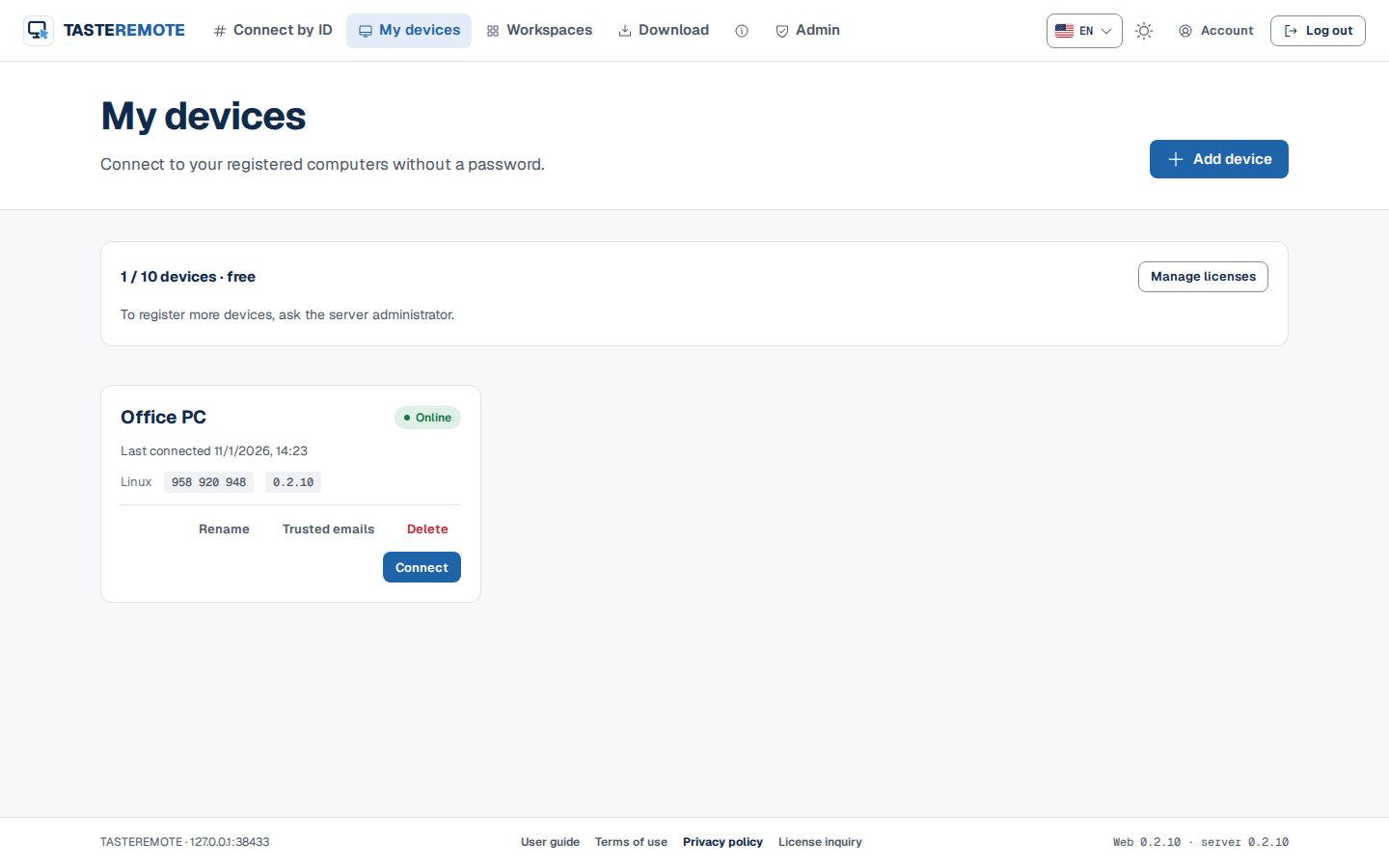
I miei dispositivi mostra i computer registrati sotto forma di schede. Ogni scheda indica se il computer è online, l'ID host, la versione dell'host e quando è stato visto l'ultima volta.
I miei dispositivi
Pulsante
Cosa fa
Connetti
Inserisci la password del dispositivo e connettiti.
Rimuove la registrazione. Per usarlo di nuovo, devi associarlo di nuovo.
Se attivi Salva la password in questo browser nella finestra Connetti, la volta successiva ti basta premere Connetti. La password viene salvata cifrata solo in questo browser e non viene mai inviata al server. Non attivarla su un computer usato da più persone. Puoi rimuovere le password salvate in Password dei dispositivi salvate nella pagina Account.
Se attivi Solo visualizzazione (nessun input inviato) prima di connetterti, puoi solo guardare lo schermo.
Accendi avvia un computer spento (Wake-on-LAN). Il pulsante compare quando un altro computer dello stesso account è in funzione sulla stessa rete, ed è quello a inviare il segnale. Il computer da avviare deve avere Wake-on-LAN attivo nel BIOS o nelle impostazioni della scheda di rete, e la connessione via cavo è la più affidabile. Se su quella rete non è in funzione alcun computer, la scheda indica Impossibile accendere.
Quando esce una nuova versione, la scheda mostra una riga di aggiornamento. Premi Aggiorna: l'host scarica la versione del server, la installa e torna online. Se qualcuno è connesso, scegli se attendere la fine delle sessioni o disconnetterle subito. Gli host installati da pacchetto e i Mac vanno installati su quel computer. Un host i cui primi due numeri di versione differiscono dal server (ad esempio 0.2 e 0.3) non accetta connessioni finché non viene aggiornato.
Consenti aggiornamenti dal server: Se attivo, il proprietario di questo dispositivo e l’amministratore del server possono aggiornare questo computer dal server di segnalazione. Viene installata solo la versione del server con firma verificata.
Blocco dell'accesso non presidiato
Se la password del dispositivo viene inserita in modo errato 5 volte di fila, quel computer smette per un po' di accettare l'accesso non presidiato. Il blocco parte da 5 minuti e aumenta a ogni ulteriore tentativo errato (fino a 1 ora). La finestra host mostra "Accesso non presidiato bloccato dopo ripetuti errori di autenticazione" e il tempo rimanente.
Numero di dispositivi
Quanti dispositivi puoi registrare dipende dalla licenza del server. Se appare "Hai registrato il numero massimo di dispositivi", elimina i dispositivi che non usi o contatta l'amministratore del server.
Aree di lavoro
In Aree guardi insieme, su un'unica schermata, gli schermi di più dispositivi.
Premi Nuova area di lavoro.
In Modifica, scegli la forma della griglia (per esempio Griglia 2×2, oppure uno spazio grande più cinque piccoli) o Disposizione libera, e trascina i dispositivi negli spazi. Termina con Fine.
Premi uno spazio per vederlo in grande, e premi Controlla per usare quel dispositivo.
Gli spazi di un'area di lavoro sono di sola visualizzazione e mostrati a bassa qualità. Solo i dispositivi con una password salvata appaiono subito; gli altri richiedono Inserisci password. Eliminare un'area di lavoro lascia invariati i dispositivi e le password salvate.