안녕하세요, TASTEDEV입니다.
브라우저에서 원격 컴퓨터의 화면을 보고 조작할 수 있는 TASTEREMOTE를 소개합니다. 접속받을 PC에 호스트 앱을 설치하고, 접속하는 쪽에서는 별도의 뷰어 앱 없이 웹 브라우저를 이용합니다. TASTEDEV 운영 서버를 이용하거나 직접 서버를 운영하는 구성을 선택할 수 있습니다.
현재 TASTEREMOTE는 기능과 안정성을 계속 다듬고 있는 개발 중인 프로젝트입니다. 사용 환경에 따라 버그가 발생하거나 일부 기능이 미흡하게 느껴질 수 있습니다. 운영체제별 지원 조건과 알려진 제한 사항을 확인한 뒤 사용해 주세요.
사용 중 불편한 점이나 오류를 발견하셨다면 제품 페이지의 의견과 질문에 남겨 주세요. 사용한 운영체제와 TASTEREMOTE 버전, 문제가 발생한 상황을 함께 알려 주시면 원인을 확인하고 개선하는 데 도움이 됩니다.
제품 및 다운로드: https://tastedev.net/products/remote
사용 설명서: https://tastedev.net/docs/remote
처음 연결하는 방법과 개발 과정은 아래 ‘자세히 보기’의 개발 로그에서 확인하실 수 있습니다.
아직 부족한 부분이 있지만, 보내 주시는 의견을 바탕으로 하나씩 개선해 나가겠습니다. TASTEREMOTE에 관심을 갖고 사용해 주시는 모든 분께 진심으로 감사드립니다.
TASTEDEV 드림
Depois de criar uma conta e registrar um computador, você pode se conectar a ele a qualquer momento com a senha do dispositivo que definiu, mesmo quando não há ninguém diante dele (acesso não assistido).
Criar uma conta e entrar
Entre ou cadastre-se em Entrar, no menu superior da página web. Se o servidor permitir, você também pode entrar com uma conta Kakao, Naver, Google, Apple ou GitHub. As senhas têm pelo menos 8 caracteres.
Se o servidor usar verificação de e-mail, você precisa pressionar o botão Verificar e-mail no e-mail recebido após o cadastro antes de poder entrar. O link de verificação vale por 24 horas. Se o e-mail não chegar, pressione Reenviar e-mail de verificação. Se esqueceu a senha, pressione Esqueceu a senha? na página de login (o link vale por 1 hora).
Alguns servidores bloqueiam o cadastro para que só o administrador crie contas. Nesse caso, peça uma conta ao administrador do servidor.
Na página Conta, você pode usar Alterar senha e Sair de todos os dispositivos.
Registrar um computador
Há duas formas.
Na web, com um código de pareamento
Instale o programa host no computador a registrar.
Pressione Adicionar dispositivo em Meus dispositivos na web.
Execute o comando mostrado na janela no computador a registrar e digite duas vezes uma senha do dispositivo (pelo menos 8 caracteres). No Windows, execute-o no PowerShell; no Linux e no macOS, em um terminal. Por exemplo, no Linux:
O código de pareamento expira após alguns minutos. Se expirar, pressione Gerar novo código.
No app host
Na janela do host, vá em Configurações › Segurança, informe o Código de pareamento, o Nome deste PC e a Senha do dispositivo e pressione Registrar. Obtenha o código de pareamento em Adicionar dispositivo na web.
Depois do registro, a janela do host mostra Acesso não assistido no lugar da senha de uso único.
Meus dispositivos
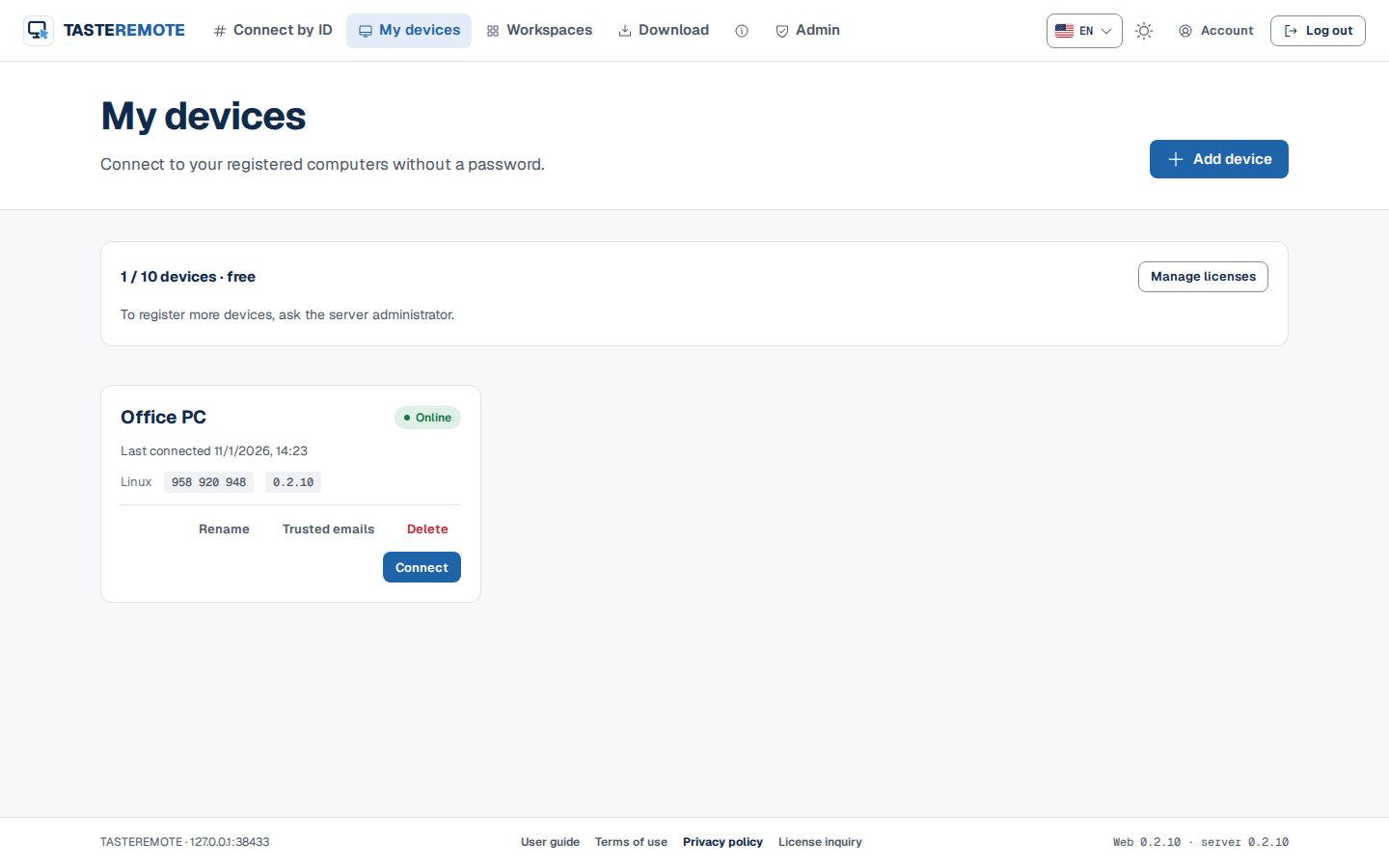
Meus dispositivos mostra os seus computadores registrados como cartões. Cada cartão mostra se ele está online, o ID do host, a versão do host e quando foi visto pela última vez.
Remove o registro. Para usá-lo de novo, é preciso pareá-lo outra vez.
Se você ativar Guardar a senha neste navegador na janela Conectar, da próxima vez basta pressionar Conectar. A senha é guardada criptografada só neste navegador e nunca é enviada ao servidor. Não a ative em um computador usado por várias pessoas. Você pode remover as senhas guardadas em Senhas de dispositivos guardadas na página Conta.
Se você ativar Somente visualização (não envia entrada) antes de se conectar, apenas verá a tela.
Ligar inicia um computador desligado (Wake-on-LAN). O botão aparece quando outro computador da mesma conta está em execução na mesma rede, e é ele que envia o sinal. O computador a ser iniciado precisa ter o Wake-on-LAN ativado na BIOS ou nas configurações da placa de rede, e a conexão com fio é a mais confiável. Se nenhum computador estiver em execução nessa rede, o cartão mostra Não é possível ligar.
Quando sai uma nova versão, o cartão mostra uma linha de atualização. Pressione Atualizar e esse host baixa a versão do servidor, instala e volta a ficar online. Se houver alguém conectado, você escolhe esperar o fim das sessões ou desconectá-las agora. Hosts instalados por pacote e Macs precisam ser instalados no próprio computador. Um host cujos dois primeiros números de versão diferem do servidor (como 0.2 e 0.3) não aceita conexões até ser atualizado.
Permitir atualizações do servidor: Quando ativado, o proprietário deste dispositivo e o administrador do servidor podem atualizar este computador pelo servidor de sinalização. Só é instalada a versão do servidor com assinatura verificada.
Bloqueio do acesso não assistido
Se a senha do dispositivo for digitada errado 5 vezes seguidas, esse computador deixa de aceitar acesso não assistido por um tempo. O bloqueio começa em 5 minutos e aumenta a cada nova tentativa errada (até 1 hora). A janela do host mostra "Acesso não assistido bloqueado após falhas seguidas de autenticação" e o tempo restante.
Número de dispositivos
Quantos dispositivos você pode registrar depende da licença do servidor. Se aparecer "Você já usou todos os dispositivos que podem ser registrados", exclua os dispositivos que não usa ou fale com o administrador do servidor.
Espaços de trabalho
Em Espaços, você acompanha as telas de vários dispositivos juntas em uma só tela.
Pressione Novo espaço de trabalho.
Em Editar, escolha um formato de grade (por exemplo, Grade 2×2, ou um espaço grande mais cinco pequenos) ou Layout livre e arraste dispositivos para os espaços. Termine com Concluído.
Pressione um espaço para vê-lo em tamanho grande e pressione Controlar para operar esse dispositivo.
Os espaços de um espaço de trabalho são só de visualização e mostrados em baixa qualidade. Apenas os dispositivos com senha guardada aparecem na hora; os outros precisam de Digitar senha. Excluir um espaço de trabalho mantém os dispositivos e as senhas guardadas como estão.