안녕하세요, TASTEDEV입니다.
브라우저에서 원격 컴퓨터의 화면을 보고 조작할 수 있는 TASTEREMOTE를 소개합니다. 접속받을 PC에 호스트 앱을 설치하고, 접속하는 쪽에서는 별도의 뷰어 앱 없이 웹 브라우저를 이용합니다. TASTEDEV 운영 서버를 이용하거나 직접 서버를 운영하는 구성을 선택할 수 있습니다.
현재 TASTEREMOTE는 기능과 안정성을 계속 다듬고 있는 개발 중인 프로젝트입니다. 사용 환경에 따라 버그가 발생하거나 일부 기능이 미흡하게 느껴질 수 있습니다. 운영체제별 지원 조건과 알려진 제한 사항을 확인한 뒤 사용해 주세요.
사용 중 불편한 점이나 오류를 발견하셨다면 제품 페이지의 의견과 질문에 남겨 주세요. 사용한 운영체제와 TASTEREMOTE 버전, 문제가 발생한 상황을 함께 알려 주시면 원인을 확인하고 개선하는 데 도움이 됩니다.
제품 및 다운로드: https://tastedev.net/products/remote
사용 설명서: https://tastedev.net/docs/remote
처음 연결하는 방법과 개발 과정은 아래 ‘자세히 보기’의 개발 로그에서 확인하실 수 있습니다.
아직 부족한 부분이 있지만, 보내 주시는 의견을 바탕으로 하나씩 개선해 나가겠습니다. TASTEREMOTE에 관심을 갖고 사용해 주시는 모든 분께 진심으로 감사드립니다.
TASTEDEV 드림
Avec seulement l'ID et le mot de passe affichés dans la fenêtre de l'hôte de l'autre ordinateur, vous pouvez vous connecter immédiatement, sans compte. L'écran ne s'affiche qu'une fois que l'autre personne a autorisé la connexion dans la fenêtre de l'hôte.
Se connecter
Obtenez Mon ID et Mot de passe depuis la fenêtre de l'hôte de l'autre personne. Elle peut les copier avec Copier l'ID et Copier le mot de passe et vous les envoyer.
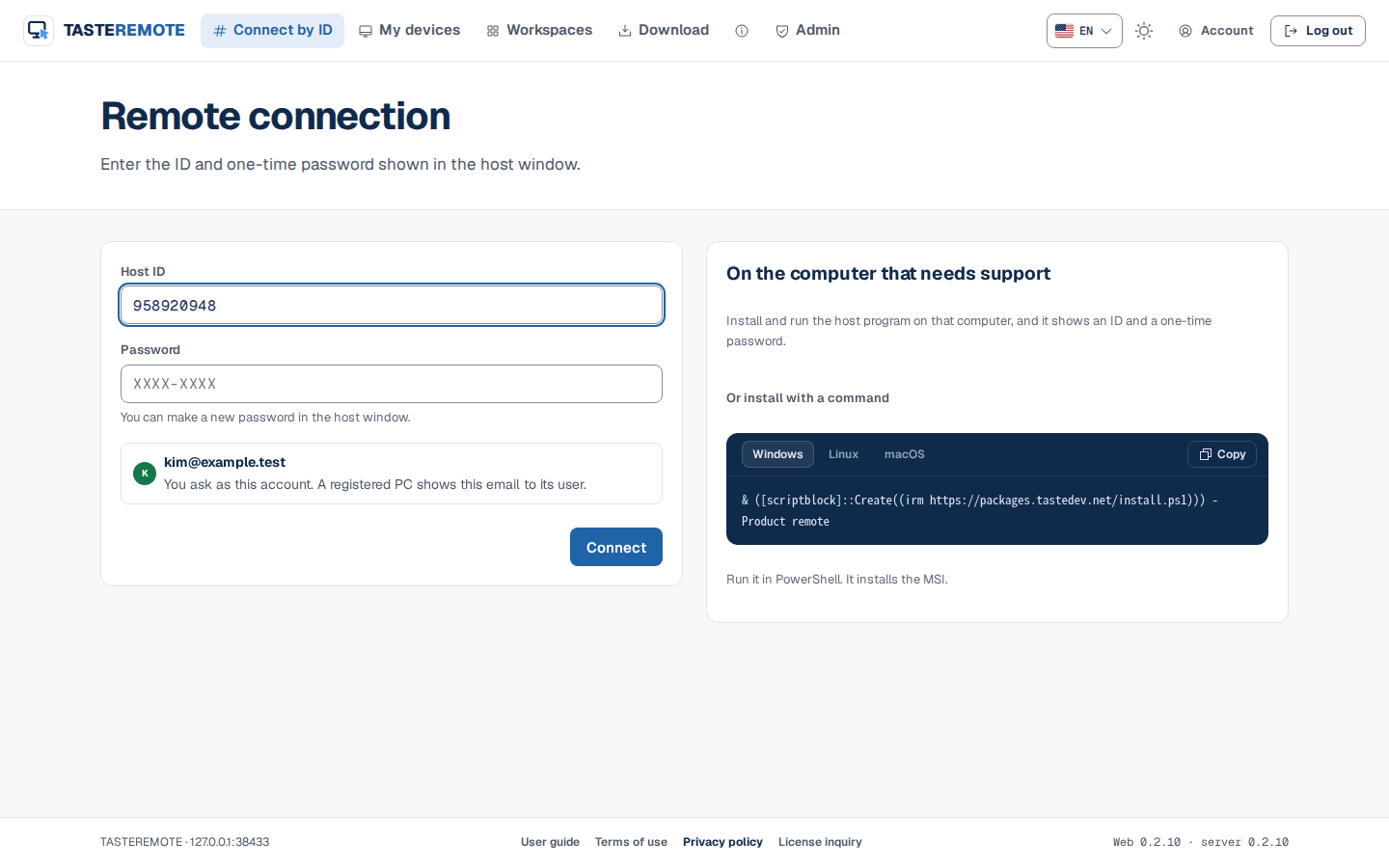
Ouvrez Accès dans le menu du haut de la page web.
Saisissez l'ID de l'hôte (9 chiffres) et le Mot de passe, puis appuyez sur Accéder. Les espaces et les - dans le mot de passe sont ignorés, et les minuscules sont acceptées.
La connexion passe par Connexion au serveur › Vérification de l'appareil › Vérification du mot de passe › Attente de l'acceptation de l'hôte › Connexion de l'écran.
Une fenêtre Demande de connexion s'ouvre sur l'autre ordinateur, et l'écran s'affiche dès que l'autre personne appuie sur Autoriser.
Après 5 saisies erronées du mot de passe, l'autre ordinateur crée un nouveau mot de passe. Demandez alors le nouveau mot de passe.
La fenêtre de demande de connexion sur l'autre ordinateur
Le côté qui reçoit voit une fenêtre Demande de connexion. Elle affiche « ○○ souhaite se connecter à cet ordinateur. » et le numéro de session. Si le spectateur n'a pas saisi de nom, elle affiche « Spectateur sans nom ».
Autoriser : affiche l'écran et autorise aussi le contrôle du clavier et de la souris.
Autoriser la lecture seule : affiche seulement l'écran. Si quelqu'un d'autre a déjà le contrôle, c'est le seul choix possible.
Refuser : n'accepte pas la connexion. Appuyer sur Esc refuse aussi.
Les cases à cocher de la fenêtre définissent les fonctions utilisables dans cette session. Toutes sont cochées au départ.
Partager le presse-papiers
Transférer des fichiers
Envoyer le son
Sans réponse pendant 30 secondes, la fenêtre refuse d'elle-même. Pour éviter une autorisation par erreur, le bouton Autoriser ne réagit pas pendant 1 seconde après l'ouverture de la fenêtre, et Autoriser ne peut être activé qu'à la souris (Enter ou la barre d'espace n'autorisent pas).
Accès par ID à un PC enregistré sur un compte
Si l'autre ordinateur est un PC enregistré sur le compte de l'autre personne, vous ne pouvez y accéder par ID qu'avec un compte connecté. Dans ce cas, saisissez dans le champ du mot de passe le mot de passe de l'appareil que l'autre personne a défini pour ce PC.
Connectez-vous d'abord sur le web. Une fois connecté, la page Accès par ID affiche votre adresse e-mail et « Vous demandez avec ce compte ».
Saisissez l'ID et le mot de passe de l'appareil, puis appuyez sur Accéder.
La fenêtre de demande de connexion de l'autre ordinateur affiche votre adresse e-mail, vérifiée par le serveur. Vous êtes connecté dès que l'autre personne autorise la connexion.
Accès par ID
Messages possibles quand la connexion n'aboutit pas :
Message
Signification
Ce PC accepte les connexions par ID des comptes connectés
Connectez-vous et réessayez.
Ce PC n'accepte que les adresses de confiance
Demandez au propriétaire du PC d'ajouter votre adresse à la liste de confiance.
Ce PC n'accepte pas cette connexion
Ce PC est réglé pour ne pas accepter de connexions.
Seuls les comptes à l'adresse vérifiée peuvent se connecter
Vérifiez votre adresse avec le message de vérification reçu dans votre boîte de réception.
L'hôte de ce PC est trop ancien pour les connexions par ID
L'autre personne doit mettre à jour le programme hôte.