Zum Hauptinhalt springen
ProdukteDesktop-WerkzeugeTASTECADZeichnungsprüfungTASTEFILESDateiverwaltungTASTEFTPDateiübertragungTASTESSHRemote-ArbeitsbereichTASTEZIPKomprimieren und EntpackenEntwicklerwerkzeugeTASTECODEIntegrierte Entwicklungsumgebung für RustTASTESTUDIOIntegrierte Entwicklungs- und TestumgebungTASTEETLDatenintegration (ETL)ServerTASTEREMOTERemote-Desktop-ServerTASTEGEOGeodatenserverTASTEMAILE-Mail-ArbeitsbereichErste SchritteDownloadsDokumentationKaufenAlle Produkte
Marktplatz
Neuigkeiten
TechnikNeuigkeitenEntwickler-News von heuteEntwicklerdokuProgrammiersprachenRustTypeScriptJavaScriptPythonGoC#JavaCC++KotlinDartWeb-Frontend-FrameworksNext.jsReactVue.js · NuxtSvelteKitAngularServer-FrameworksSpring BootDjangoFastAPIASP.NET CoreNestJS · ExpressApp- & Desktop-FrameworksTauriFlutterReact NativeElectronAlgorithmenAlgorithmus-GrundlagenKernalgorithmenFortgeschrittene AlgorithmenAlgorithmen für die Praxis
CommunityProjekteEntwicklungslogsPromptsProbleme mit KI-ToolsShowcaseCommunity-Leitfaden
ZusammenarbeitWissenstransferWebsite-AufbauDesktop-App-AufbauRelease- und ZahlungspipelineVertriebspartnerKontakt
DiensteRemote-DesktopIndividuelle Installationspakete
TASTEDEV
Produkte

Desktop-Werkzeuge

TASTECADKomplexe Zeichnungen, mühelos geöffnetTASTEFILESNur die Dateien, die zählen – in BestzeitTASTEFTPDer aufgeräumteste Weg für Ihre DateienTASTESSHDie stärkere Verbindung zu Ihren ServernTASTEZIPSchneller packen, sicherer entpacken

Entwicklerwerkzeuge

TASTECODERust-Apps bearbeiten, bauen, debuggen und testen – alles in einem FensterTASTESTUDIOVom Bearbeiten bis zu Remote-Tests und freigegebenen KI-KorrekturenTASTEETLDaten bewegen, die Werte im Blick

Server

TASTEREMOTEEin Remote-Desktop auf Ihrem eigenen ServerTASTEGEOEin GeoServer-kompatibler Geodatenserver, neu aufgebaut in RustTASTEMAILIhre E-Mail wieder in Ihrer Hand

Erste Schritte

DownloadsNeueste Versionen aller ProdukteDokuSo nutzen Sie jedes ProduktKaufenAbos und DauerlizenzenAlle ProdukteAlle Produkte im Überblick
Alle Produkte
MarktplatzNeuigkeiten
Technik

Neuigkeiten

Entwickler-News von heuteOffizielle Meldungen zu Sprachen, Frameworks, GitHub und KIEntwicklerdokuAnleitungen zu Sprachen, Frameworks und Algorithmen

Programmiersprachen

RustTypeScriptJavaScriptPythonGoC#JavaCC++KotlinDart

Frameworks

Web-Frontend-FrameworksNext.jsReactVue.js · NuxtSvelteKitAngular
Server-FrameworksSpring BootDjangoFastAPIASP.NET CoreNestJS · Express
App- & Desktop-FrameworksTauriFlutterReact NativeElectron

Algorithmen

Algorithmus-GrundlagenKomplexitätsanalyse · Sortieren · Suchen · Grundlegende Datenstrukturen · Bäume und HeapsKernalgorithmenGraphtraversierung · Kürzeste Wege und minimale Spannbäume · Dynamische Programmierung · Greedy-Algorithmen · Teile und herrsche · BacktrackingFortgeschrittene AlgorithmenZeichenkettenalgorithmen · Mathematik und Zahlentheorie · Bitmanipulation · Segmentbäume · Union-FindAlgorithmen für die PraxisStrategie für Coding-Interviews · LRU-Cache · Rate Limiting · Konsistentes Hashing
Alle Entwicklungsdokumente
Community
ProjekteEntwickler und Projekte entdeckenEntwicklungslogsEntscheidungen und ErkenntnissePromptsWiederverwendbare AnweisungenProbleme mit KI-ToolsProbleme und Workarounds für Claude, Codex, GeminiShowcaseFertige ErgebnisseCommunity-LeitfadenWie wir offen entwickeln
Zusammenarbeit
WissenstransferNative Apps mit Rust und eguiWebsite-Aufbau10 Sprachen, Konten, Dokumentation und DownloadsDesktop-App-AufbauRust und egui, ohne WebViewRelease- und ZahlungspipelineSignatur, MSI, deb, rpm, AppImage, PrüfsummenVertriebspartnerEmpfehlen und 30 % erhaltenKontaktEntwicklung, Partnerschaft, Investition
Dienste
Remote-DesktopIhren Computer im Browser erreichenIndividuelle InstallationspaketeNur nötige Funktionen, Einstellungen vorab
Kaufen
DE
한국어EnglishDeutschEspañolFrançaisItalianoPortuguês (Brasil)日本語简体中文繁體中文
Anmelden
Anmelden
TASTEDEV

Von kleinen Werkzeugen zu besserer Entwicklung.

[email protected]TASTEDEV unterstützen
ProdukteProduktübersichtKaufenDokuDownloadsMarktplatzSupport
CommunityProjekteEntwicklungslogsPromptsProbleme mit KI-ToolsShowcase
RichtlinienDatenschutzerklärungNutzungsbedingungenAbo-BedingungenRückerstattungCommunity-Richtlinien
KontoAnmeldenRegistrieren
Besucher
Heute
012345678901234567890123456789012345678901234567890123456789
Gestern
012345678901234567890123456789012345678901234567890123456789
Aufrufe gesamt
0123456789012345678901234567890123456789012345678901234567890123456789012345678901234567890123456789
Firma
GXSOFT
Vertretungsberechtigt
CHOI YOUNG GU
Handelsregisternummer
853-44-00368
Anschrift
9F V24, 351 Gyeongin-ro, Michuhol-gu, Incheon, Republic of Korea
Telefon
+82-10-4404-1523
E-Mail
[email protected]
Datenschutzbeauftragter
CHOI YOUNG GU

© 2026 TASTEDEVProduktinformationen basieren auf verifizierten Entwicklungsquellen.Veröffentlicht · wird verbessert

Abonnenten und Lizenzinhabern zeigen wir keine Werbung. Ohne Werbung nutzen

TASTEREMOTEHandbuch

Für Benutzer

Erste SchritteHost-App installierenPer ID verbindenDer Bildschirm der FernsitzungKonto und Meine GeräteID-Verbindungen von anderen KontenEinstellungen der Host-AppFehlerbehebung

Für Betreiber

ServerarchitekturServerinstallationErsteinrichtungVerwaltungsseitenServerlizenzBedingungen und ZustimmungSicherheit und NetzwerkUpdates und Fehlerbehebung

TASTEREMOTE Handbuch

Per ID verbinden

Mit der ID und dem Passwort aus dem Host-Fenster des anderen Computers verbinden Sie sich sofort, ohne Konto. Der Bildschirm erscheint erst, wenn die andere Person es im Host-Fenster zulässt.

So verbinden Sie sich

  1. Lassen Sie sich Meine ID und Passwort aus dem Host-Fenster der anderen Person geben. Sie kann beides mit ID kopieren und Passwort kopieren kopieren und Ihnen schicken.
  2. Öffnen Sie Per ID verbinden im oberen Menü der Webseite.
  3. Geben Sie Host-ID (9 Ziffern) und Passwort ein und drücken Sie Verbinden. Leerzeichen und - im Passwort werden ignoriert, Kleinbuchstaben sind in Ordnung.
  4. Die Verbindung durchläuft Mit Server verbinden › Gerät prüfen › Passwort prüfen › Auf Annahme durch den Host warten › Bildschirm verbinden.
  5. Auf dem anderen Computer öffnet sich das Fenster Verbindungsanfrage, und der Bildschirm erscheint, sobald die andere Person Zulassen drückt.

Wird das Passwort 5-mal falsch eingegeben, erstellt der andere Computer ein neues Passwort. Fragen Sie in diesem Fall nach dem neuen Passwort.

Das Fenster Verbindungsanfrage auf dem anderen Computer

Die annehmende Seite sieht das Fenster Verbindungsanfrage. Es zeigt "○○ möchte sich mit diesem Computer verbinden." und die Sitzungsnummer. Hat der Viewer keinen Namen eingegeben, steht dort "Viewer ohne Namen".

  • Zulassen: Zeigt den Bildschirm und erlaubt auch die Steuerung mit Tastatur und Maus.
  • Nur Ansicht: Zeigt nur den Bildschirm. Steuert bereits jemand anderes, ist dies die einzige Wahl.
  • Ablehnen: Nimmt die Verbindung nicht an. Esc lehnt ebenfalls ab.

Mit den Kontrollkästchen im Fenster legen Sie fest, welche Funktionen diese Sitzung nutzen darf. Anfangs sind alle eingeschaltet.

  • Zwischenablage teilen
  • Dateien übertragen
  • Ton senden

Kommt 30 Sekunden lang keine Antwort, lehnt das Fenster von selbst ab. Damit niemand versehentlich zulässt, reagiert die Schaltfläche Zulassen in der ersten Sekunde nach dem Öffnen nicht, und Zulassen lässt sich nur mit der Maus drücken (Enter und die Leertaste lassen nicht zu).

Per ID mit einem PC verbinden, der in einem Konto registriert ist

Ist der andere Computer ein PC, der im Konto der anderen Person registriert ist, können Sie sich per ID nur als angemeldetes Konto verbinden. Geben Sie in diesem Fall in das Passwortfeld das Gerätepasswort ein, das die andere Person für diesen PC festgelegt hat.
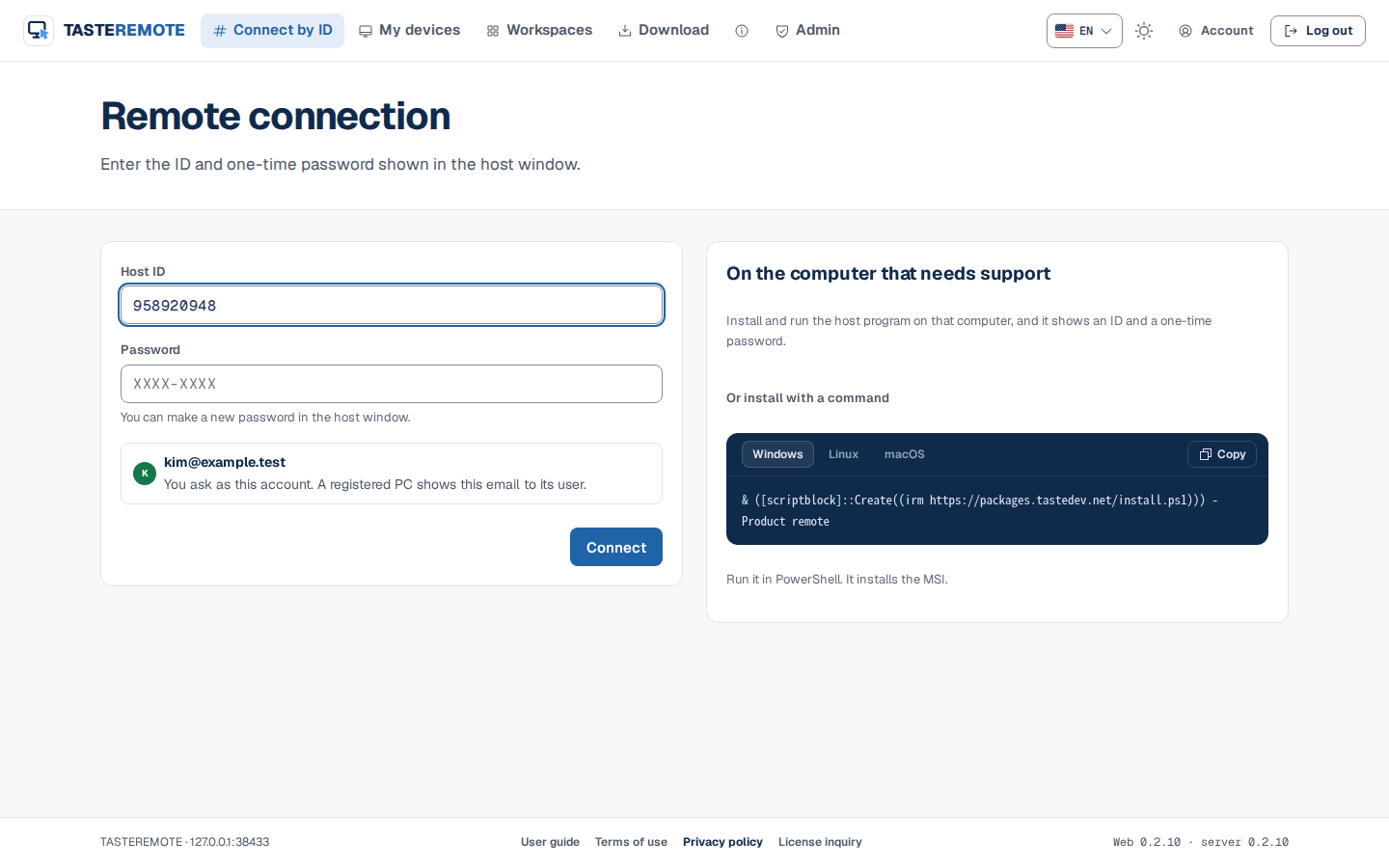
  1. Melden Sie sich zuerst im Web an. Danach zeigt die Seite Per ID verbinden Ihre E-Mail-Adresse und "Sie fragen mit diesem Konto an".
  2. Geben Sie die ID und das Gerätepasswort ein und drücken Sie Verbinden.
  3. Das Fenster Verbindungsanfrage auf dem anderen Computer zeigt Ihre E-Mail-Adresse als vom Server bestätigt. Sobald die andere Person zulässt, sind Sie verbunden.
Per ID verbinden
Per ID verbinden

Meldungen, die erscheinen können, wenn die Verbindung nicht zustande kommt:

MeldungBedeutung
Dieser PC nimmt ID-Verbindungen nur von angemeldeten Konten anMelden Sie sich an und verbinden Sie sich erneut.
Dieser PC nimmt nur vertrauenswürdige E-Mails anBitten Sie den Besitzer des PCs, Ihre E-Mail-Adresse in die Vertrauensliste aufzunehmen.
Dieser PC nimmt diese Verbindung nicht anDieser PC ist so eingestellt, dass er keine Verbindungen annimmt.
Nur Konten mit bestätigter E-Mail können sich verbindenBestätigen Sie Ihre E-Mail-Adresse mit der Bestätigungs-E-Mail in Ihrem Posteingang.
Der Host dieses PCs ist zu alt für ID-VerbindungenDie andere Person muss das Host-Programm aktualisieren.

Wie Sie andere Konten verwalten, die sich mit Ihrem PC verbinden, lesen Sie unter ID-Verbindungen von anderen Konten.

ZurückHost-App installierenWeiterDer Bildschirm der Fernsitzung

Auf dieser Seite

  1. So verbinden Sie sich
  2. Das Fenster Verbindungsanfrage auf dem anderen Computer
  3. Per ID mit einem PC verbinden, der in einem Konto registriert ist
Änderung vorschlagen

Abonnenten und Lizenzinhabern zeigen wir keine Werbung. Ohne Werbung nutzen