Une fois connecté, l'écran de l'autre ordinateur s'affiche dans votre navigateur web. Utilisez la barre Outils de la session, en haut au centre de l'écran, pour des fonctions comme le presse-papiers, les fichiers, le son et la qualité.
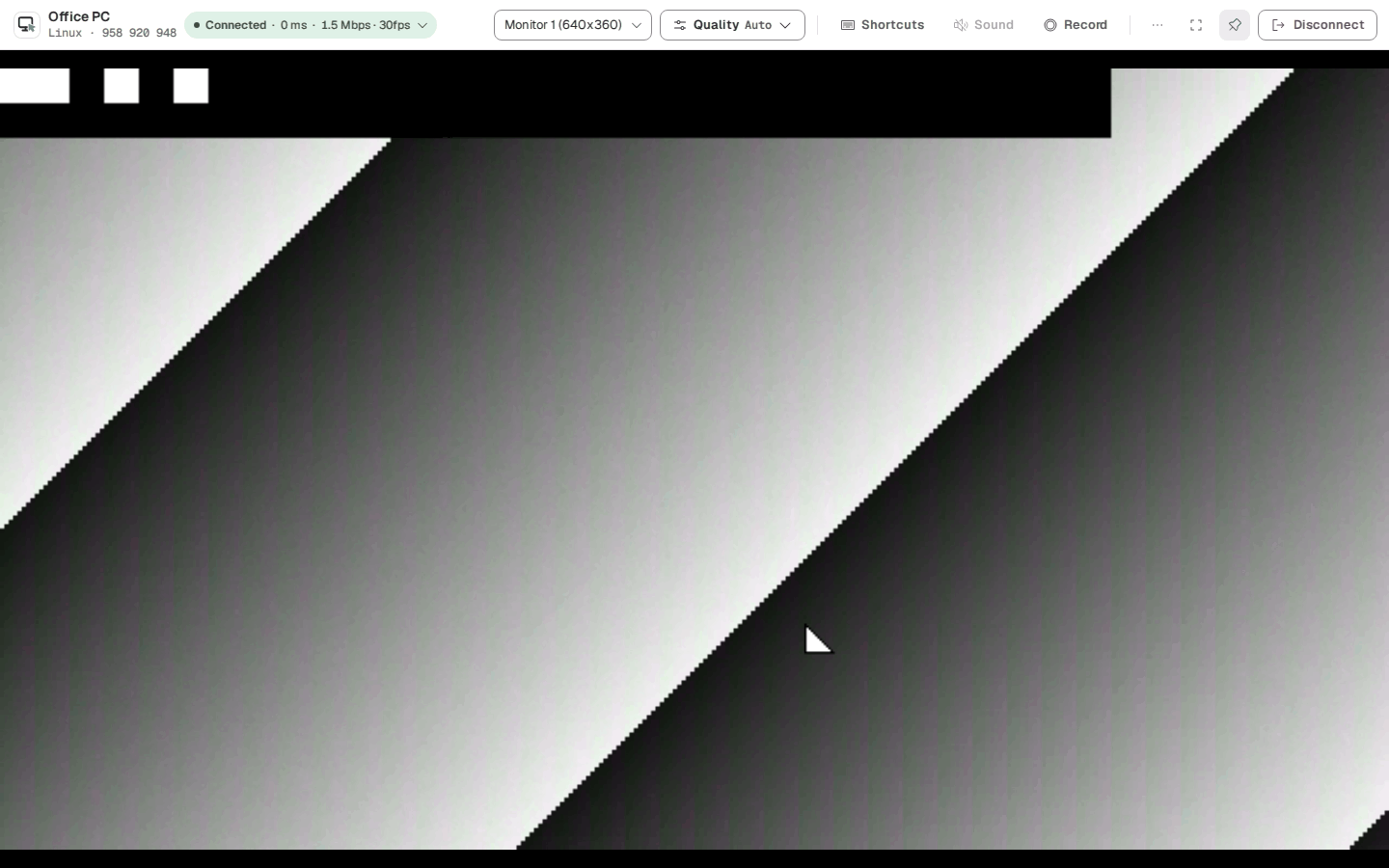
La barre d'outils peut être repliée pour laisser plus de place à l'écran distant. Appuyez sur ⌄ en haut au centre pour l'afficher, et sur l'épingle pour la garder affichée (Garder la barre d'outils visible / Replier la barre d'outils).
| Outil | Rôle |
|---|---|
| Infos de connexion | Affiche la première image, le débit, les pertes, la résolution et la latence. |
| Écran | Choisit l'écran à afficher quand l'autre ordinateur en a plusieurs. Vous pouvez aussi choisir Suivre l'écran du contrôleur. |
| Qualité | Choisit Auto, Haute qualité ou Faible débit. Auto ajuste à la fois la netteté et la fréquence d'images selon le réseau. |
| Raccourcis | Envoie les touches que le navigateur ou cet ordinateur intercepteraient autrement. |
| Son | Active ou coupe le son de l'autre ordinateur. |
| Presse-papiers | Partage le texte copié. |
| Fichiers | Envoie et reçoit des fichiers. |
| Enregistrer | Enregistre la session dans ce navigateur. |
| Plus | Ajustement de l'écran, thème et abandon du contrôle. |
| Plein écran | Affiche l'écran distant sur tout votre écran. Appuyez sur Esc pour quitter. |
| Couper la connexion | Termine la session. |
Ce que vous réglez dans le menu Qualité :
Quand le réseau est lent, un avis comme « Qualité réduite : votre réseau est lent » apparaît.
Choisissez-le dans Plus › Ajustement de l'écran.
Quand vous êtes sur l'écran distant, la plupart des touches vont directement à l'autre ordinateur. Pour reprendre le clavier à l'écran distant, appuyez ensemble sur Ctrl gauche, Alt et Maj.
Envoyez depuis le menu Raccourcis les touches que le navigateur ou cet ordinateur intercepteraient.
| Raccourci | Rôle |
|---|---|
| Ctrl + Alt + Del | Verrouillage · écran de sécurité |
| Alt + Tab | Changer de fenêtre |
| Win | Menu Démarrer · Activités |
| Ctrl + Shift + Esc | Gestionnaire des tâches |
| Print Screen | Capture d'écran |
| Han/Yeong | Bascule coréen/anglais |
Une manette branchée sur le poste de visualisation apparaît comme une manette Xbox sur l'ordinateur distant. Elle ne fonctionne que lorsque vous avez le contrôle. Un navigateur reconnaît la manette une fois que vous appuyez sur l'un de ses boutons avec la page au premier plan. Pour l'instant, seuls les hôtes Linux acceptent les manettes, et l'utilisateur de cet ordinateur doit pouvoir écrire dans /dev/uinput. L'application PC pour Linux ne gère pas encore les manettes : utilisez-y un navigateur.
Activez Échange automatique dans le menu Presse-papiers : le texte copié d'un côté arrive aussitôt de l'autre. Vous pouvez aussi désactiver l'échange automatique et envoyer quand vous le souhaitez avec Envoyer mon presse-papiers maintenant.
Seul le texte est partagé. Un presse-papiers de plus de 255 Ko n'est pas envoyé ; envoyez plutôt des fichiers avec l'envoi de fichiers. Si l'autre personne a désactivé le presse-papiers pour cette session, vous ne pouvez pas l'utiliser.
Appuyez sur Envoyer un fichier sous Envoyer dans le menu Fichiers, ou faites glisser un fichier sur l'écran distant, pour l'envoyer à l'autre ordinateur. Il est enregistré dans le dossier Downloads/tastedev-remote de l'autre ordinateur, et un fichier portant le même nom n'est pas écrasé. Vous envoyez un fichier à la fois, et les dossiers ne peuvent pas être envoyés.
Sous Recevoir, vous choisissez des fichiers sur l'autre ordinateur et les récupérez. Cela ne fonctionne que lorsque vous vous connectez à l'un de vos appareils ; en accès par ID, vous ne recevez que les fichiers que l'autre personne vous envoie. Chaque fichier peut atteindre 512 Mo.
Appuyez sur Son pour activer ou couper le son de l'autre ordinateur. Si l'autre ordinateur n'a pas de son, « Aucun son de l'hôte » s'affiche.
Appuyez sur Enregistrer pour enregistrer la session dans ce navigateur, puis sur Arrêter l'enregistrement pour la télécharger sous forme de fichier. L'enregistrement est sauvegardé et s'arrête à 1 Go. Si l'autre ordinateur n'autorise pas l'enregistrement, « L'hôte n'autorise pas l'enregistrement » apparaît.
Si l'autre ordinateur enregistre lui-même cette session, la barre d'outils affiche Le PC distant enregistre.
Activez [Confidentialité] dans une session de contrôle : la personne devant le PC distant ne voit plus l'écran, et les haut-parleurs de ce PC sont coupés. L'écran reste visible dans cette fenêtre. La fonction s'arrête d'elle-même quand vous vous déconnectez ou passez le contrôle.
Windows recouvre l'écran d'une fenêtre noire ; Linux (X11) éteint les moniteurs. Sous Linux, les moniteurs peuvent s'allumer brièvement à l'arrivée d'une saisie à distance. Les hôtes Wayland et macOS n'ont pas ce bouton. Lancez l'hôte avec --no-privacy pour l'interdire.
Dans une session de contrôle, [Alimentation] propose de verrouiller l'écran, de redémarrer, de fermer la session et d'éteindre. Le verrouillage est immédiat ; les autres actions demandent d'abord confirmation. Lancez l'hôte avec --no-power pour l'interdire.
Quand vous redémarrez l'un de vos appareils, cette fenêtre attend jusqu'à 10 minutes le retour du PC. Un mot de passe enregistré connecte alors aussitôt ; sinon, la boîte de mot de passe s'ouvre. Si vous vous étiez connecté par ID, reconnectez-vous avec le nouveau mot de passe affiché sur ce PC.
Sous [Raccourcis] › [Gérer les macros…], vous pouvez nommer et conserver les combinaisons de touches que vous utilisez souvent : 20 au plus, de 6 touches au plus chacune, dans ce navigateur uniquement. Les touches que cet ordinateur intercepte en premier ne peuvent pas être capturées.
Quand plusieurs personnes se connectent au même ordinateur, une seule le contrôle et les autres ne font que regarder.
Sur un téléphone, les outils sont regroupés en bas.
Si la connexion est brièvement interrompue, « La connexion a été brièvement interrompue — rétablissement en cours » s'affiche et elle se rétablit d'elle-même. Si l'écran de l'autre ordinateur se verrouille, « L’écran de l’ordinateur distant est verrouillé » s'affiche. Il réapparaît une fois déverrouillé sur cet ordinateur, et la connexion reste ouverte.
À la fin de la session, la carte La connexion a été perdue indique pourquoi elle s'est terminée et combien de temps elle a duré, et vous pouvez vous reconnecter avec Se reconnecter.
