本文へスキップ
製品デスクトップツールTASTECAD図面の確認TASTEFILESファイル管理TASTEFTPファイル転送TASTESSHリモートワークスペースTASTEZIP圧縮と展開開発ツールTASTECODERust 統合開発環境TASTESTUDIO統合開発・テスト環境TASTEETLデータ統合(ETL)サーバーTASTEREMOTEリモートデスクトップサーバーTASTEGEO空間情報サーバーTASTEMAILメールワークスペースはじめるダウンロードドキュメント購入すべての製品
マーケットプレイス
ニュース
技術ニュース今日の開発ニュース開発ドキュメントプログラミング言語RustTypeScriptJavaScriptPythonGoC#JavaCC++KotlinDartWebフロントエンド フレームワークNext.jsReactVue.js · NuxtSvelteKitAngularサーバー フレームワークSpring BootDjangoFastAPIASP.NET CoreNestJS · Expressアプリ・デスクトップ フレームワークTauriFlutterReact NativeElectronアルゴリズムアルゴリズムの基礎主要アルゴリズム発展アルゴリズム実務のアルゴリズム
コミュニティプロジェクト開発ログプロンプトAIツールの問題ショーケースコミュニティガイド
協業技術移転ウェブサイト構築デスクトップアプリ構築リリース・決済パイプライン販売パートナーお問い合わせ
サービスリモートデスクトップインストールパッケージのカスタマイズ
TASTEDEV
製品

デスクトップツール

TASTECAD複雑な図面を、軽やかにひらくTASTEFILES必要なファイルだけを、最速でTASTEFTPファイルが行き交う、いちばん端正な道TASTESSHサーバーとあなたを、より確かにつなぐTASTEZIPより速くまとめ、より安全にひらく

開発ツール

TASTECODERust アプリの編集・ビルド・デバッグ・テストまでひとつのウィンドウでTASTESTUDIO編集からリモートテスト、承認した AI 修正までTASTEETL値を見ながら、データを運ぶ

サーバー

TASTEREMOTE自社サーバーで運用するリモートデスクトップTASTEGEOGeoServer 互換の空間情報サーバーを Rust で作り直しますTASTEMAILメールの主導権を、もう一度自分の手に

はじめる

ダウンロード全製品の最新版ドキュメント各製品の使い方購入サブスクリプション・永久ライセンスすべての製品全製品を一覧で
すべての製品
マーケットプレイスニュース
技術

ニュース

今日の開発ニュース言語・フレームワーク・GitHub・AI の公式発表開発ドキュメント言語・フレームワーク・アルゴリズムのガイド

プログラミング言語

RustTypeScriptJavaScriptPythonGoC#JavaCC++KotlinDart

フレームワーク

Webフロントエンド フレームワークNext.jsReactVue.js · NuxtSvelteKitAngular
サーバー フレームワークSpring BootDjangoFastAPIASP.NET CoreNestJS · Express
アプリ・デスクトップ フレームワークTauriFlutterReact NativeElectron

アルゴリズム

アルゴリズムの基礎計算量解析 · ソート · 探索 · 基本データ構造 · 木構造とヒープ主要アルゴリズムグラフ探索 · 最短経路と最小全域木 · 動的計画法 · 貪欲法 · 分割統治法 · バックトラッキング発展アルゴリズム文字列アルゴリズム · 数学と整数論 · ビット演算 · セグメント木 · Union-Find実務のアルゴリズムコーディング面接対策 · LRUキャッシュ · レート制限 · コンシステントハッシュ法
開発ドキュメントをすべて見る
コミュニティ
プロジェクトビルダーと作品を探す開発ログ決定と試行錯誤プロンプト再利用できる指示AIツールの問題Claude・Codex・Gemini の問題と回避策ショーケース完成した成果コミュニティガイドオープンにつくる方法
協業
技術移転Rust・egui でネイティブアプリを作るウェブサイト構築10言語、アカウント、ドキュメントとダウンロードデスクトップアプリ構築Rust・egui、WebView なしリリース・決済パイプライン署名・MSI・deb・rpm・AppImage・ハッシュ販売パートナー紹介して決済額の30%お問い合わせ構築・提携・投資のご相談
サービス
リモートデスクトップブラウザから自分のパソコンへインストールパッケージのカスタマイズ必要な機能だけ、設定は事前に
購入
JA
한국어EnglishDeutschEspañolFrançaisItalianoPortuguês (Brasil)日本語简体中文繁體中文
ログイン
ログイン
TASTEDEV

小さなツールから、より良い開発へ。

[email protected]TASTEDEVを支援
製品製品ラインナップ購入ドキュメントダウンロードマーケットプレイスサポート
コミュニティプロジェクト開発ログプロンプトAIツールの問題ショーケース
ポリシープライバシーポリシー利用規約サブスクリプション規約返金ポリシーコミュニティガイドライン
アカウントログイン新規登録
訪問者
今日
012345678901234567890123456789012345678901234567890123456789
昨日
012345678901234567890123456789012345678901234567890123456789
累計閲覧
0123456789012345678901234567890123456789012345678901234567890123456789012345678901234567890123456789
商号
GXSOFT
代表者
CHOI YOUNG GU
事業者登録番号
853-44-00368
所在地
9F V24, 351 Gyeongin-ro, Michuhol-gu, Incheon, Republic of Korea
電話
+82-10-4404-1523
メール
[email protected]
個人情報保護責任者
CHOI YOUNG GU

© 2026 TASTEDEV製品情報は検証済みの開発ソースに基づいています。リリース・改善中

サブスクリプションまたはライセンスをお持ちの方には広告を表示しません。 広告なしで見る

TASTESSHガイド
설치와 첫 실행韓国語화면과 메뉴韓国語호스트·그룹·볼트韓国語인증·개인 키·호스트 키韓国語터미널과 연결 탭韓国語작업 공간과 탭 그룹韓国語서버 모니터링韓国語SFTP 탐색과 파일 전송韓国語포트 포워딩과 스니펫韓国語로컬 터미널과 시리얼韓国語로그와 동기화韓国語설정·디자인·보안韓国語업데이트와 라이선스韓国語단축키와 문제 해결韓国語명령줄과 고급 관리韓国語지원 범위와 사용 시 유의사항韓国語

TASTESSH ガイド

작업 공간과 탭 그룹

この章は現在韓国語のみで提供しています。

작업 공간은 여러 터미널과 모니터링 화면을 한 화면에 나누어 놓는 기능입니다. 탭 그룹은 탭 줄의 탭을 색과 이름으로 묶어 정리하는 기능입니다. 둘 다 화면 배치만 바꾸며, 새로 접속하거나 명령을 실행하지 않습니다.
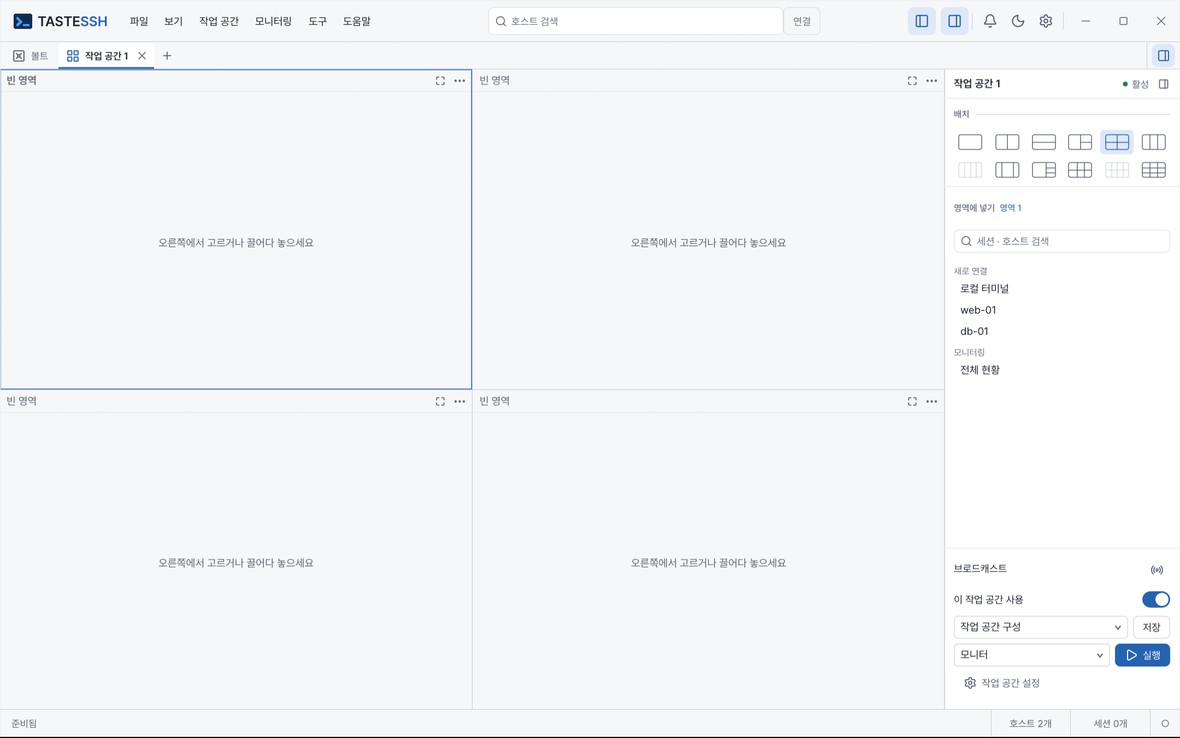
작업 공간과 오른쪽 도구 패널
작업 공간과 오른쪽 도구 패널
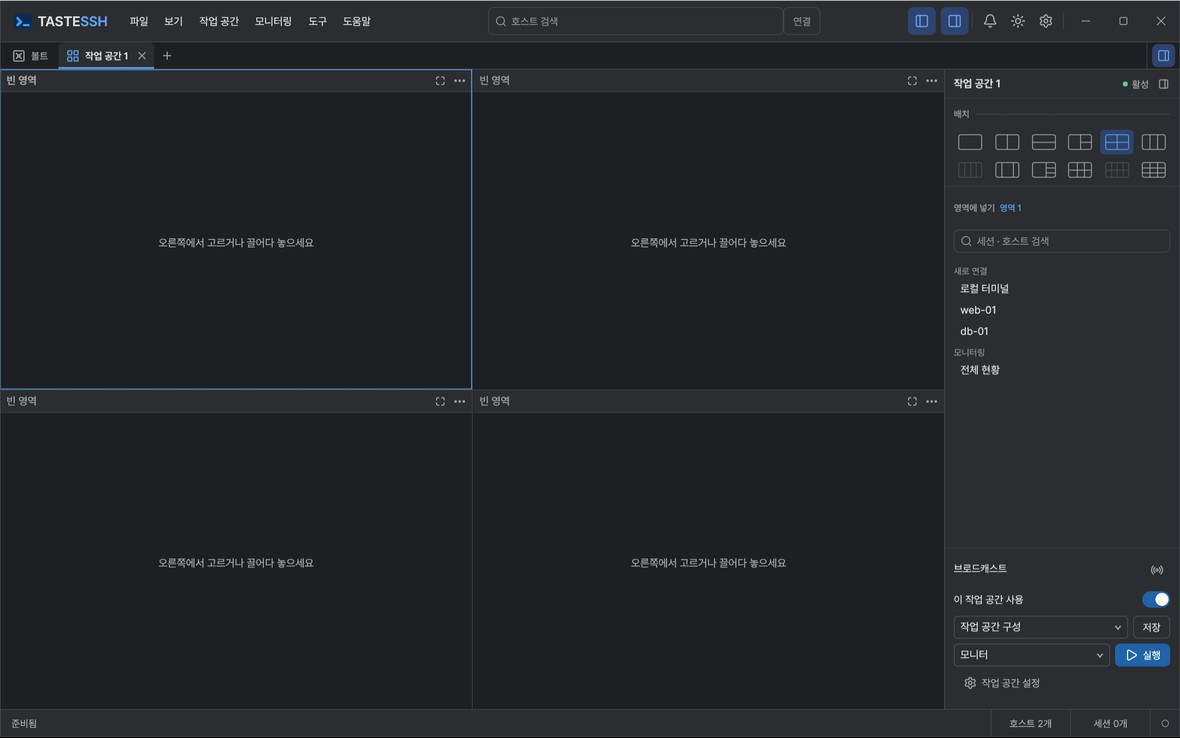
어두운 테마의 작업 공간
어두운 테마의 작업 공간

작업 공간 만들기

탭 줄의 + 를 우클릭해 작업 공간 만들기 를 고르거나, 상단 메뉴 작업 공간 을 사용합니다. 호스트 탭을 우클릭한 뒤 작업 공간에 배치 를 고르면 그 터미널을 넣으면서 만들 수 있습니다.

작업 공간 탭을 우클릭하면 이름과 색을 바꾸고, 왼쪽·오른쪽으로 옮기고, 닫을 수 있습니다. 탭을 끌어서 순서를 바꿀 수도 있습니다. 작업 공간을 닫아도 연결은 끊기지 않고 터미널은 일반 탭으로 돌아갑니다.

도구 패널

작업 공간의 조작은 오른쪽 도구 패널 에 모여 있습니다. 탭 줄 오른쪽 끝의 패널 단추로 열고 닫으며, 닫아 두면 다음에 켤 때도 닫혀 있습니다.

창 폭이 900보다 좁으면 터미널을 가리지 않도록 패널을 평소에 숨깁니다. 이때 패널 단추를 누르면 패널이 화면 위에 겹쳐 열리고, 내용을 하나 고르면 닫힙니다.

구역하는 일
배치화면을 몇 칸으로 나눌지 고릅니다.
영역에 넣기포커스 영역에 넣을 세션·호스트·모니터링을 고릅니다.
브로드캐스트이 작업 공간에서 고른 터미널에 같은 입력을 보냅니다.
이 작업 공간 사용끄면 표시와 자동 배치를 멈춥니다. 연결과 수집은 유지됩니다.
작업 공간 구성지금 상태를 이름 붙여 저장하고 불러옵니다.
모니터 · 실행표시할 모니터를 고르고 전체 화면으로 실행합니다.
작업 공간 설정분할 조절 방식, 파일 가져오기·내보내기, 이벤트 규칙, 단축키를 설정합니다.

배치

그림 단추로 배치를 고릅니다. 기존 내용은 영역 번호 순서대로 유지됩니다.

배치영역 수쓰임
1, 1 × 2, 2 × 11~2일반 모니터
1 + 2, 2 × 23~4일반 모니터
1 × 3, 1 × 43~4가로로 긴 모니터
1 : 2 : 13가운데 터미널을 크게 볼 때
1 + 34왼쪽을 크게, 오른쪽에 셋
2 × 3, 2 × 4, 3 × 36~9큰 모니터

작업 공간 하나의 최대 영역은 9개입니다. 와이드 모니터용 배치는 영역 하나가 가로 320, 세로 160 이상 나올 때만 고를 수 있고, 그렇지 않으면 단추가 흐리게 표시됩니다. 도구 패널이나 오른쪽 보조 창을 닫으면 자리가 늘어 고를 수 있게 되기도 합니다.

영역 사이의 분할선을 끌어 크기를 조절합니다. 2 × 2는 작업 공간 설정 에서 분할선을 함께 움직일지, 행별·열별로 따로 움직일지 고를 수 있습니다.

영역에 내용 넣기

영역을 누르면 파란 테두리로 포커스 영역 이 표시됩니다. 머리, 터미널, 빈 곳 어디를 눌러도 됩니다. 도구 패널의 영역에 넣기 옆에 지금 대상 영역의 번호가 나옵니다.

목록에서 항목을 누르면 포커스 영역에 들어갑니다. 위쪽 검색란으로 찾을 수 있습니다.

목록눌렀을 때
열린 세션그 터미널을 이 영역으로 옮깁니다. 다른 영역에 있었다면 그 영역은 빕니다.
새로 연결로컬 터미널을 열거나 호스트에 접속해 이 영역에 넣습니다.
모니터링전체 현황이나 호스트별 모니터링을 이 영역에 넣습니다. 넣기만으로 수집을 시작하지는 않습니다.

모니터링 목록은 평소에 전체 현황과 세션이 열린 호스트만 보여 줍니다. 검색하면 모든 호스트에서 찾습니다.

열린 세션과 호스트 모니터링은 목록에서 영역으로 끌어다 놓을 수도 있습니다. 호스트 탭이나 모니터링 탭을 영역으로 끌어도 됩니다. 1, 1 × 2, 2 × 1 배치에서는 영역 가장자리에 놓으면 그 방향으로 영역을 나눕니다. Esc를 누르거나 영역 밖에 놓으면 취소됩니다.

같은 터미널을 두 영역에 동시에 표시할 수는 없습니다. 보조 창의 작업 공간에 넣은 세션은 화면 분할에 쓸 수 없으며, 분할 중이던 세션을 보조 창에 넣으면 분할이 풀립니다.

영역 머리와 메뉴

영역 머리에는 호스트 색 막대, 연결 상태 점, 이름이 있고 오른쪽에 확대 단추와 ⋯ 메뉴가 있습니다. 머리를 우클릭해도 같은 메뉴가 열립니다.

영역 머리를 끌어 다른 영역에 놓으면 두 영역이 서로 자리를 바꿉니다. 빈 영역에 놓으면 그 자리로 옮겨 갑니다. 세션과 출력은 그대로이며, Esc를 누르거나 영역 밖에 놓으면 취소됩니다.

전체 화면과 영역 확대에서는 터미널이 머리 자리까지 넓어집니다. 평소에는 오른쪽 단추만 반투명하게 보이고, 포인터를 위로 올리면 이름이 있는 머리 전체가 나타납니다.

  • 영역 확대·복원: 이 영역을 작업 공간 전체로 키우거나 되돌립니다.
  • 다음 영역: 포커스를 다음 영역으로 옮깁니다.
  • 일반 탭으로 돌려보내기: 터미널을 일반 탭으로 되돌립니다.
  • 다른 작업 공간으로 이동: 다른 작업 공간의 빈 영역으로 옮깁니다.
  • 영역 비우기: 영역에서 내용을 뺍니다. 세션을 끊지 않습니다.
  • 도구 패널: 패널을 열고 닫습니다.

작업 공간 구성 저장

지금 배치와 영역 내용을 이름 붙여 저장해 두면 다시 불러올 수 있습니다. 도구 패널의 구성 단추로 메뉴를 엽니다.

  • 저장한 구성이 없으면 지금 구성 저장 만 나옵니다.
  • 저장한 구성이 있으면 목록에서 골라 적용합니다. 지금 구성에는 체크가 표시되고, 바꾼 내용이 있으면 변경됨 이 함께 표시됩니다.
  • 바꾼 내용은 변경 저장 을 눌러야 구성에 반영됩니다. 다른 이름으로 남기려면 새 구성으로 저장 을 사용합니다.
  • 구성 이름은 1~40자이며 같은 이름은 쓸 수 없습니다.

구성에는 배치와 호스트 참조만 저장합니다. 연결, 키, 비밀번호, 터미널 출력은 저장하지 않습니다. 구성을 적용해도 접속하지 않습니다. 해당 호스트의 세션이 하나만 열려 있으면 자동으로 영역에 넣고, 여러 개거나 없으면 도구 패널에서 직접 고릅니다.

구성 파일 가져오기는 작업 공간 설정 에서 미리 보고 저장하며, 가져오는 것만으로 적용되지 않습니다.

전체 화면과 여러 모니터

실행 또는 F11을 누르면 고른 모니터에서 작업 공간을 전체 화면으로 엽니다. 위쪽 가운데 손잡이의 단추로 도구 막대를 펼치고, 취소 또는 F11로 원래 창으로 돌아옵니다. Esc는 터미널로 전달되므로 전체 화면을 끝내지 않습니다.

작업 공간 설정 의 새 작업 공간 창 으로 보조 창을 열어 다른 모니터에 둘 수 있습니다. 보조 창은 앱을 켤 때 자동으로 열리지 않고, 저장한 구성을 적용하면 복원됩니다. 운영 체제가 창 위치 지정을 지원하지 않으면 창을 직접 옮깁니다.

브로드캐스트

도구 패널의 브로드캐스트 단추에서 입력을 보낼 터미널을 체크합니다. 이 작업 공간의 체크한 터미널에만 전달되며 다른 작업 공간에는 가지 않습니다. 끊긴 연결은 대상에서 빠지고, 새 연결은 자동으로 포함되지 않습니다. 대상이 된 영역 머리에는 브로드캐스트 표시가 나타납니다.

민감한 명령을 입력하기 전에는 켜져 있는지 확인하고, 쓴 뒤에는 끄세요.

이벤트 규칙과 단축키

작업 공간 설정 의 이벤트 규칙은 SSH 연결이 끝나거나 수집이 시작될 때 지정한 작업 공간의 영역에 자동으로 배치합니다. 규칙은 기본으로 꺼져 있고, 위에서부터 차례로 빈 영역에만 배치합니다.

단축키는 작업 공간 설정 과 앱 설정의 단축키 페이지에서 등록합니다. 기본값은 비어 있습니다.

탭 그룹

호스트 탭이나 SFTP, 시리얼, 모니터링 탭을 우클릭한 뒤 탭 그룹 에서 새 그룹 또는 기존 그룹을 고릅니다. 새 그룹을 만들면 칩 아래에 이름과 색을 입력하는 칸이 열립니다. 작업 공간 탭은 그룹에 넣을 수 없습니다.

탭 줄의 색 칩과 소속 탭
탭 줄의 색 칩과 소속 탭

그룹은 색 칩으로 표시되고, 소속 탭에는 같은 색 밑줄이 그어집니다.

  • 접기·펼치기: 칩을 누릅니다. 접으면 칩에 탭 수가 나오고, 끊긴 세션이 있으면 빨간 점이 표시됩니다. 지금 보고 있는 탭이 든 그룹을 접으면 보이는 다른 탭으로 옮겨 갑니다. 접어도 세션은 연결된 채로 있습니다.
  • 탭 넣기·빼기: 호스트 탭을 끌어 그룹 안에 놓으면 들어가고, 그룹 양쪽 바깥에 놓으면 빠집니다.
  • 그룹째 옮기기: 칩을 끌면 그룹 전체가 함께 움직입니다. 다른 그룹의 앞뒤에만 놓입니다.

칩을 우클릭하면 메뉴가 열립니다.

  • 이름 · 색: 그룹 이름과 색을 바꿉니다.
  • 이 그룹에 새 탭: 새 탭을 열고, 거기서 연결한 세션을 이 그룹에 넣습니다.
  • 그룹 접기 / 그룹 펼치기
  • 그룹 해제: 그룹만 없앱니다. 탭은 그대로 남습니다.
  • 그룹 닫기: 그룹의 탭을 모두 닫습니다. 연결된 세션이 있고 닫기 확인을 켜 두었다면 먼저 확인합니다.

탭이 모두 사라진 그룹은 자동으로 지워집니다. Ctrl+Tab은 접힌 그룹의 탭을 건너뜁니다. 탭이 넘칠 때 나오는 모든 탭 보기 목록은 그룹별로 나뉘어 표시되며, 거기서 접힌 그룹의 탭을 고르면 그룹이 펼쳐집니다.

해커 관제와 연출 효과

영화 속 해커 화면 같은 재미 요소입니다. 모두 화면만 바꾸며, 서버에 명령을 보내거나 새로 접속하거나 수집을 시작하지 않습니다.

  • 해커 관제: 도구 패널의 영역에 넣기 → 모니터링 이나 명령 팔레트에서 영역에 넣습니다. 세션 상태, 연결 지도, 수집 중인 CPU·메모리·트래픽, 이 화면을 보는 동안 생긴 상태 변화를 보여 줍니다. 수집하지 않는 호스트는 수집 안 함 으로 표시하고 숫자를 지어내지 않습니다. 오른쪽 아래 16진수와 값이 없을 때의 그래프 무늬는 장식입니다.
  • 터미널 연출 효과: 설정 → 터미널 → 연출 효과 에서 글로우나 브라운관을 고릅니다. 기본은 꺼짐입니다. 글자 색이 형광 초록으로 바뀌며, 선택·복사·입력에는 영향이 없습니다.
  • 글자 비 화면 보호기: Ctrl+Shift+M 이나 명령 팔레트로 시작합니다. 설정 → 터미널 에서 켜 두면 5분 동안 입력이 없을 때 시작합니다. 아무 키나 누르거나 마우스를 누르면 돌아오고, 이때 누른 키는 터미널로 보내지 않습니다. 앱 잠금이나 보조 창을 대신하지는 않으며, 보조 창은 덮지 않습니다.

작업 공간과 탭 줄

작업 공간에 넣은 터미널의 탭은 탭 줄에 그대로 남고, 이름 오른쪽에 작업 공간 색의 기호가 붙습니다. 그 탭을 누르면 작업 공간으로 옮겨 가지 않고 그 터미널 화면이 탭에 크게 표시됩니다. 표시 크기에 맞춰 서버의 터미널 크기도 바뀝니다. 작업 공간 화면은 작업 공간 탭을 누르거나, 탭을 우클릭해 작업 공간으로 이동 을 고르면 돌아옵니다. 작업 공간에서 분리 는 영역에서 뺍니다.

모니터링 탭도 같습니다. 영역에 넣어도 탭은 남고, 탭을 누르면 그 호스트의 모니터링 화면이 표시됩니다.

보조 창의 작업 공간에 넣은 터미널은 그 창에서 표시되므로, 탭에는 안내와 창으로 가는 단추가 나옵니다.

앱을 다시 켰을 때

탭 순서, 그룹, 작업 공간 배치, 분할 비율은 이 기기에 자동으로 저장됩니다. 앱을 다시 켜면 SSH 탭은 연결되지 않은 상태, 로컬 터미널은 실행 대기, 모니터링은 수집하지 않는 상태로 복원됩니다. 접속, 프로세스, 수집, 브로드캐스트, 이전 출력은 자동으로 재개되지 않습니다.

작업 공간과 탭 복원 정보는 계정 클라우드 동기화와 설정 내보내기에 포함되지 않습니다.

前へ터미널과 연결 탭次へ서버 모니터링

このページの目次

  1. 작업 공간 만들기
  2. 도구 패널
  3. 배치
  4. 영역에 내용 넣기
  5. 영역 머리와 메뉴
  6. 작업 공간 구성 저장
  7. 전체 화면과 여러 모니터
  8. 브로드캐스트
  9. 이벤트 규칙과 단축키
  10. 탭 그룹
  11. 해커 관제와 연출 효과
  12. 작업 공간과 탭 줄
  13. 앱을 다시 켰을 때
修正を提案

サブスクリプションまたはライセンスをお持ちの方には広告を表示しません。 広告なしで見る