本文へスキップ
製品デスクトップツールTASTECAD図面の確認TASTEFILESファイル管理TASTEFTPファイル転送TASTESSHリモートワークスペースTASTEZIP圧縮と展開TASTEWINMファイル管理開発ツールTASTECODERust 統合開発環境TASTESTUDIO統合開発・テスト環境TASTEETLデータ統合(ETL)サーバーTASTEREMOTEリモートデスクトップサーバーTASTEGEO空間情報サーバーTASTEMAILメールワークスペース投資TASTESTOCK株式自動売買デスクトップアプリはじめるダウンロードドキュメント購入すべての製品
マーケットプレイス
ニュース
技術ニュース今日の開発ニュース開発ドキュメントプログラミング言語RustTypeScriptJavaScriptPythonGoC#JavaCC++KotlinDartWebフロントエンド フレームワークNext.jsReactVue.js · NuxtSvelteKitAngularサーバー フレームワークSpring BootDjangoFastAPIASP.NET CoreNestJS · Expressアプリ・デスクトップ フレームワークTauriFlutterReact NativeElectronアルゴリズムアルゴリズムの基礎主要アルゴリズム発展アルゴリズム実務のアルゴリズム
コミュニティプロジェクト開発ログプロンプトAIツールの問題ショーケースコミュニティガイド
協業技術移転ウェブサイト構築デスクトップアプリ構築リリース・決済パイプライン販売パートナーお問い合わせ
サービスリモートデスクトップインストールパッケージのカスタマイズ
TASTEDEV
製品

デスクトップツール

TASTECAD複雑な図面を、軽やかにひらくTASTEFILES必要なファイルだけを、最速でTASTEFTPファイルが行き交う、いちばん端正な道TASTESSHサーバーとあなたを、より確かにつなぐTASTEZIPより速くまとめ、より安全にひらくTASTEWINM2つの画面で整理する、キーボード中心のファイルマネージャー

開発ツール

TASTECODERust アプリの編集・ビルド・デバッグ・テストまでひとつのウィンドウでTASTESTUDIO編集からリモートテスト、承認した AI 修正までTASTEETL値を見ながら、データを運ぶ

サーバー

TASTEREMOTE自社サーバーで運用するリモートデスクトップTASTEGEOGeoServer 互換の空間情報サーバーを Rust で作り直しますTASTEMAILメールの主導権を、もう一度自分の手に

投資

TASTESTOCKいつ・何を。自分で決めたルールどおりに動く株式自動売買

はじめる

ダウンロード全製品の最新版ドキュメント各製品の使い方購入サブスクリプション・永久ライセンスすべての製品全製品を一覧で
すべての製品
マーケットプレイスニュース
技術

ニュース

今日の開発ニュース言語・フレームワーク・GitHub・AI の公式発表開発ドキュメント言語・フレームワーク・アルゴリズムのガイド

プログラミング言語

RustTypeScriptJavaScriptPythonGoC#JavaCC++KotlinDart

フレームワーク

Webフロントエンド フレームワークNext.jsReactVue.js · NuxtSvelteKitAngular
サーバー フレームワークSpring BootDjangoFastAPIASP.NET CoreNestJS · Express
アプリ・デスクトップ フレームワークTauriFlutterReact NativeElectron

アルゴリズム

アルゴリズムの基礎計算量解析 · ソート · 探索 · 基本データ構造 · 木構造とヒープ主要アルゴリズムグラフ探索 · 最短経路と最小全域木 · 動的計画法 · 貪欲法 · 分割統治法 · バックトラッキング発展アルゴリズム文字列アルゴリズム · 数学と整数論 · ビット演算 · セグメント木 · Union-Find実務のアルゴリズムコーディング面接対策 · LRUキャッシュ · レート制限 · コンシステントハッシュ法
開発ドキュメントをすべて見る
コミュニティ
プロジェクトビルダーと作品を探す開発ログ決定と試行錯誤プロンプト再利用できる指示AIツールの問題Claude・Codex・Gemini の問題と回避策ショーケース完成した成果コミュニティガイドオープンにつくる方法
協業
技術移転Rust・egui でネイティブアプリを作るウェブサイト構築10言語、アカウント、ドキュメントとダウンロードデスクトップアプリ構築Rust・egui、WebView なしリリース・決済パイプライン署名・MSI・deb・rpm・AppImage・ハッシュ販売パートナー紹介して決済額の30%お問い合わせ構築・提携・投資のご相談
サービス
リモートデスクトップブラウザから自分のパソコンへインストールパッケージのカスタマイズ必要な機能だけ、設定は事前に
購入
JA
한국어EnglishDeutschEspañolFrançaisItalianoPortuguês (Brasil)日本語简体中文繁體中文
ログイン
ログイン
TASTEDEV

小さなツールから、より良い開発へ。

support@tastedev.netTASTEDEVを支援
製品製品ラインナップ購入ドキュメントダウンロードマーケットプレイスサポート
コミュニティプロジェクト開発ログプロンプトAIツールの問題ショーケース
ポリシー会社概要プライバシーポリシー利用規約サブスクリプション規約返金ポリシーコミュニティガイドライン
アカウントログイン新規登録
訪問者
今日
昨日
累計閲覧
商号
GXSOFT
代表者
CHOI YOUNG GU
事業者登録番号
853-44-00368
所在地
9F V24, 351 Gyeongin-ro, Michuhol-gu, Incheon, Republic of Korea
電話
+82-10-4404-1523
メール
whitecalvin@tastedev.net
個人情報保護責任者
CHOI YOUNG GU

© 2026 TASTEDEV製品情報は検証済みの開発ソースに基づいています。リリース・改善中

TASTESSHガイド
インストールと初回起動画面とメニューホスト・グループ・Vault認証・秘密鍵・ホスト鍵ターミナルと接続タブワークスペースとタブグループサーバーモニタリングSFTP の参照とファイル転送ポート転送とスニペットローカルターミナルとシリアルログと同期設定・デザイン・セキュリティ更新とライセンスショートカットとトラブルシューティングコマンドラインと高度な管理対応範囲と注意事項

TASTESSH ガイド

ターミナルと接続タブ

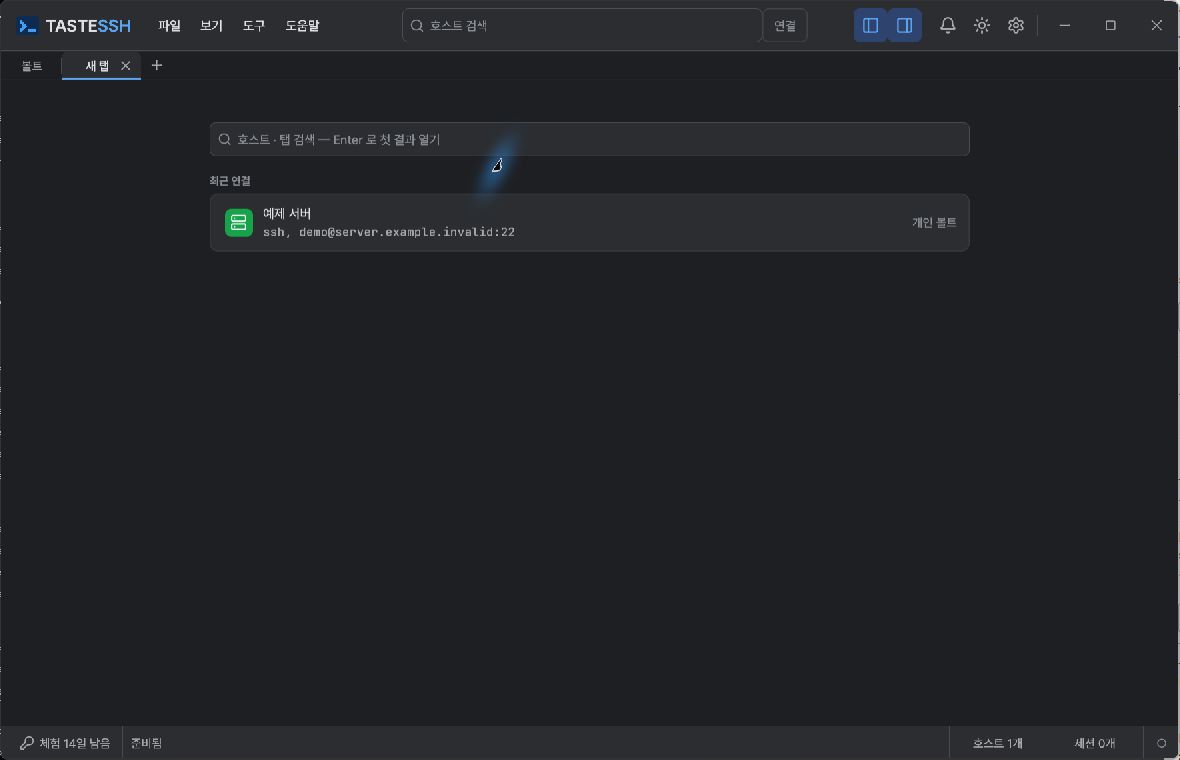
接続前の新規タブのホスト検索画面
接続前の新規タブのホスト検索画面

これは接続ホストを選ぶ画面であり、接続済みのリモートターミナルや命令の実行結果ではありません。

タブ整理・再接続・分離

複数のセッションを開いた後、タブ一覧ボタンで隠れたタブを選べます。右クリックメニューには複製・再接続・新規ウィンドウへ分離・閉じる・他の全セッションタブを閉じるが表示されます。種類・件数・分離状態でメニューは変わります。ドラッグで並べ替えできます。

複製は別の接続セッションを作るもので、既存リモートプロセスの複製ではありません。再接続も以前の作業状態を自動復元しません。他の全タブを閉じる前に、各セッションの作業を確認します。

画面分割と同時入力

  1. ターミナルセッションを選びます。
  2. タブツールの画面分割から、他のセッションまたは新しいローカルターミナルとの分割を選びます。補助ウィンドウのワークスペース内セッションは候補に出ません。
  3. 境界を調整し、各画面のサーバー名とフォーカスを確認します。分割解除で単一画面へ戻ります。
  4. 同時入力は複数ターミナルへ入力を送ります。機密性の高い命令の前に無効であることを確認し、使用後も必ず無効化します。

対象セッションと実行権限の確認が前提です。期待する結果は、画面や命令が正確な対象へ届くことです。フォーカスが不明なら同時入力を切り、単一セッションで安全な命令を試します。右のスニペット・情報・表示は全体 SFTP 画面とは別です。

ターミナルとセッション

  1. 接続済みタブを選んでターミナルへ入力します。
  2. 接続は各タブで管理します。命令前に現在のタブとサーバーを確認してください。
  3. 長い出力はスクロール、またはターミナル内を検索で探します。
  4. 終了にはサーバーシェルの exit、セッション終了、タブを閉じる操作を使います。実行中作業への影響を先に確認します。

Ctrl+C は実行中タスクへ中断信号を送ります。コピーには Ctrl+Shift+C を使ってください。Ctrl+Shift+C はコピーだけで中断しません。ドラッグコピーを無効にして文字を選択した場合、最初の Ctrl+C はコピーと選択解除、次の Ctrl+C が中断です。複数行の貼り付けは意図しない命令実行につながるため、内容を確認します。 コマンドを入力した行の末尾には淡いコピーアイコンが付きます。押すとそのコマンドをコピーし、Ctrl+Shift+L はポインターのある行(なければ最後)のコマンドをコピーします。エコーされないパスワード入力には付かず、設定 › ターミナル › コマンド行の末尾にコピーアイコン でオフにできます。

ターミナルへ入力フォーカスがあると Tab と Shift+Tab はシェルへ送られ、ターミナル全体にアプリのキーボードフォーカス枠は表示されません。外側のボタンや一覧のフォーカス表示は維持されます。 ただしブロードキャスト中はシェルでの補完を止めます。詳しくはワークスペースの章のブロードキャストを参照してください。

設定 → ターミナルでフォント、サイズ、カーソル、テーマ、スクロールバック、自動再接続を調整できます。Keepalive は安全方針上の固定値で、間隔と無応答の案内を確認します。スクロールバック変更は新規セッションから適用します。自動再接続は以前のプロセスや中断命令の復元を意味しません。

接続エラーの表示

切断時はターミナル内へエラーカードを重ねて表示し、高さと過去出力を保持します。再接続、ログ表示、詳細展開ができ、長い内容はカード内でスクロールします。

スクロールしながら文字を選択

選択は画面位置ではなく原文に追従します。選択後にスクロールしてもコピーと選択内容検索は同じ原文を使います。ドラッグして上下端の外へ出すと履歴が自動スクロールします。原文が保管上限で消えたり書き換わると選択を解除します。幅変更や代替画面切替時も誤コピーを防ぐため解除します。

Windows クリップボード記録

Windows の文字コピーはアプリウィンドウを所有ウィンドウとして使います。要求後の OS 書き込みに失敗したらエラーログへ残します。閉じている、または所有者を確認できない場合は、クリップボードを空にせずコピーを中止します。

接続タブをドラッグすると半透明のプレビューが追従します。元の高さ、名前、プロトコル、状態を保ち、ドロップでプレビューが消えて従来の並べ替えが適用されます。ドラッグだけで接続や出力は初期化しません。

複数ターミナルの分割表示やタブのグループ化はワークスペースとタブグループを参照してください。

ターミナル文字選択の組み合わせ

  • ドラッグで原文を連続選択します。一度クリックして Shift+クリック、または既存選択で Shift+ドラッグすると、最初の基準点を維持して範囲を増減します。
  • Ctrl+ドラッグで表やログの特定列を矩形選択します。選択後に Shift で調整しても矩形を維持します。
  • スクロール中も原文に追従し、自動コピーと Ctrl+Shift+C は選んだ方式で原文をコピーします。
  • Ctrl+C の中断、Ctrl+クリックのリンク、シェル入力は維持されます。Shift 併用クリックではリンクを開きません。

出力中の命令を直接入力

npm の案内など出力の下線文字は、Ctrl を押してクリックすると、そのターミナルの現在入力位置へ送れます。例えば npm install -g npm@12.2.1 全体をコピー・貼り付けせず入力します。Enter は送らないため内容を確認して自分で実行します。

  • クリップボードを読んだり変更せず、ブロードキャスト中でもクリックしたターミナルだけへ入力します。
  • 既存入力を消さず、プロンプト位置も推測せず、現在カーソルへ挿入します。
  • 一画面行内の連続下線を使います。制御文字入りテキストは挿入しません。URL は従来の Ctrl+クリックでブラウザーに開きます。
  • 未接続ターミナルへは送りません。通常クリック・ドラッグ・Shift 選択は引き続き使えます。

リンクへ Ctrl を押してポイントすると、URL と二つの操作をツールチップ表示します。Ctrl+クリックは従来どおりブラウザーで開き、Ctrl+Shift+クリックは URL を現在のターミナルへ入力します。後者はクリップボード・Enter・ブロードキャストを使いません。下線文字の直接入力にも Ctrl+Shift+クリックを使えます。

接続が閉じた・失敗した場合

再接続案内はターミナル下部中央の小さいオーバーレイに出ます。左に状態とホスト、右に再接続があり、狭い領域では操作列を下へ移します。ログがあれば記録アイコンのツールチップでログを開くを確認できます。

原因を短く表示し、原文は詳細を表示で展開します。自動再接続のカウントダウン・停止、新規ホスト鍵確認は従来の動作です。オーバーレイはサイズやスクロールバックを変えず、クリック前に再接続しません。

再接続時に以前の出力を表示

設定 → ターミナル → 再接続時に以前の出力を表示を有効にすると、再接続前に出力を復元します。既定は無効です。現在タブの出力を優先し、空ならそのホストの最新保存ログを使います。両方なければ空画面から接続します。

過去出力の後に再接続区切りを置き、新接続の出力を続けます。表示だけの復元で、命令・認証・制御応答を再送したり、過去内容を新ログへ重複保存しません。現在のスクロールバック上限内で表示し、色やカーソル移動などの過去の制御効果は復元しません。手動・自動とも同設定に従い、有効でも起動時に自動接続しません。

進捗表示中の出力履歴

APT のように最終行を進捗に使う命令でも、上へ押し出された通常出力を設定のスクロールバック内へ保持します。一部領域を使う TUI や代替画面の一時出力は通常履歴へ混ぜません。この修正はサーバーの版に限定されず、失った記録を自動復旧する機能でもありません。

SSH の異常終了原因

終了コードなしに切れた場合は、取得できれば SSH 通信の実際の終了エラーを表示・記録し、Keepalive タイムアウトや接続リセットが一般的なシェル終了文に隠れないようにします。通信エラーを取得できない、またはシェルチャネルだけ終了した場合は終了状態不明の案内を維持します。正常コードは変えず、原因記録だけでサーバーやネットワークの問題が直ったと判断しません。

編集メニューとスニペットとして登録

ターミナルで文字を選び右クリックしてスニペットとして登録を押すと、選んだ内容で新しいスニペットのウィンドウが開きます。名前は 1 行目から入り、保存を押すまで保存されません。上部の編集メニューにもコピー・貼り付け・すべて選択・検索・スニペットとして登録があり、表示中のターミナル(ワークスペースではフォーカスのある領域)に実行します。

イベントトリガー

ホストやターミナルで何かが起きたら、通知・サウンド・ターミナル入力・スクリプトを自動で実行します。ツール → イベントトリガー…で開くか、ターミナルタブを右クリックしてイベントトリガーを追加…を選ぶと、そのホストを対象に新しいルールが作られます。ルールはこのデバイスにのみ保存され、設定のエクスポートやクラウド同期には含まれません。

条件と対象

条件動作するとき
接続・切断・接続失敗ターミナルの状態がそれに変わった瞬間
出力に文字が現れた出力の 1 行が検索する文字(正規表現可)に一致したとき。色などの制御文字は除いて調べます。
しばらく出力がない接続したまま指定時間出力がないとき。出力が戻るまで 1 回だけ動作します。
CPU・メモリ使用率が超過収集中の値が基準を超えた瞬間。下がってから再び超えると再度動作し、収集していなければ動作しません。

対象はすべてのターミナル、ローカルターミナル、ホスト 1 台、グループ(下位グループのホストを含む)から選びます。待機時間の間は同じターミナルで再び動作しません。アプリがロック中でもルールは動き続けます。

動作

通知の表示、サウンド、ターミナルへの文字送信(送信後に Enter を選択)、スクリプト実行を組み合わせられます。ウィンドウ下部の最近の実行に直近 50 件が残ります。

スクリプト

Python または Node.js のスクリプトファイルを選び、内容を確認してからこの内容で承認を押します。承認した内容(SHA-256)だけを実行し、ファイルが変わったら再承認するまで実行しません。

  • インストール済みの python(Windows では py も)・node で、シェルを通さず別に実行します。インタープリターのパスはウィンドウ下部のインタープリターで変更します。
  • イベントは JSON で標準入力に渡します(trigger、event、detail、terminal、endpoint、host_id、at)。パスワード・キーは渡さず、環境変数も最小限だけ引き継ぎます。
  • 30 秒で停止し、出力は 64KiB まで、同時実行は 4 つまでです。
  • スクリプトの出力をそのターミナルに送るをオンにすると、標準出力をそのターミナルに入力します(既定はオフ)。
import json, sys
event = json.load(sys.stdin)
print(f"{event['terminal']}: {event['event']} {event['detail']}")

前へ認証・秘密鍵・ホスト鍵次へワークスペースとタブグループ

このページの目次

  1. タブ整理・再接続・分離
  2. 画面分割と同時入力
  3. ターミナルとセッション
  4. ターミナル文字選択の組み合わせ
  5. 出力中の命令を直接入力
  6. 接続が閉じた・失敗した場合
  7. 再接続時に以前の出力を表示
  8. 進捗表示中の出力履歴
  9. SSH の異常終了原因
  10. 編集メニューとスニペットとして登録
  11. イベントトリガー
修正を提案