접속하면 웹 브라우저에 상대 컴퓨터의 화면이 보입니다. 화면 위쪽 가운데의 세션 도구 막대로 클립보드, 파일, 소리, 화질 같은 기능을 씁니다.
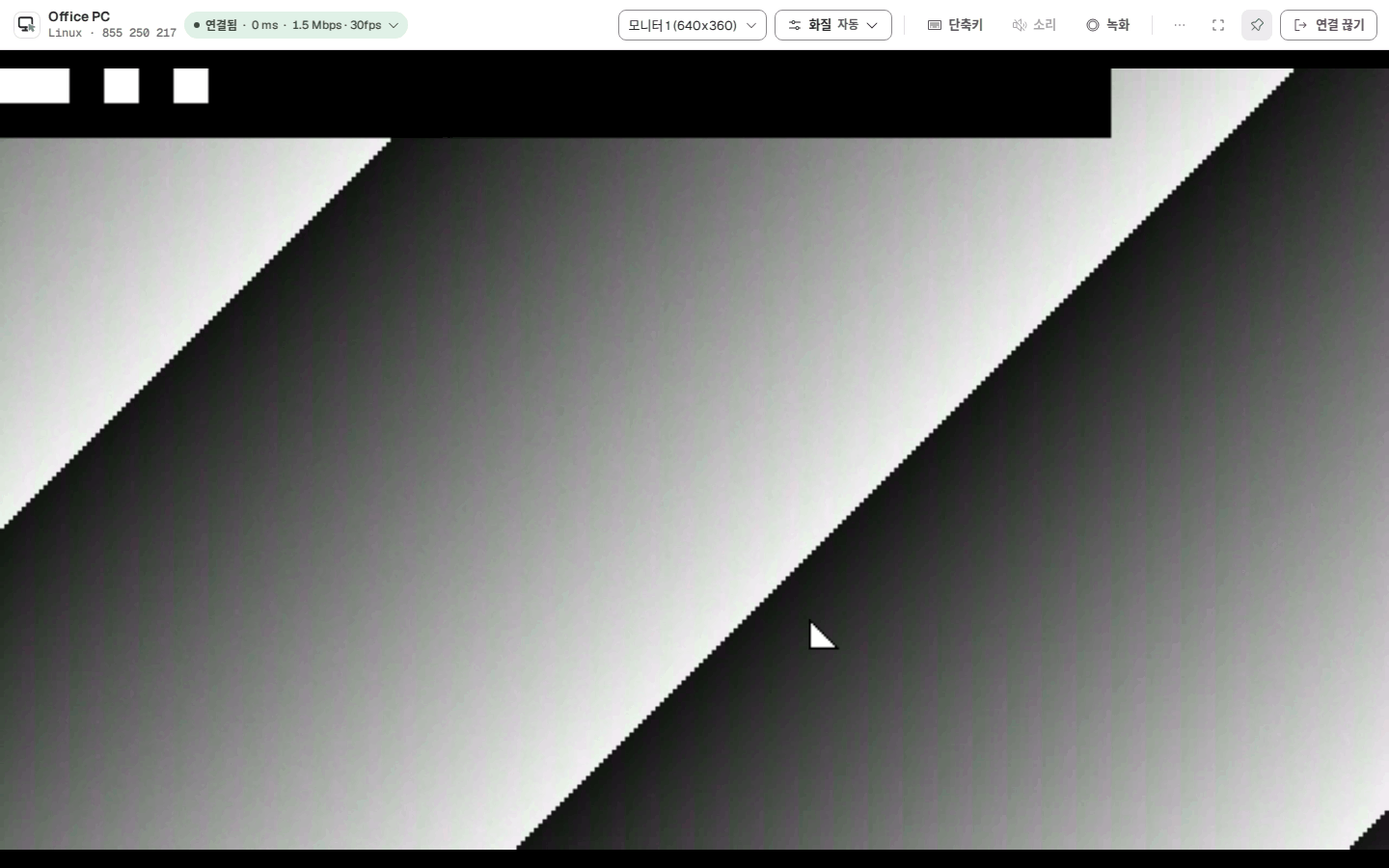
도구 막대는 원격 화면을 넓게 보도록 접혀 있을 수 있습니다. 위쪽 가운데 ⌄를 누르면 나오고, 핀을 누르면 늘 보입니다(도구 막대 늘 보이기 / 도구 막대 접기).
| 도구 | 하는 일 |
|---|---|
| 연결 정보 | 첫 프레임, 비트레이트, 손실, 해상도, 지연을 봅니다. |
| 모니터 | 상대 컴퓨터에 모니터가 여럿이면 볼 모니터를 고릅니다. 제어자 화면 따라가기도 고를 수 있습니다. |
| 화질 | 자동, 고화질, 저대역 가운데 고릅니다. 자동은 네트워크에 맞춰 선명도와 프레임을 함께 조절합니다. |
| 단축키 | 브라우저나 이 컴퓨터가 가로채는 키를 보냅니다. |
| 소리 | 상대 컴퓨터의 소리를 켜고 끕니다. |
| 클립보드 | 복사한 글을 주고받습니다. |
| 파일 | 파일을 보내고 받습니다. |
| 녹화 | 이 브라우저에서 세션을 녹화합니다. |
| 더보기 | 화면 맞춤, 테마, 제어 내려놓기가 있습니다. |
| 전체 화면 | 원격 화면을 화면 가득 봅니다. Esc로 끝냅니다. |
| 연결 끊기 | 세션을 끝냅니다. |
화질 메뉴에서 정하는 것:
네트워크가 느리면 "네트워크가 느려 화질을 낮췄습니다" 같은 알림이 나옵니다.
더보기 › 화면 맞춤에서 고릅니다.
원격 화면을 누르고 있으면 대부분의 키는 그대로 상대 컴퓨터로 갑니다. 원격 화면에서 키보드를 빼려면 왼쪽 Ctrl, Alt, Shift를 함께 누르세요.
브라우저나 이 컴퓨터가 가로채는 키는 단축키 메뉴로 보냅니다.
| 단축키 | 하는 일 |
|---|---|
| Ctrl + Alt + Del | 잠금 · 보안 화면 |
| Alt + Tab | 창 바꾸기 |
| Win | 시작 메뉴 · 활동 |
| Ctrl + Shift + Esc | 작업 관리자 |
| Print Screen | 화면 캡처 |
| 한/영 | 한/영 전환 |
뷰어에 연결한 게임패드는 상대 컴퓨터에서 Xbox 패드로 보입니다. 제어 권한이 있을 때만 동작합니다. 브라우저는 페이지가 앞에 있는 동안 패드 단추를 한 번 눌러야 패드를 알아봅니다. 지금은 Linux 호스트만 받으며, 그 컴퓨터의 사용자가 /dev/uinput에 쓸 수 있어야 합니다. Linux용 PC 앱에서는 아직 쓸 수 없으니 브라우저를 쓰세요.
클립보드 메뉴에서 자동으로 주고받기를 켜면, 한쪽에서 복사한 글이 다른 쪽에 바로 들어옵니다. 자동을 끄고 내 클립보드 지금 보내기로 그때그때 보낼 수도 있습니다.
글만 주고받습니다. 255 KB가 넘는 클립보드는 보내지 않습니다. 파일은 파일 보내기로 보내세요. 상대가 이 세션의 클립보드를 꺼 두었으면 쓸 수 없습니다.
파일 메뉴의 보내기에서 파일 보내기를 누르거나, 파일을 원격 화면에 끌어다 놓으면 상대 컴퓨터로 보냅니다. 상대 컴퓨터의 다운로드/tastedev-remote 폴더에 저장되고, 같은 이름의 파일은 덮어쓰지 않습니다. 한 번에 파일 하나씩 보내고, 폴더는 보낼 수 없습니다.
받기에서는 상대 컴퓨터의 파일을 골라 가져옵니다. 이 기능은 내 디바이스로 접속했을 때만 쓰고, ID로 접속했을 때는 상대가 보내 주는 파일만 받습니다. 파일 하나는 512 MB까지입니다.
소리를 누르면 상대 컴퓨터의 소리를 켜고 끕니다. 상대 컴퓨터에 소리가 없으면 "호스트 소리 없음"이 보입니다.
녹화를 누르면 이 브라우저에서 세션을 녹화하고, 녹화 중지를 누르면 파일로 내려받습니다. 녹화는 1 GB에 이르면 저장하고 멈춥니다. 상대 컴퓨터가 녹화를 허용하지 않으면 "호스트가 녹화를 허용하지 않습니다"가 나옵니다.
상대 컴퓨터가 이 세션을 직접 녹화하고 있으면 도구 막대에 상대 PC가 녹화 중이 보입니다.
제어하는 세션의 [프라이버시]를 켜면 원격 PC 앞의 사람에게는 화면이 보이지 않고 그 PC의 스피커도 꺼집니다. 이 창에는 화면이 그대로 보입니다. 연결을 끊거나 제어를 넘기면 저절로 풀립니다.
Windows는 검은 창으로 가리고, Linux(X11)는 모니터를 끕니다. Linux에서는 원격 입력이 들어올 때 모니터가 잠깐 켜질 수 있습니다. Wayland와 macOS 호스트에는 이 단추가 없습니다. 호스트를 --no-privacy로 실행하면 막을 수 있습니다.
원격 PC 앞의 사람은 언제든 직접 풀 수 있습니다. Ctrl+Alt+Shift+P를 누르면 화면과 소리가 돌아오고, 뷰어에는 원격 PC에서 풀었다는 알림이 나옵니다. Windows는 가림 화면에 이 키를 적어 보여 주지만, Linux는 모니터가 꺼져 있어 안내가 보이지 않습니다. 화면이 보이면 호스트 창의 세션 줄에서 [풀기]를 눌러도 됩니다. Windows에서 입력 막기가 함께 켜져 있으면 Ctrl+Alt+Del로 입력 막기를 풀 때 프라이버시 화면도 함께 풀립니다. 다른 프로그램이 이 키 조합을 이미 쓰고 있으면 프라이버시 화면을 켤 수 없습니다.
제어하는 세션의 [전원]에서 화면 잠금, 다시 시작, 로그아웃, 시스템 종료를 고릅니다. 잠금은 바로 실행되고, 나머지는 확인 창을 거칩니다. 호스트를 --no-power로 실행하면 막을 수 있습니다.
내 디바이스를 다시 시작하면 이 창이 그 PC가 돌아오기를 10분까지 기다립니다. 돌아오면 저장된 비밀번호로 바로 연결하고, 저장하지 않았으면 비밀번호 창이 열립니다. ID로 접속했다면 그 PC에 보이는 새 비밀번호로 다시 접속합니다.
[단축키] › [매크로 관리…]에서 자주 쓰는 키 조합을 이름을 붙여 저장합니다. 20개, 조합당 키 6개까지 저장하며, 이 브라우저에만 남습니다. 이 컴퓨터가 먼저 가로채는 키는 담기지 않습니다.
여러 사람이 같은 컴퓨터에 접속하면 한 사람만 제어하고 나머지는 보기만 합니다.
휴대폰에서는 도구가 아래쪽에 모입니다.
연결이 잠깐 끊기면 "연결이 잠깐 끊겼습니다 — 다시 잇는 중"이 보이고 저절로 다시 잇습니다. 상대 컴퓨터 화면이 잠기면 "원격 컴퓨터 화면이 잠겼습니다"가 보입니다. 그 컴퓨터에서 잠금을 풀면 다시 보이고, 연결은 그대로입니다.
세션이 끝나면 연결이 끊겼습니다 카드에 끝난 까닭과 세션 시간이 보이고, 다시 연결로 다시 접속할 수 있습니다.
