连接后,对方电脑的屏幕会显示在你的网页浏览器中。剪贴板、文件、声音、画质等功能请使用屏幕上方中央的 会话工具 栏。
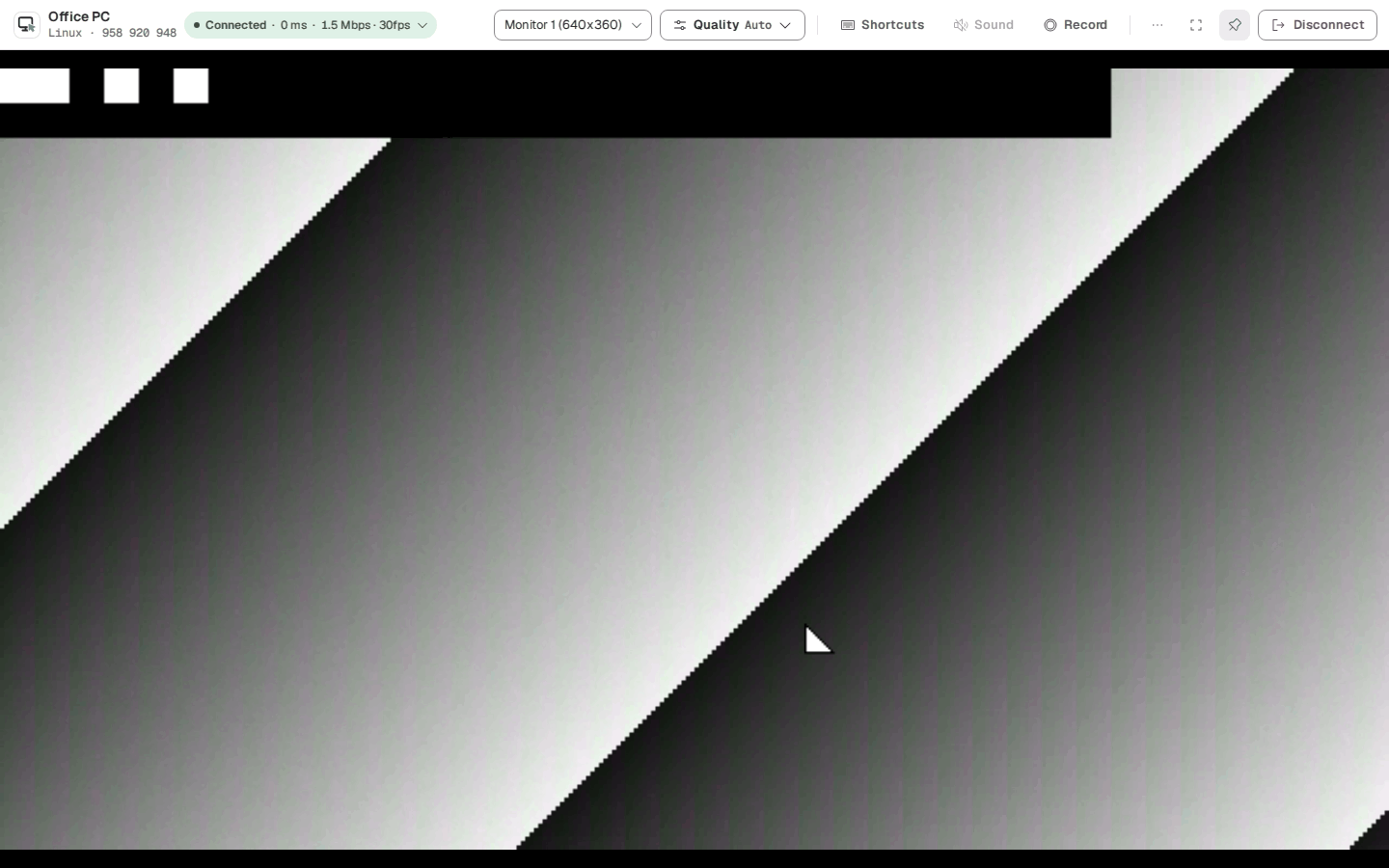
为了给远程屏幕留出更多空间,工具栏可能处于收起状态。按上方中央的 ⌄ 即可显示,按图钉可一直显示(始终显示工具栏 / 收起工具栏)。
| 工具 | 作用 |
|---|---|
| 连接信息 | 显示首帧、码率、丢包、分辨率和延迟。 |
| 显示器 | 对方电脑有多台显示器时,选择要查看的显示器。也可以选择 跟随控制者的屏幕。 |
| 画质 | 选择 自动、高画质 或 低带宽。自动模式会根据网络同时调整清晰度和帧率。 |
| 快捷键 | 发送会被浏览器或本机拦截的按键。 |
| 声音 | 开启或关闭对方电脑的声音。 |
| 剪贴板 | 共享复制的文字。 |
| 文件 | 发送和接收文件。 |
| 录制 | 在此浏览器中录制会话。 |
| 更多 | 屏幕适配、主题和交出控制权。 |
| 全屏 | 让远程屏幕铺满你的屏幕。按 Esc 退出。 |
| 断开连接 | 结束会话。 |
在 画质 菜单中可以设置:
网络较慢时,会显示“网络较慢,已降低画质”等提示。
在 更多 › 屏幕适配 中选择。
在远程屏幕上时,大多数按键会直接发送到对方电脑。要从远程屏幕收回键盘,请 同时按左 Ctrl、Alt 和 Shift。
会被浏览器或本机拦截的按键,请从 快捷键 菜单发送。
| 快捷键 | 作用 |
|---|---|
| Ctrl + Alt + Del | 锁定 · 安全屏幕 |
| Alt + Tab | 切换窗口 |
| Win | 开始菜单 · 活动 |
| Ctrl + Shift + Esc | 任务管理器 |
| Print Screen | 屏幕截图 |
| 中/英 | 中英文切换 |
连接到查看端的游戏手柄在远程计算机上显示为 Xbox 手柄。只有在您拥有控制权时才会工作。浏览器需要在页面处于前台时按下手柄的按钮才能识别手柄。目前只有 Linux 主机接受手柄,且该计算机的用户必须能够写入 /dev/uinput。Linux 版 PC 应用暂不支持手柄,请在其中使用浏览器。
在 剪贴板 菜单中开启 自动互传 后,在一端复制的文字会立即出现在另一端。也可以关闭自动互传,在需要时用 立即发送我的剪贴板 发送。
只能共享文字。超过 255 KB 的剪贴板内容不会发送,请改用文件发送。如果对方关闭了此会话的剪贴板,则无法使用。
在 文件 菜单的 发送 中点击 发送文件,或将文件拖放到远程屏幕上,即可发送到对方电脑。文件保存在对方电脑的 下载/tastedev-remote 文件夹中,同名文件不会被覆盖。每次发送一个文件,无法发送文件夹。
在 接收 中,可以选择对方电脑上的文件并取回。此功能仅在连接我的设备时可用;通过 ID 连接时,只能接收对方发给你的文件。每个文件最大 512 MB。
点击 声音 可开启或关闭对方电脑的声音。如果对方电脑没有声音,会显示“主机没有声音”。
点击 录制 可在此浏览器中录制会话,点击 停止录制 即可下载为文件。录制达到 1 GB 时会自动保存并停止。如果对方电脑不允许录制,会显示“主机不允许录制”。
如果对方电脑正在自行录制此会话,工具栏会显示 对方电脑正在录制。
在控制会话中打开[隐私],远程电脑前的人就看不到屏幕,该电脑的扬声器也会关闭。本窗口中仍能看到屏幕。断开连接或交出控制权时会自动解除。
Windows 用黑色窗口遮住屏幕,Linux(X11)则关闭显示器。在 Linux 上,收到远程输入时显示器可能会短暂亮起。Wayland 和 macOS 主机没有这个按钮。用 --no-privacy 启动主机可禁止此功能。
在控制会话中,[电源]提供锁定屏幕、重新启动、注销和关机。锁定会立即执行,其他项会先要求确认。用 --no-power 启动主机可禁止此功能。
重新启动您自己的设备时,本窗口最多会等待该电脑回来 10 分钟。回来后会用已保存的密码直接连接,未保存则会打开密码窗口。若是通过 ID 连接,请用该电脑上显示的新密码重新连接。
在[快捷键] › [管理宏…]中,可以为常用的按键组合命名并保存:最多 20 个,每个最多 6 个按键,只保存在这个浏览器中。本电脑优先拦截的按键无法捕获。
多人连接同一台电脑时,只有一人可以控制,其他人只能查看。
在手机上,工具集中在屏幕下方。
如果连接短暂中断,会显示“连接短暂中断 — 正在重新连接”,并自动重新连接。如果对方电脑的屏幕锁定,会显示“远程电脑的屏幕已锁定”。在那台电脑上解锁后会再次显示,连接仍保持。
会话结束后,连接已断开 卡片会显示结束原因和会话时长,可以用 重新连接 再次连接。
