Una volta connesso, lo schermo dell'altro computer appare nel tuo browser web. Usa la barra Strumenti della sessione in alto al centro dello schermo per funzioni come appunti, file, audio e qualità.
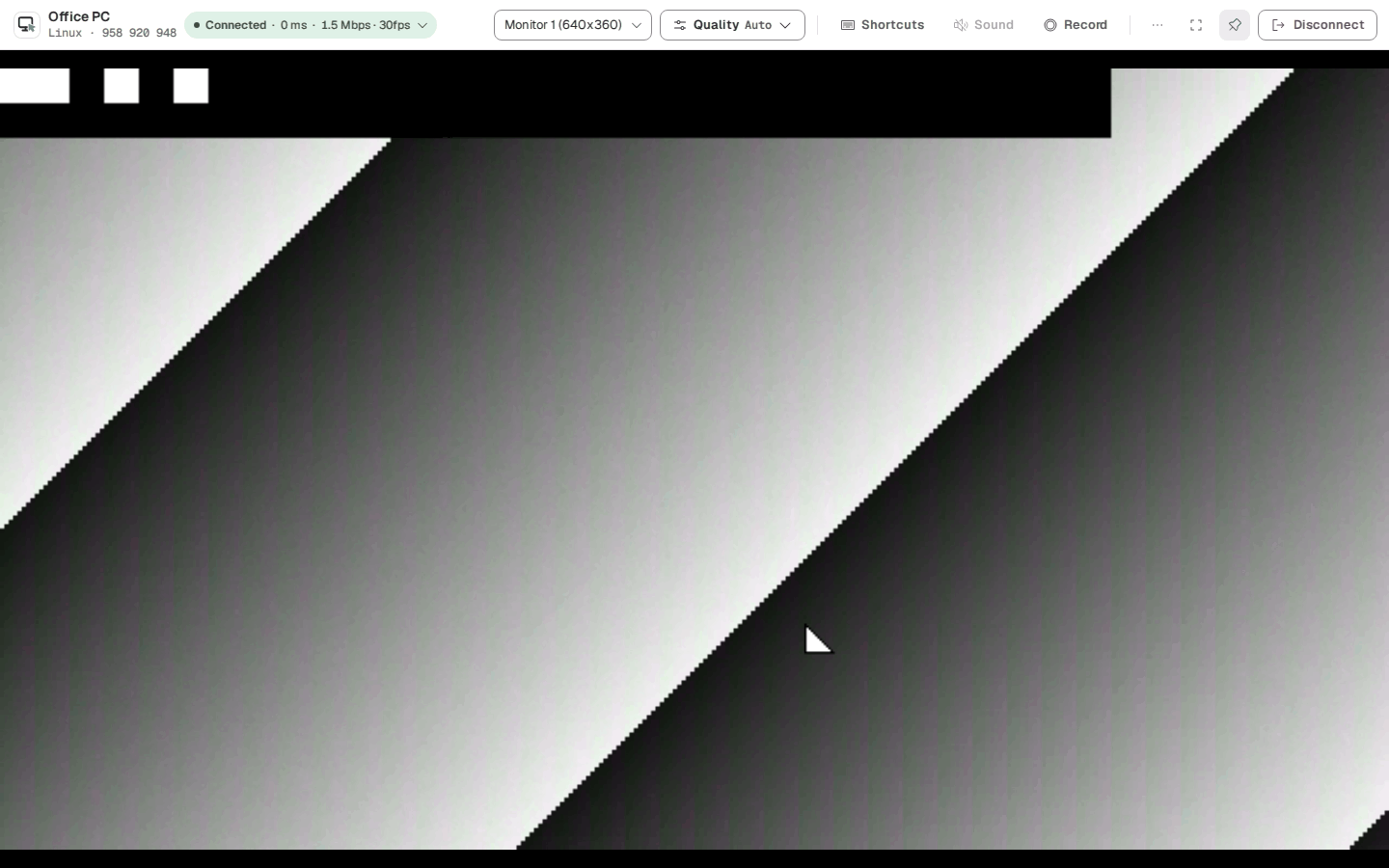
La barra degli strumenti può essere compressa per lasciare più spazio allo schermo remoto. Premi ⌄ in alto al centro per mostrarla, e premi la puntina per tenerla visibile (Mostra sempre la barra degli strumenti / Comprimi la barra degli strumenti).
| Strumento | Cosa fa |
|---|---|
| Info sulla connessione | Mostra primo fotogramma, bitrate, perdita, risoluzione e latenza. |
| Monitor | Sceglie quale monitor visualizzare quando l'altro computer ne ha più di uno. Puoi anche scegliere Segui lo schermo di chi ha il controllo. |
| Qualità | Sceglie Auto, Alta qualità o Banda ridotta. Auto regola insieme nitidezza e frequenza dei fotogrammi in base alla rete. |
| Scorciatoie | Invia i tasti che altrimenti verrebbero intercettati dal browser o da questo computer. |
| Audio | Attiva e disattiva l'audio dell'altro computer. |
| Appunti | Condivide il testo copiato. |
| File | Invia e riceve file. |
| Registra | Registra la sessione in questo browser. |
| Altro | Adattamento immagine, tema e rilascio del controllo. |
| Schermo intero | Mostra lo schermo remoto a tutto schermo. Premi Esc per uscire. |
| Disconnetti | Termina la sessione. |
Cosa imposti nel menu Qualità:
Quando la rete è lenta, appare un avviso come "Qualità ridotta per la rete lenta".
Sceglilo in Altro › Adattamento immagine.
Mentre sei sullo schermo remoto, la maggior parte dei tasti va direttamente all'altro computer. Per riprendere la tastiera dallo schermo remoto, premi insieme Ctrl sinistro, Alt e Maiusc.
Invia dal menu Scorciatoie i tasti che verrebbero intercettati dal browser o da questo computer.
| Scorciatoia | Cosa fa |
|---|---|
| Ctrl + Alt + Del | Blocco · schermata di sicurezza |
| Alt + Tab | Cambio finestra |
| Win | Menu Start · Attività |
| Ctrl + Shift + Esc | Gestione attività |
| Print Screen | Screenshot |
| Han/Yeong | Cambio coreano/inglese |
Un gamepad collegato al visualizzatore appare sul computer remoto come un gamepad Xbox. Funziona solo mentre hai il controllo. Il browser riconosce il gamepad quando premi uno dei suoi pulsanti con la pagina in primo piano. Per ora solo gli host Linux accettano i gamepad, e l'utente di quel computer deve poter scrivere su /dev/uinput. L'app per PC su Linux non può ancora usare i gamepad: lì usa un browser.
Attiva Condividi automaticamente nel menu Appunti, e il testo copiato da una parte arriva subito dall'altra. Puoi anche disattivare la condivisione automatica e inviarlo quando vuoi con Invia ora i miei appunti.
Si condivide solo testo. Appunti più grandi di 255 KB non vengono inviati; in questo caso invia un file. Se l'altra persona ha disattivato gli appunti per questa sessione, non puoi usarli.
Premi Invia file in Invia nel menu File, oppure trascina un file sullo schermo remoto, per inviarlo all'altro computer. Viene salvato nella cartella Downloads/tastedev-remote dell'altro computer, e un file con lo stesso nome non viene sovrascritto. Si invia un file alla volta, e non si possono inviare cartelle.
In Ricevi scegli i file sull'altro computer e li trasferisci sul tuo. Funziona solo quando ti connetti a uno dei tuoi dispositivi; quando ti connetti tramite ID, ricevi solo i file che l'altra persona ti invia. Ogni file può arrivare a 512 MB.
Premi Audio per attivare e disattivare l'audio dell'altro computer. Se l'altro computer non ha audio, appare "Nessun audio dell'host".
Premi Registra per registrare la sessione in questo browser, e premi Interrompi registrazione per scaricarla come file. La registrazione si salva e si ferma quando raggiunge 1 GB. Se l'altro computer non consente la registrazione, appare "L'host non consente la registrazione".
Se l'altro computer sta registrando questa sessione per conto suo, la barra degli strumenti mostra Il PC remoto sta registrando.
Attivare [Privacy] in una sessione di controllo fa sì che la persona davanti al PC remoto non veda lo schermo e che gli altoparlanti di quel PC siano spenti. In questa finestra lo schermo resta visibile. La funzione termina da sola quando si interrompe la connessione o si passa il controllo.
Windows copre lo schermo con una finestra nera; Linux (X11) spegne i monitor. Su Linux i monitor possono accendersi per un attimo quando arriva un input remoto. Gli host Wayland e macOS non hanno questo pulsante. Avviare l'host con --no-privacy per vietarlo.
In una sessione di controllo, [Alimentazione] offre blocca schermo, riavvia, disconnetti utente e arresta. Il blocco avviene subito; le altre azioni chiedono prima conferma. Avviare l'host con --no-power per vietarlo.
Quando si riavvia uno dei propri dispositivi, questa finestra attende fino a 10 minuti che il PC torni online. Una password salvata collega subito; altrimenti si apre la finestra della password. Se ci si è collegati tramite ID, collegarsi di nuovo con la nuova password mostrata su quel PC.
In [Scorciatoie] › [Gestisci macro…] si possono dare un nome e conservare le combinazioni di tasti usate spesso: fino a 20, con fino a 6 tasti ciascuna, solo in questo browser. I tasti che questo computer intercetta per primo non possono essere catturati.
Quando più persone si connettono allo stesso computer, solo una lo controlla e le altre si limitano a guardare.
Sul telefono, gli strumenti si raccolgono in basso.
Se la connessione cade per un momento, appare "La connessione si è interrotta per un attimo — riconnessione in corso" e si riconnette da sola. Se lo schermo dell'altro computer si blocca, appare "Lo schermo del computer remoto è bloccato". Lo schermo riappare quando viene sbloccato su quel computer, e la connessione resta attiva.
Quando la sessione termina, la scheda Disconnesso mostra perché è terminata e quanto è durata, e puoi connetterti di nuovo con Riconnetti.
