接続すると、相手のコンピューターの画面が Web ブラウザに表示されます。クリップボード、ファイル、音声、画質などの機能は、画面上部中央の セッションツール バーから使います。
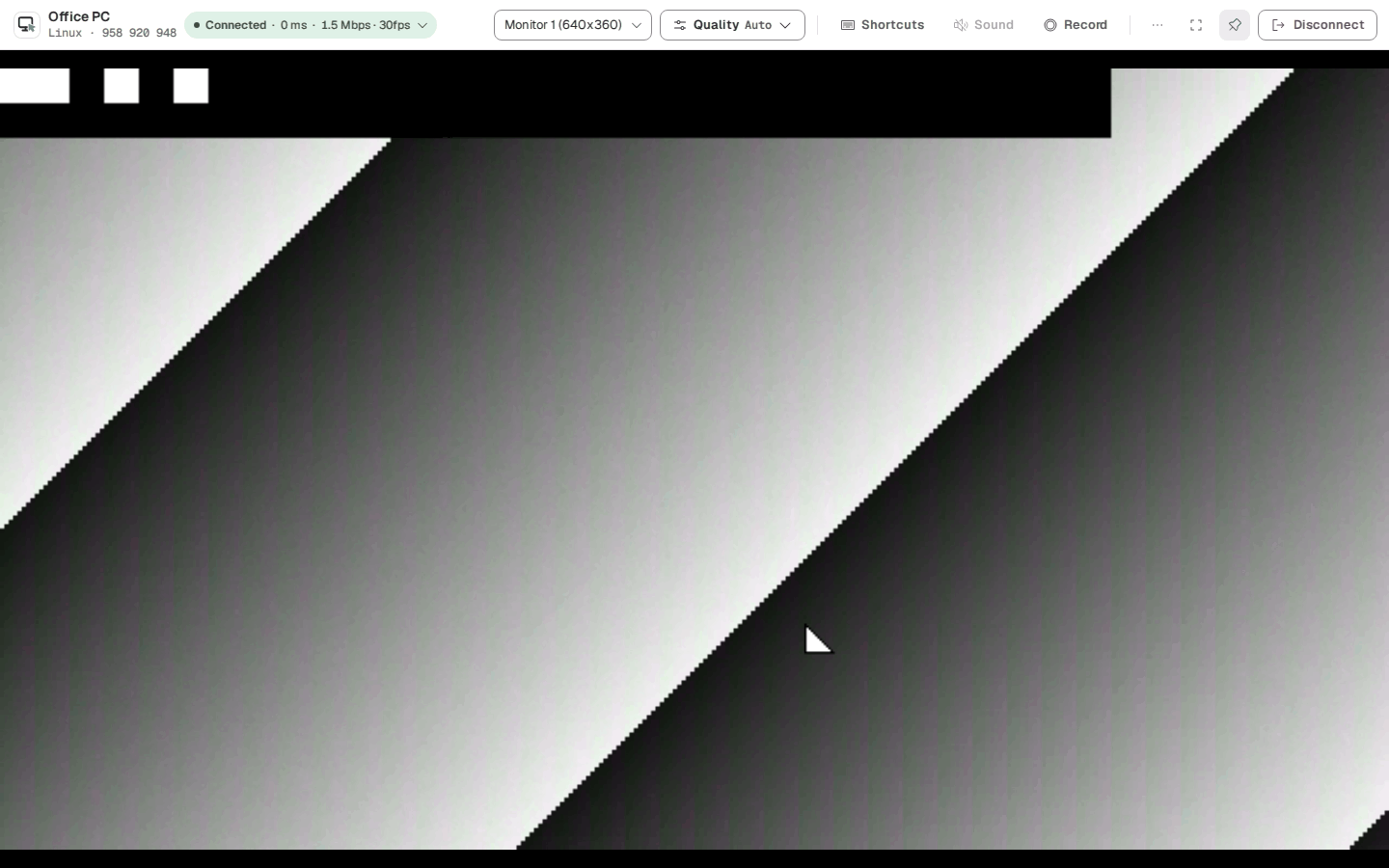
リモート画面を広く使うため、ツールバーは折りたたまれていることがあります。上部中央の ⌄ を押すと表示され、ピンを押すと常に表示されます(ツールバーを常に表示 / ツールバーを折りたたむ)。
| ツール | 機能 |
|---|---|
| 接続情報 | 最初のフレーム、ビットレート、損失、解像度、遅延を表示します。 |
| モニター | 相手のコンピューターにモニターが複数あるとき、表示するモニターを選びます。操作者の画面に追従 も選べます。 |
| 画質 | 自動、高画質、低帯域 から選びます。自動はネットワークに合わせて、鮮明さとフレームレートをあわせて調整します。 |
| ショートカット | ブラウザやこのコンピューターが先に処理してしまうキーを送ります。 |
| 音声 | 相手のコンピューターの音声をオン・オフします。 |
| クリップボード | コピーしたテキストを共有します。 |
| ファイル | ファイルを送受信します。 |
| 録画 | このブラウザでセッションを録画します。 |
| その他 | 画面の合わせ方、テーマ、操作の解除。 |
| 全画面 | リモート画面を画面いっぱいに表示します。Esc で終了します。 |
| 切断 | セッションを終了します。 |
画質 メニューで設定する項目:
ネットワークが遅いと「ネットワークが遅いため画質を下げました」などの通知が表示されます。
その他 › 画面の合わせ方 で選びます。
リモート画面を操作している間は、ほとんどのキーがそのまま相手のコンピューターに送られます。リモート画面からキーボードを取り戻すには、左の Ctrl、Alt、Shift を同時に 押します。
ブラウザやこのコンピューターが先に処理してしまうキーは、ショートカット メニューから送ります。
| ショートカット | 機能 |
|---|---|
| Ctrl + Alt + Del | ロック · セキュリティ画面 |
| Alt + Tab | ウィンドウの切り替え |
| Win | スタートメニュー · アクティビティ |
| Ctrl + Shift + Esc | タスクマネージャー |
| Print Screen | 画面キャプチャ |
| 한/영 | 韓/英 切り替え |
ビューアーに接続したゲームパッドは、リモートコンピューターでは Xbox パッドとして見えます。制御権があるときだけ動作します。ブラウザーは、ページを前面にしてパッドのボタンを押すとパッドを認識します。現在は Linux ホストのみが受け付け、そのコンピューターのユーザーが /dev/uinput に書き込める必要があります。Linux 版 PC アプリではまだ使えないため、ブラウザーを使ってください。
クリップボード メニューで 自動で共有 をオンにすると、片方でコピーしたテキストがもう片方にすぐ届きます。自動共有をオフにして、自分のクリップボードを今すぐ送信 で好きなときに送ることもできます。
共有できるのはテキストだけです。255 KB を超えるクリップボードは送信されないため、ファイルはファイル送信で送ってください。相手がこのセッションのクリップボードをオフにしている場合は使えません。
ファイル メニューの 送信 で ファイルを送信 を押すか、ファイルをリモート画面にドラッグすると、相手のコンピューターに送れます。ファイルは相手のコンピューターの ダウンロード/tastedev-remote フォルダに保存され、同じ名前のファイルは上書きされません。一度に送れるのは1ファイルで、フォルダは送れません。
受信 では、相手のコンピューターのファイルを選んで取り込めます。これはマイデバイスに接続したときだけ使えます。ID で接続したときは、相手が送ったファイルだけを受信します。1ファイルは 512 MB までです。
音声 を押すと、相手のコンピューターの音声をオン・オフします。相手のコンピューターに音声がない場合は「ホストの音声なし」と表示されます。
録画 を押すとこのブラウザでセッションを録画し、録画を停止 を押すとファイルとしてダウンロードされます。録画は 1 GB に達すると保存して停止します。相手のコンピューターが録画を許可していない場合は「ホストが録画を許可していません」と表示されます。
相手のコンピューターがこのセッションを自分で録画している場合、ツールバーに 相手のPCが録画中 と表示されます。
操作中のセッションで[プライバシー]をオンにすると、リモートPCの前にいる人には画面が見えなくなり、そのPCのスピーカーも切れます。このウィンドウでは画面がそのまま見えます。接続を切るか操作権限を渡すと、自動的に解除されます。
Windowsでは黒いウィンドウで画面を覆い、Linux(X11)ではモニターの電源を切ります。Linuxでは、リモート入力があるとモニターが一瞬点灯することがあります。WaylandとmacOSのホストにはこのボタンがありません。ホストを--no-privacyで起動すると無効にできます。
操作中のセッションでは、[電源]から画面ロック、再起動、ログオフ、シャットダウンを選べます。ロックはすぐに実行され、それ以外は確認画面が表示されます。ホストを--no-powerで起動すると無効にできます。
自分のデバイスを再起動すると、このウィンドウはそのPCが戻るのを最大10分間待ちます。戻ると、保存済みのパスワードですぐに接続します。保存していない場合はパスワード入力画面が開きます。IDで接続した場合は、そのPCに表示される新しいパスワードで接続し直してください。
[ショートカット] › [マクロを管理…]で、よく使うキーの組み合わせに名前を付けて保存できます。最大20個、1つにつきキー6個まで、このブラウザーにのみ保存されます。このコンピューターが先に処理するキーは取り込めません。
複数の人が同じコンピューターに接続しているとき、操作できるのは1人だけで、ほかの人は閲覧のみです。
スマートフォンでは、ツールが画面下部にまとまります。
接続が一時的に切れると「接続が一時的に切れました — 再接続しています」と表示され、自動的に再接続します。相手のコンピューターの画面がロックされると「リモートコンピューターの画面がロックされています」と表示されます。そのコンピューターでロックを解除すると再び表示され、接続は維持されます。
セッションが終了すると、接続が切断されました カードに終了した理由とセッション時間が表示され、再接続 でもう一度接続できます。
