跳至主要內容
產品桌面工具TASTECAD圖面檢視TASTEFILES檔案管理TASTEFTP檔案傳輸TASTESSH遠端工作空間TASTEZIP壓縮與解壓縮開發工具TASTECODERust 整合開發環境TASTESTUDIO整合開發與測試環境TASTEETL資料整合(ETL)伺服器TASTEREMOTE遠端桌面伺服器TASTEGEO空間資訊伺服器TASTEMAIL郵件工作空間開始使用下載文件購買所有產品
市集
資訊
技術資訊今日開發資訊開發文件程式語言RustTypeScriptJavaScriptPythonGoC#JavaCC++KotlinDartWeb 前端框架Next.jsReactVue.js · NuxtSvelteKitAngular伺服器框架Spring BootDjangoFastAPIASP.NET CoreNestJS · Express應用程式與桌面框架TauriFlutterReact NativeElectron演算法演算法基礎核心演算法進階演算法實務演算法
社群專案開發日誌提示詞AI 工具問題作品展示社群指南
合作技術傳授網站建置桌面應用程式建置發布與付款流程銷售合作夥伴聯絡我們
服務遠端桌面安裝包客製
TASTEDEV
產品

桌面工具

TASTECAD再複雜的圖面,也能輕鬆開啟TASTEFILES只挑需要的檔案,最快送達TASTEFTP讓檔案往來,走最俐落的路TASTESSH在你與伺服器之間,築起更穩固的連線TASTEZIP壓得更快,解得更安心

開發工具

TASTECODE在一個視窗中完成 Rust 應用程式的編輯、建置、偵錯與測試TASTESTUDIO從編輯到遠端測試,再到經核准的 AI 修正TASTEETL邊看數值,邊搬資料

伺服器

TASTEREMOTE在自己的伺服器上運行的遠端桌面TASTEGEO以 Rust 重新打造相容 GeoServer 的空間資訊伺服器TASTEMAIL把郵件的主導權拿回自己手上

開始使用

下載所有產品的最新版本文件各產品使用方法購買訂閱與永久授權所有產品一覽全部產品
所有產品
市集資訊
技術

資訊

今日開發資訊語言、框架、GitHub 與 AI 官方發布開發文件語言、框架與演算法指南

程式語言

RustTypeScriptJavaScriptPythonGoC#JavaCC++KotlinDart

框架

Web 前端框架Next.jsReactVue.js · NuxtSvelteKitAngular
伺服器框架Spring BootDjangoFastAPIASP.NET CoreNestJS · Express
應用程式與桌面框架TauriFlutterReact NativeElectron

演算法

演算法基礎複雜度分析 · 排序 · 搜尋 · 基礎資料結構 · 樹與堆積核心演算法圖形走訪 · 最短路徑與最小生成樹 · 動態規劃 · 貪婪演算法 · 分治法 · 回溯法進階演算法字串演算法 · 數學與數論 · 位元運算 · 線段樹 · 併查集實務演算法程式面試解題策略 · LRU 快取 · 速率限制 · 一致性雜湊
查看全部開發文件
社群
專案探索開發者與作品開發日誌決策與試錯提示詞可重複使用的指令AI 工具問題Claude、Codex、Gemini 的問題與替代做法作品展示已完成的成果社群指南我們如何公開打造
合作
技術傳授用 Rust 與 egui 打造原生應用程式網站建置10 種語言、帳號、文件與下載桌面應用程式建置Rust 與 egui,不用 WebView發布與付款流程簽章、MSI、deb、rpm、AppImage、雜湊銷售合作夥伴推薦即得 30%聯絡我們開發、合作與投資諮詢
服務
遠端桌面用瀏覽器連線你的電腦安裝包客製只裝需要的,設定預先放好
購買
繁
한국어EnglishDeutschEspañolFrançaisItalianoPortuguês (Brasil)日本語简体中文繁體中文
登入
登入
TASTEDEV

從小工具到更好的開發。

[email protected]支持 TASTEDEV
產品產品系列購買文件下載市集客戶支援
社群專案開發日誌提示詞AI 工具問題作品展示
政策隱私權政策服務條款訂閱條款退款政策社群規範
帳戶登入註冊
訪客
今天
012345678901234567890123456789012345678901234567890123456789
昨天
012345678901234567890123456789012345678901234567890123456789
累計瀏覽
0123456789012345678901234567890123456789012345678901234567890123456789012345678901234567890123456789
公司名稱
GXSOFT
負責人
CHOI YOUNG GU
營業登記號碼
853-44-00368
地址
9F V24, 351 Gyeongin-ro, Michuhol-gu, Incheon, Republic of Korea
電話
+82-10-4404-1523
電子郵件
[email protected]
個人資料保護負責人
CHOI YOUNG GU

© 2026 TASTEDEV產品資訊以經驗證的開發原始碼為準。已發布·持續改進

訂閱用戶與授權持有者不會看到廣告。 無廣告瀏覽

TASTEREMOTE指南

使用者篇

開始使用安裝主機程式以 ID 連線遠端控制畫面帳號與我的裝置其他帳號的 ID 連線主機程式設定疑難排解

營運者篇

伺服器架構伺服器安裝初始設定管理頁面伺服器授權條款與同意安全性與網路更新與疑難排解

TASTEREMOTE 指南

遠端控制畫面

連線後,對方電腦的畫面會顯示在你的網頁瀏覽器中。剪貼簿、檔案、聲音、畫質等功能,請使用畫面上方中央的工作階段工具列。
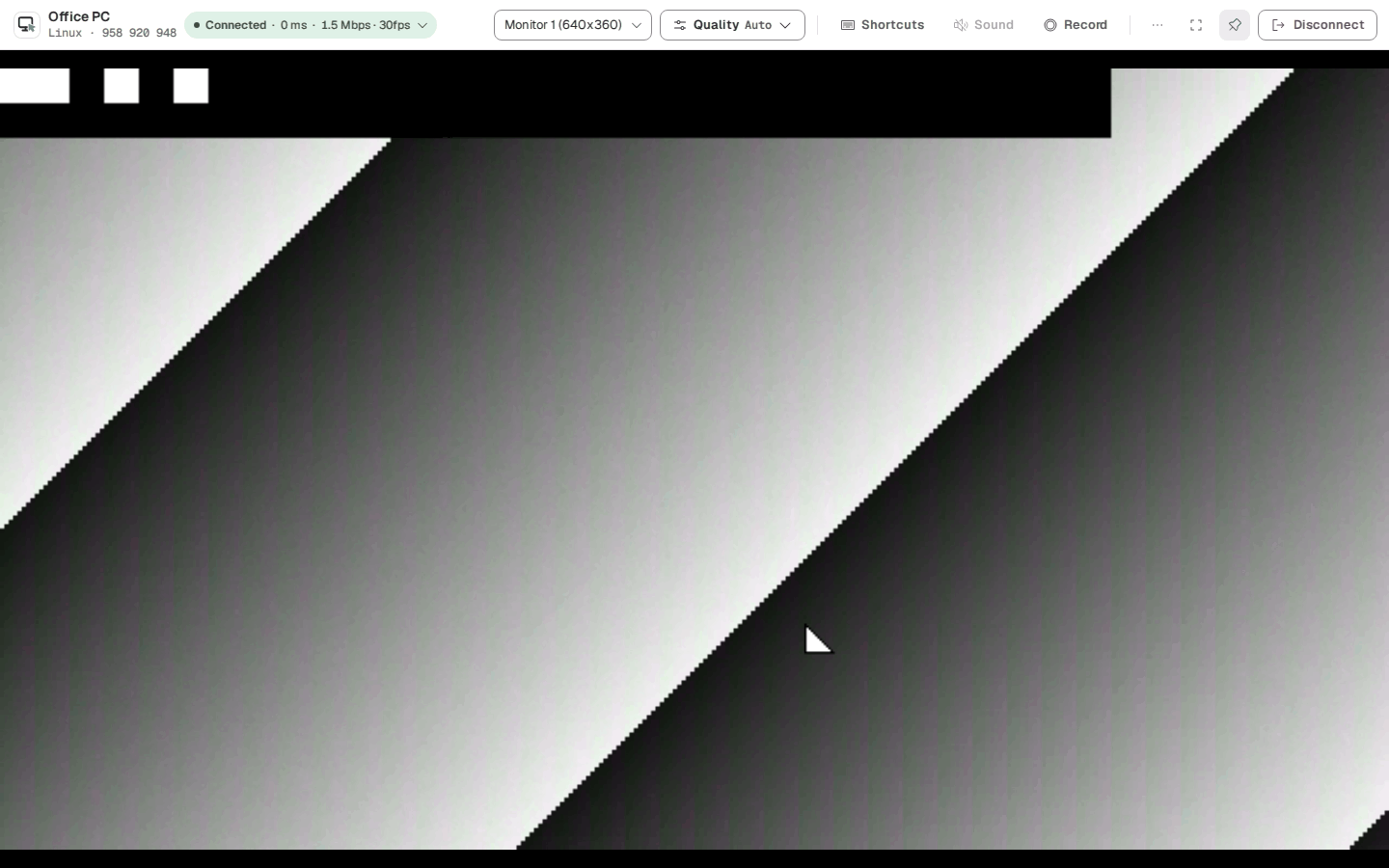
遠端控制畫面
遠端控制畫面

工具列

為了讓遠端畫面有更多空間,工具列可能會收合起來。按下上方中央的 ⌄ 即可顯示,按下圖釘可讓它保持顯示(固定顯示工具列 / 收合工具列)。

工具功能
連線資訊顯示第一個畫面、位元率、遺失、解析度和延遲。
螢幕對方電腦有多個螢幕時,選擇要檢視的螢幕。也可以選擇跟隨控制者的畫面。
畫質選擇自動、高畫質或低頻寬。自動會依網路狀況一併調整清晰度與畫面更新率。
快速鍵傳送原本會被瀏覽器或這台電腦攔截的按鍵。
聲音開啟或關閉對方電腦的聲音。
剪貼簿共用複製的文字。
檔案傳送與接收檔案。
錄影在此瀏覽器中錄下工作階段。
更多畫面縮放、主題和放開控制。
全螢幕讓遠端畫面佔滿整個螢幕。按 Esc 離開。
中斷連線結束工作階段。

畫質與解析度

在畫質選單中可設定:

  • 畫質:自動 / 高畫質 / 低頻寬
  • 最高畫面更新率:自動、60、30、15。調低可節省頻寬和對方電腦的 CPU。
  • 遠端解析度:符合視窗或一半解析度。這會變更實際螢幕的解析度,因此在那台電腦前的人看到的畫面也會改變;中斷連線後就會恢復。

網路較慢時,會出現「網路較慢,已降低畫質」等通知。

畫面縮放

在更多 › 畫面縮放中選擇。

  • 符合視窗:顯示整個畫面。多出的空間為黑色。
  • 填滿:填滿畫面,不留黑邊。邊緣會被裁掉一些。
  • 原始大小 (1:1):以像素對像素顯示對方畫面。放不下時請捲動。

鍵盤

在遠端畫面中,大部分按鍵都會直接傳到對方電腦。若要從遠端畫面取回鍵盤,請同時按下左 Ctrl、Alt、Shift。

會被瀏覽器或這台電腦攔截的按鍵,請從快速鍵選單傳送。

快速鍵功能
Ctrl + Alt + Del鎖定 · 安全性畫面
Alt + Tab切換視窗
Win開始功能表 · 活動
Ctrl + Shift + Esc工作管理員
Print Screen擷取畫面
한/영韓/英切換

遊戲手把

連接到檢視端的遊戲手把在遠端電腦上會顯示為 Xbox 手把。只有在您擁有控制權時才會運作。瀏覽器需要在頁面位於前景時按下手把的按鈕才能辨識手把。目前只有 Linux 主機接受手把,且該電腦的使用者必須能夠寫入 /dev/uinput。Linux 版 PC 應用程式暫不支援手把,請改用瀏覽器。

剪貼簿

在剪貼簿選單中開啟自動雙向同步後,在一方複製的文字會立即出現在另一方。也可以關閉自動同步,在需要時用立即傳送我的剪貼簿傳送。

只會共用文字。超過 255 KB 的剪貼簿內容不會傳送,請改用檔案傳送。如果對方關閉了此工作階段的剪貼簿,就無法使用。

檔案

在檔案選單的傳送下按下傳送檔案,或把檔案拖到遠端畫面上,即可傳送到對方電腦。檔案會儲存在對方電腦的 Downloads/tastedev-remote 資料夾中,不會覆寫同名檔案。一次傳送一個檔案,無法傳送資料夾。

在接收下,可以選擇對方電腦上的檔案並取回。這只在連線到我的裝置時可用;以 ID 連線時,只能接收對方傳給你的檔案。每個檔案最大 512 MB。

聲音

按下聲音可開啟或關閉對方電腦的聲音。如果對方電腦沒有聲音,會顯示「主機沒有聲音」。

錄影

按下錄影會在此瀏覽器中錄下工作階段,按下停止錄影則會下載為檔案。錄影達到 1 GB 時會儲存並停止。如果對方電腦不允許錄影,會出現「主機不允許錄影」。

如果對方電腦正在自行錄製此工作階段,工具列會顯示對方電腦正在錄製。

隱私畫面

在控制工作階段中開啟[隱私],遠端電腦前的人就看不到畫面,該電腦的喇叭也會關閉。這個視窗中仍可看到畫面。中斷連線或交出控制權時,會自動解除。

Windows 會用黑色視窗遮住畫面,Linux(X11)則關閉螢幕。在 Linux 上,收到遠端輸入時螢幕可能會短暫亮起。Wayland 與 macOS 主機沒有這個按鈕。以 --no-privacy 啟動主機可禁止此功能。

遠端電腦電源

在控制工作階段中,[電源]提供鎖定螢幕、重新啟動、登出與關機。鎖定會立即執行,其他項目會先要求確認。以 --no-power 啟動主機可禁止此功能。

重新啟動您自己的裝置時,這個視窗最多會等待該電腦回來 10 分鐘。回來後會用已儲存的密碼直接連線,未儲存則會開啟密碼視窗。若是以 ID 連線,請用該電腦上顯示的新密碼重新連線。

我的巨集

在[快速鍵] › [管理巨集…]中,可以為常用的按鍵組合命名並保存:最多 20 個,每個最多 6 個按鍵,只保存在這個瀏覽器中。本電腦優先攔截的按鍵無法擷取。

交換控制權

多人連線到同一台電腦時,只有一人能控制,其他人只能檢視。

  • 僅檢視時,按下要求控制即可要求控制權。對方電腦前的人允許後,控制權就會轉給你。
  • 控制中時,可用更多 › 放開控制改為僅檢視的工作階段。

在手機上

在手機上,工具會集中在畫面下方。

  • 觸控板:單指移動游標,輕點按一下。雙指張開可放大畫面,放大後雙指拖曳可移動畫面。未放大時雙指拖曳為捲動,長按為按右鍵。
  • 鍵盤:開啟螢幕鍵盤。上方的特殊鍵列有 Esc、Tab、Ctrl、Alt、Shift、Win、方向鍵和 Del。
  • 滑鼠按鍵:選擇左鍵、右鍵或捲動。

連線中斷時

如果連線暫時中斷,會顯示「連線暫時中斷 — 正在重新連線」並自動重新連線。如果對方電腦的螢幕鎖定,會顯示「遠端電腦的螢幕已鎖定」。在那台電腦上解鎖後就會再次顯示,連線會保持。

工作階段結束時,連線已中斷卡片會顯示結束原因和工作階段持續的時間,可用重新連線再次連線。

上一章以 ID 連線下一章帳號與我的裝置

本頁目錄

  1. 工具列
  2. 畫質與解析度
  3. 畫面縮放
  4. 鍵盤
  5. 遊戲手把
  6. 剪貼簿
  7. 檔案
  8. 聲音
  9. 錄影
  10. 隱私畫面
  11. 遠端電腦電源
  12. 我的巨集
  13. 交換控制權
  14. 在手機上
  15. 連線中斷時
建議修改

訂閱用戶與授權持有者不會看到廣告。 無廣告瀏覽