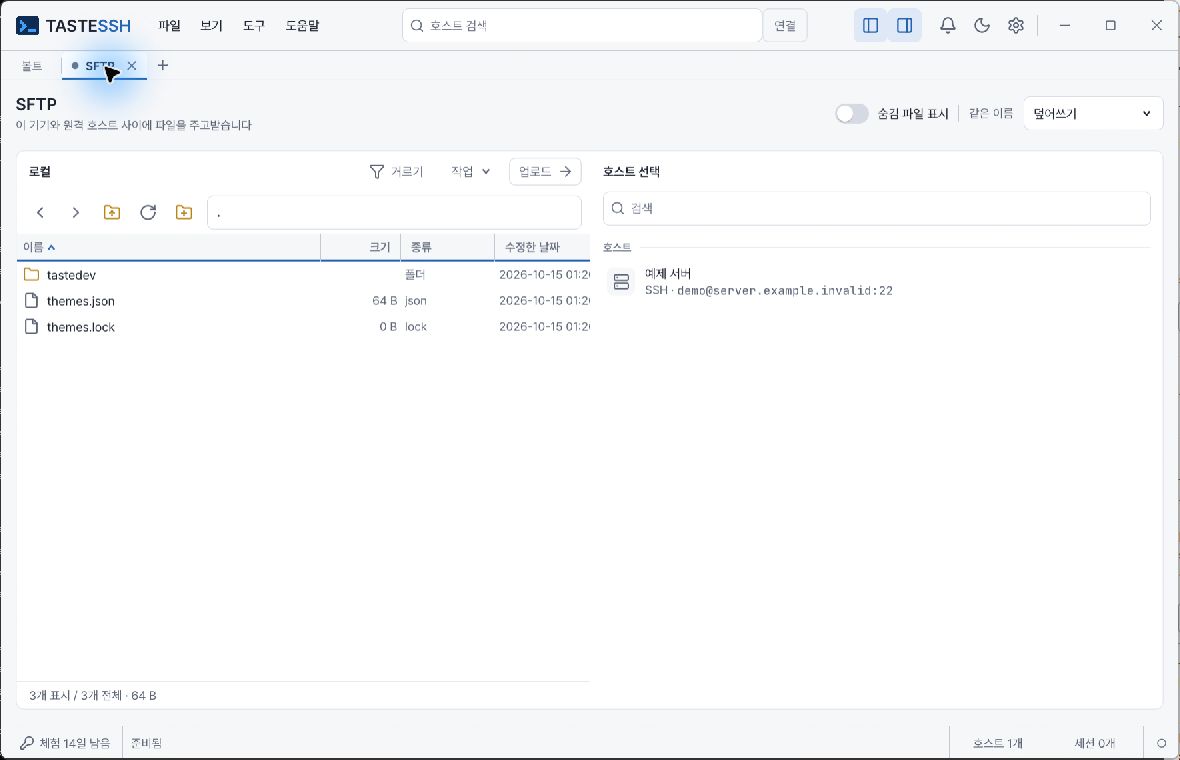
 连接前的 SFTP 本地列表与远程主机选择
文档示例服务器不是真实连接目标。此界面的本地路径 . 是隔离示例文件夹,不是远程传输完成界面。
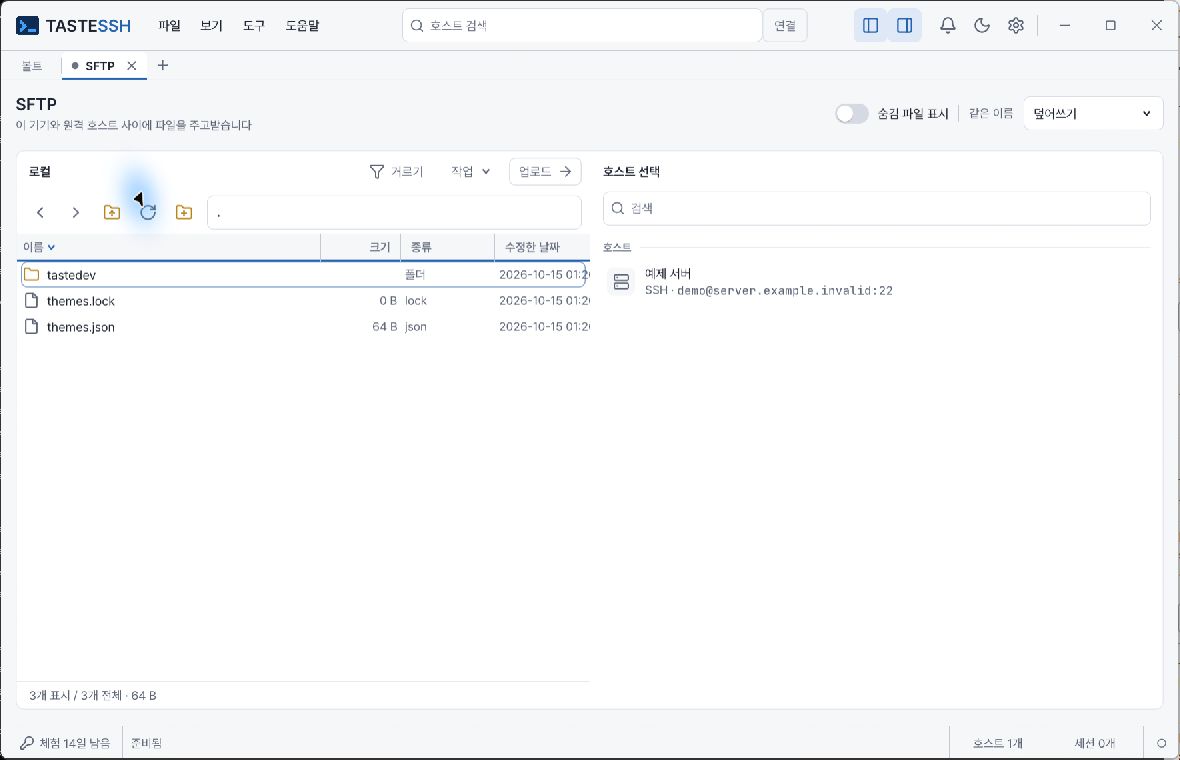 名称列改为降序的本地示例列表
路径、选择与传输队列
准备支持 SSH 认证的主机、远程目录访问权限,以及足够的本地和远程存储空间。
显示 SFTP 后,在远程主机选择中选目标。连接前远程区域显示主机搜索和分组列表。通过本地、远程的后退/前进/上级文件夹/刷新/新建文件夹及路径输入导航。输入路径后按 Enter 应用。
- 筛选用于名称搜索,隐藏文件显示控制隐藏项目是否可见。
- 点击列标题会按该列刷新列表,再次点击改变排序方向。升序显示向上箭头,降序显示向下箭头。可调整列宽与显示。窄窗口通过本地/远程标签一次显示一侧。
- 选择多个文件上传、下载,确认方向与两侧当前文件夹。整个文件夹递归传输须区分界面按钮与 CLI 支持。
- 同名策略有覆盖、保留两者、存在即失败。重要文件选择保留两者或失败,并另行备份。
- 在传输列表检查完成、失败、取消及等待数量。重试失败任务和取消进行中任务,仅在对应行提供时使用。
- 操作菜单和右键菜单提供新建文件夹、重命名、复制路径、删除。F3/Space 预览用于支持的文件。
- 选择文件或文件夹,激活相应本地或远程列表后按 F2,打开重命名窗口。确认新名称后点击确定应用。输入框编辑中或其他对话框打开时,不处理列表的 F2。远程列表须已连接。取消不会实际重命名。
- 从操作系统拖入文件,可能上传到已连接远程的当前文件夹。放下前请确认远程目的地。
重新选择与当前文件夹相同的路径,不会无谓重置列表和选择。需要重新读取内容时请使用刷新。F2 和相同路径重新选择的行为通过发布源码确认,不属于上方 0.2.18 截图的实际检验范围。
预期结果为完成状态,并在目标列表确认文件。取消传输、网络断开均不算成功。不要假设剩余临时文件或被覆盖文件会自动恢复。CLI 的恢复令牌、哈希验证、远程复制、链接和权限功能,请参阅 CLI 说明。
SFTP 文件传输
- 打开 SFTP 界面并连接远程主机。
- 确认本地、远程文件夹的路径。
- 选择文件并执行上传或下载。所选一侧文件将传到另一侧当前文件夹。
- 查看进度,区分完成、失败和取消。完成后刷新目标文件夹并确认文件。
文件夹导航、新建文件夹、重命名、隐藏文件显示、文件预览等使用对应列表或操作菜单。不支持的格式可能无法预览。
注意事项:
- 先确认上传、下载方向,目标路径和既有文件。
- 覆盖或删除同名文件前,另行备份。
- 本地文件删除不经过回收站,而是直接删除。也不要假设远程删除可以恢复。
- 不要假设取消会使目标文件必然恢复原状。显示清理失败时,检查临时文件和目标文件状态。
- 传输失败时先检查权限、剩余空间和连接状态,再仅重传必要文件。
