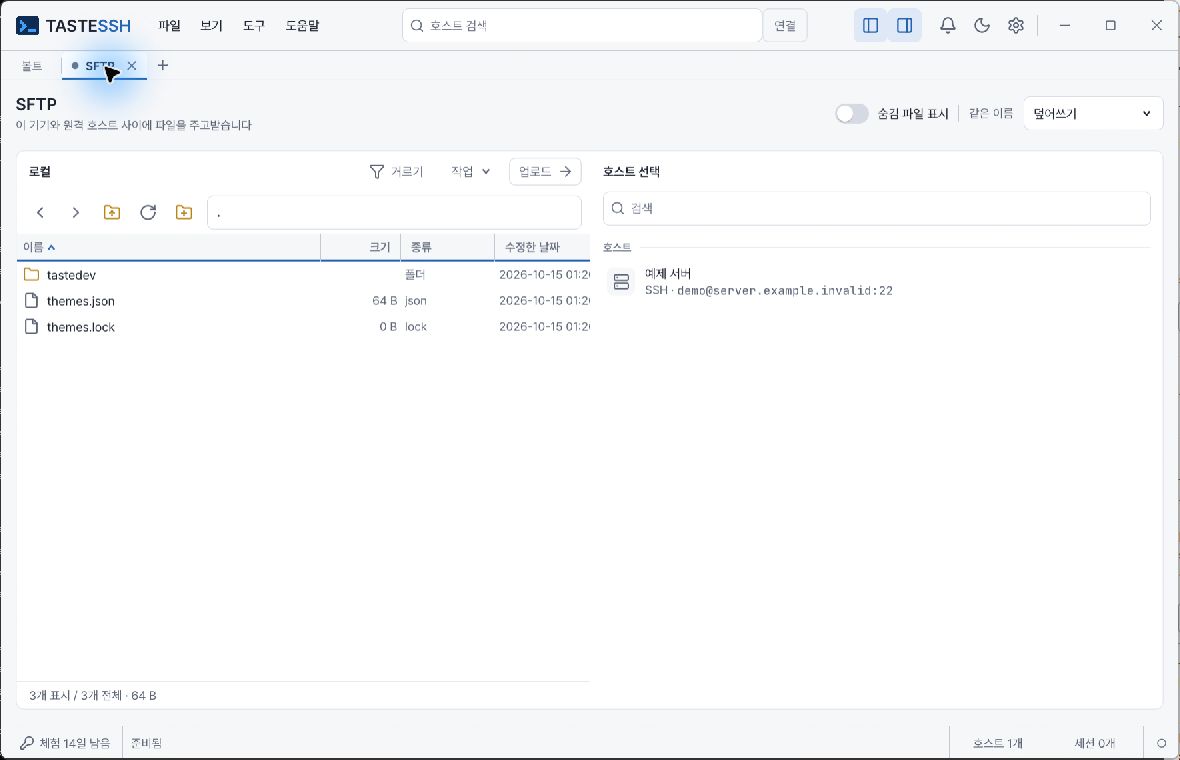
 連接前的 SFTP 本地列表與遠程主機選擇
文檔示例伺服器不是真實連接目標。此介面的本地路徑 . 是隔離示例資料夾,不是遠程傳輸完成介面。
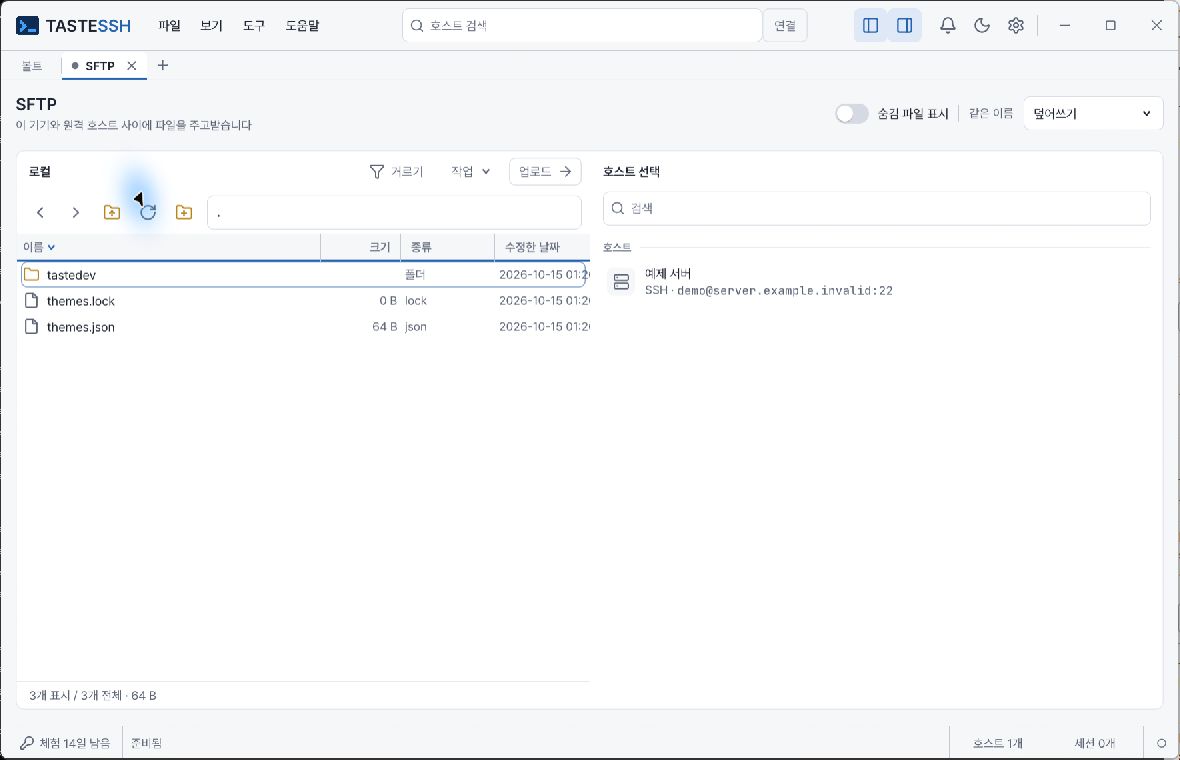 名稱列改為降序的本地示例列表
路徑、選擇與傳輸佇列
準備支持 SSH 認證的主機、遠程目錄存取權限,以及足夠的本地和遠程存儲空間。
顯示 SFTP 後,在遠程主機選擇中選目標。連接前遠程區域顯示主機搜索和分組列表。通過本地、遠程的後退/前進/上級資料夾/刷新/新建資料夾及路徑輸入導航。輸入路徑後按 Enter 應用程式。
- 篩選用於名稱搜索,隱藏檔案顯示控制隱藏項目是否可見。
- 點擊列標題會按該列刷新列表,再次點擊改變排序方向。升序顯示向上箭頭,降序顯示向下箭頭。可調整列寬與顯示。窄窗口通過本地/遠程標籤一次顯示一側。
- 選擇多個檔案上傳、下載,確認方向與兩側目前資料夾。整個資料夾遞歸傳輸須區分介面按鈕與 CLI 支持。
- 同名策略有覆蓋、保留兩者、存在即失敗。重要檔案選擇保留兩者或失敗,並另行備份。
- 在傳輸列表檢查完成、失敗、取消及等待數量。重試失敗工作和取消進行中工作,僅在對應行提供時使用。
- 操作選單和右鍵選單提供新建資料夾、重命名、復制路徑、刪除。F3/Space 預覽用於支持的檔案。
- 選擇檔案或資料夾,激活相應本地或遠程列表後按 F2,打開重命名窗口。確認新名稱後點擊確定應用程式。輸入框編輯中或其他對話框打開時,不處理列表的 F2。遠程列表須已連接。取消不會實際重命名。
- 從作業系統拖入檔案,可能上傳到已連接遠程的目前資料夾。放下前請確認遠程目的地。
重新選擇與目前資料夾相同的路徑,不會無謂重置列表和選擇。需要重新讀取內容時請使用刷新。F2 和相同路徑重新選擇的行為通過發布源碼確認,不屬於上方 0.2.18 截圖的實際檢驗范圍。
預期結果為完成狀態,並在目標列表確認檔案。取消傳輸、網路斷開均不算成功。不要假設剩余臨時檔案或被覆蓋檔案會自動復原。CLI 的復原令牌、哈希驗證、遠程復制、鏈接和權限功能,請參閱 CLI 說明。
SFTP 檔案傳輸
- 打開 SFTP 介面並連接遠程主機。
- 確認本地、遠程資料夾的路徑。
- 選擇檔案並執行上傳或下載。所選一側檔案將傳到另一側目前資料夾。
- 檢視進度,區分完成、失敗和取消。完成後刷新目標資料夾並確認檔案。
資料夾導航、新建資料夾、重命名、隱藏檔案顯示、檔案預覽等使用對應列表或操作選單。不支持的格式可能無法預覽。
注意事項:
- 先確認上傳、下載方向,目標路徑和既有檔案。
- 覆蓋或刪除同名檔案前,另行備份。
- 本地檔案刪除不經過回收站,而是直接刪除。也不要假設遠程刪除可以復原。
- 不要假設取消會使目標檔案必然復原原狀。顯示清理失敗時,檢查臨時檔案和目標檔案狀態。
- 傳輸失敗時先檢查權限、剩余空間和連接狀態,再僅重傳必要檔案。
