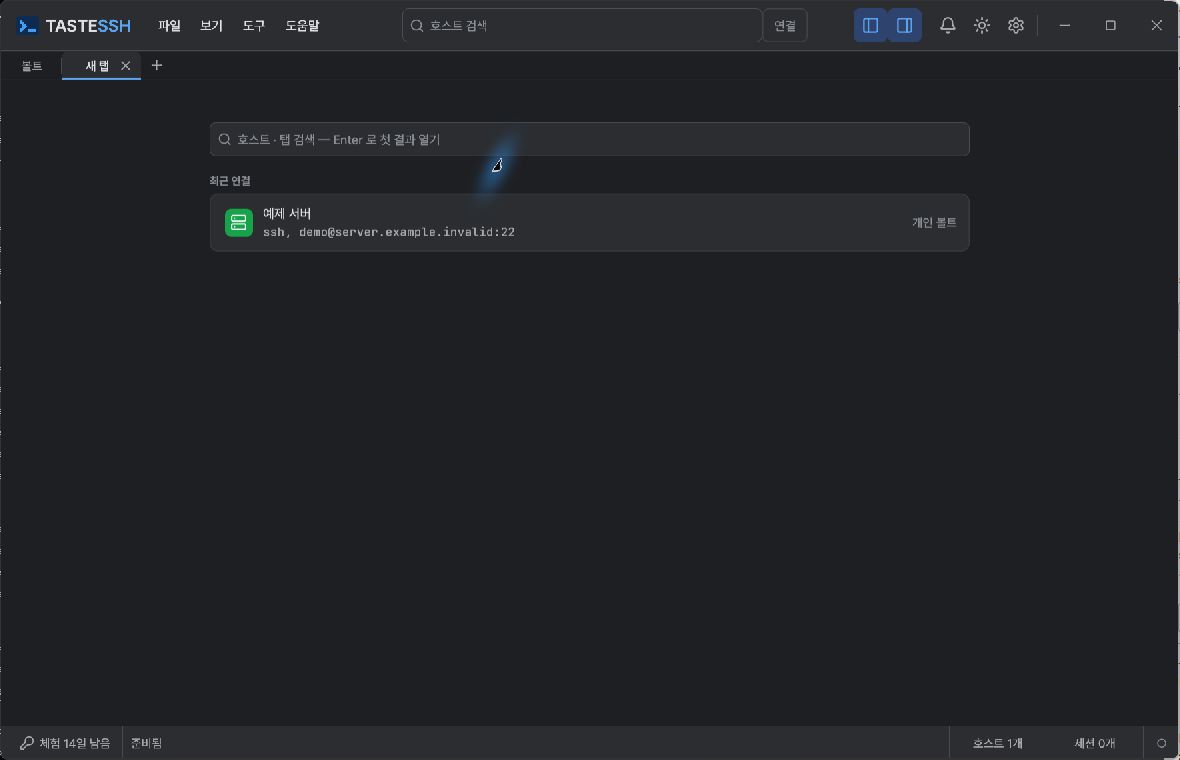
此截图是选择要连接主机的界面,不表示已连接的远程终端或命令执行结果。
打开多个会话后,可通过标签页列表按钮选择被遮住的标签页。右键菜单可显示复制、重新连接、分离到新窗口、关闭、关闭所有其他会话标签页。菜单随会话类型、数量和分离状态而变化。可拖动标签页调整顺序。
复制会创建另一个连接会话,不会复制既有远程进程。重新连接也不会自动恢复此前远程工作状态。关闭所有其他会话标签页前,先确认各会话正在进行的工作。
前提是确认目标会话与执行权限,预期是界面或命令送达准确目标。焦点不明确时,关闭同时输入,在单一会话用安全命令检查。会话右侧的片段、信息、显示面板与全局 SFTP 界面不同。
exit,或结束会话、关闭标签页。先确认对运行中任务的影响。Ctrl+C 会向正在运行的任务发送中断信号。复制请使用 Ctrl+Shift+C。Ctrl+Shift+C 只复制,不中断任务。关闭拖动自动复制且已选择文字时,第一次 Ctrl+C 复制并取消选择,下一次 Ctrl+C 才中断。粘贴多行可能执行非预期命令,请先检查内容。 输入命令的行末尾会出现淡色复制图标,点击即可复制该命令;Ctrl+Shift+L 复制指针所在行(否则为最后一条)的命令。不回显的密码输入不会出现图标,可在 设置 › 终端 › 在命令行末尾显示复制图标 中关闭。
终端有输入焦点时,Tab 与 Shift+Tab 会传给 shell,此时终端整体不显示应用的键盘焦点边框。按钮、列表等终端外控件的键盘焦点提示不变。 但广播期间会在 shell 中阻止自动补全,详见工作区章节的广播部分。
在设置 → 终端可调整字体、字号、光标、终端主题、回滚记录和自动重新连接。Keepalive 因安全策略使用固定值,请查看界面中的间隔与无响应说明。回滚设置从新打开会话开始生效。自动重新连接并不意味着恢复服务器原进程或中断命令。
连接断开时,该终端内会覆盖显示错误卡片,终端高度和既有输出保持不变。可在卡片重新连接、打开日志或展开详细原因,长内容在卡片内滚动。
终端选择跟随选中的原文,而不是屏幕位置。选择后滚动,复制和选择内容搜索仍使用同一原文。拖动到上下边缘之外会自动滚动输出历史。所选原文因保留上限被移除或重写时会取消选择。窗口宽度改变或切换备用屏幕时也会取消,避免复制错误内容。
Windows 文本复制以相应应用窗口作为剪贴板所有者。请求后写入操作系统失败时会记录错误。窗口已关闭或无法确认所有者时,不会清空剪贴板,而会停止复制。
拖动主机连接标签页时,半透明预览跟随指针,保留原标签高度、名称、协议和状态。放下后预览消失,并应用既有标签重排。单纯拖动不会重置连接或输出。
要在同一界面分开显示多个终端或将标签分组,请参阅工作区与标签组。
像 npm 提示中带下划线的输出文字,可按 Ctrl 点击,发送到该终端当前输入位置。例如,可直接输入完整的 npm install -g npm@12.2.1,无需复制粘贴。不会发送 Enter,请确认后自行执行。
按 Ctrl 将鼠标移到链接上,会以工具提示显示 URL 和两种操作。Ctrl+点击仍在浏览器打开,Ctrl+Shift+点击则将 URL 输入当前终端。后者不使用剪贴板、Enter 或广播。下划线文字直接输入也可使用 Ctrl+Shift+点击。
重新连接提示显示在该终端底部中央的小覆盖层。左侧显示状态和主机,右侧是重新连接;较窄时操作行移到下方。有日志时,可在记录图标的工具提示看到打开日志。
原因简要显示,原始信息可通过查看详情展开。自动重新连接倒计时、停止和新主机密钥确认保持原行为。覆盖层不改变终端尺寸与回滚记录,点击前不会重新连接。
开启设置 → 终端 → 重新连接时显示以前输出后,会在重新连接前恢复旧输出到界面。默认关闭。优先使用当前标签页保留的输出;为空时使用该主机最近保存的日志。两者均无时从空白界面连接。
旧输出后显示重新连接分隔线,再接续新输出。仅恢复画面,不向服务器重发命令、认证或终端控制响应,也不把旧内容重复保存到新日志。旧输出按当前回滚上限显示,不恢复过去的颜色、光标移动等控制效果。手动和自动重新连接均遵循同一设置。启用后也不会在应用启动时自动连接。
APT 等将最后一行专用于进度的命令,也会在设定回滚上限内保留向上移出的普通输出。仅使用屏幕局部区域的 TUI 及备用屏幕临时输出,不混入普通历史。此修正不局限于服务器版本,也不会自动恢复已经丢失的记录。
会话未提供退出码即断开时,尽可能显示并记录实际 SSH 通信结束错误,避免 Keepalive 超时和连接重置等被通用 shell 结束文字掩盖。无法取得通信错误或仅 shell 通道结束时,仍提示缺少结束状态。正常退出码不改变;记录原因不表示服务器或网络断开已经解决。
在终端中选择文字后右键点击并选择保存为代码片段,会用所选内容打开新的片段窗口。名称取自第一行,点击保存后才会保存。顶部的编辑菜单也提供复制、粘贴、全选、搜索和保存为代码片段,作用于当前看到的终端(工作区中为获得焦点的区域)。
当主机或终端发生事件时,自动显示通知、播放声音、向终端输入或运行脚本。通过工具 → 事件触发器…打开,或右键终端标签选择添加事件触发器…,即以该主机为对象新建规则。规则仅保存在此设备上,不包含在设置导出和云同步中。
| 条件 | 触发时机 |
|---|---|
| 已连接 · 已断开 · 连接失败 | 终端状态变为该状态的那一刻 |
| 输出中出现文字 | 某行输出匹配要查找的文字(可用正则表达式)时。会忽略颜色等控制字符。 |
| 一段时间无输出 | 保持连接但在设定时间内没有输出时。直到再次有输出前只触发一次。 |
| CPU · 内存使用率超过 | 采集值超过阈值的那一刻。回落后再次超过会再触发;未采集时不触发。 |
对象可选所有终端、本地终端、单个主机或分组(含子分组中的主机)。在冷却时间内,同一终端不会再次触发。应用锁定时规则仍继续工作。
可组合显示通知、播放声音、向终端发送文字(可选发送后按 Enter)和运行脚本。窗口下方的最近运行保留最近 50 条。
选择 Python 或 Node.js 脚本文件,检查内容后点击批准此内容。只运行已批准的内容(SHA-256);文件改变后,在重新批准前不会运行。
python(Windows 也会尝试 py)或 node,不经过 shell 单独运行。解释器路径可在窗口下方的解释器中更改。trigger、event、detail、terminal、endpoint、host_id、at)。不会传递密码和密钥,环境变量也只继承最少的部分。import json, sys
event = json.load(sys.stdin)
print(f"{event['terminal']}: {event['event']} {event['detail']}")