Released · improving
User guide
This chapter is available in Korean only for now.
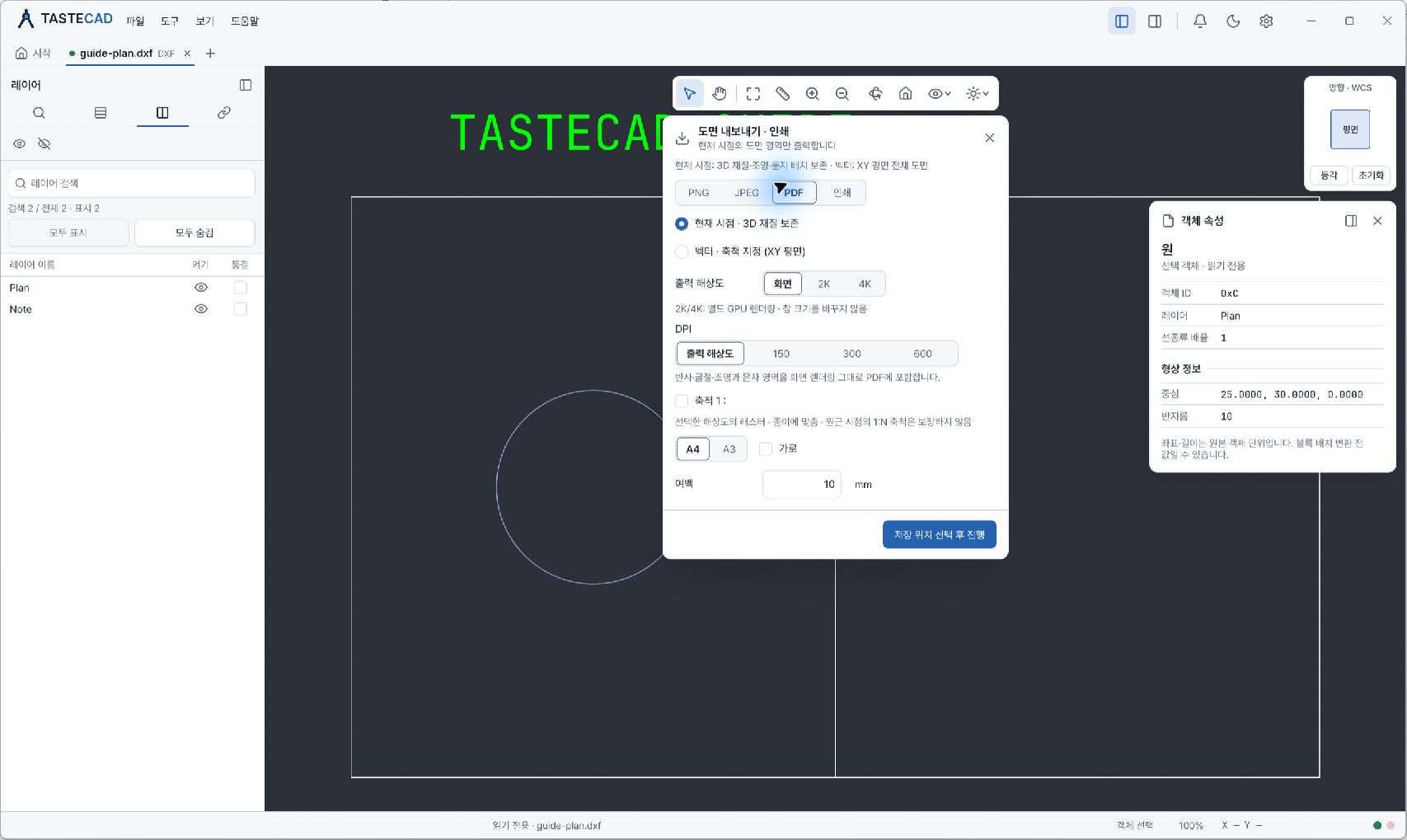
준비: 원하는 배치·시점·레이어를 선택하고 출력 경로의 권한·여유 공간, 용지, 도면 단위를 확인합니다. 출력물도 원본 도면과 같은 보안 등급으로 관리하세요.
정상 결과: 지정한 파일이 생성되거나 인쇄 선택 절차로 이어집니다. 저장·메모리·지원 제한 오류가 나오면 상세를 확인하고 해상도·출력 방식을 조절합니다. 미완성 결과는 사용하지 마세요.
| 방식 | 사용 기준 |
|---|---|
| PNG·JPEG | 현재 시점을 이미지로 보관. 제공되는 화면·2K·4K·8K·16K 옵션은 메모리·형식에 따라 제한 |
| 현재 시점 · 3D 재질 보존 | 화면의 재질·조명·문자 배치를 래스터 또는 복합 PDF로 보존 |
| 벡터 · 축척 지정 (XY 평면) | 평면 도면의 축척·용지 출력. 1 도면 단위당 mm를 반드시 확인 |
| 현재 평행 시점 벡터 출력 | 지원되는 평행 투영 형상 출력. 조명·반사 재질의 사진 같은 결과와 다름 |
원근 시점의 종이에 맞춤 출력은 정확한 1:N 축척을 보장하지 않습니다. 벡터 출력은 지원되는 요소의 가림을 처리하지만 특수 문자·이미지 매핑·투명도·복합 3D 형상에는 제한이 있습니다. 미지원 안내가 있으면 누락을 무시하지 말고 재질 보존 방식 또는 다른 도면 검증 수단을 사용합니다.
Windows에서는 출력 방식에 따라 시스템 프린터 선택 창을 사용합니다. Linux에서는 저장한 PDF를 뷰어로 열어 인쇄합니다. macOS 패키지가 제공되지만 이 설명서의 macOS 직접 인쇄 절차는 검증되지 않았으므로 저장한 PDF와 운영체제 PDF 뷰어 기능을 기준으로 확인하세요.
축척이 필요한 PDF는 뷰어와 프린터에서 실제 크기 또는 100%를 선택하고 자동 맞춤·축소를 끕니다. 최종 실물 축척은 시험 출력으로 확인해야 합니다. 이 설명서는 실물 인쇄 품질 보증이 아닙니다.
이 기능은 이미지·PDF 출력입니다. DWG·DXF 편집 저장, 다른 CAD 형식으로 변환하는 기능과 구분하세요.
