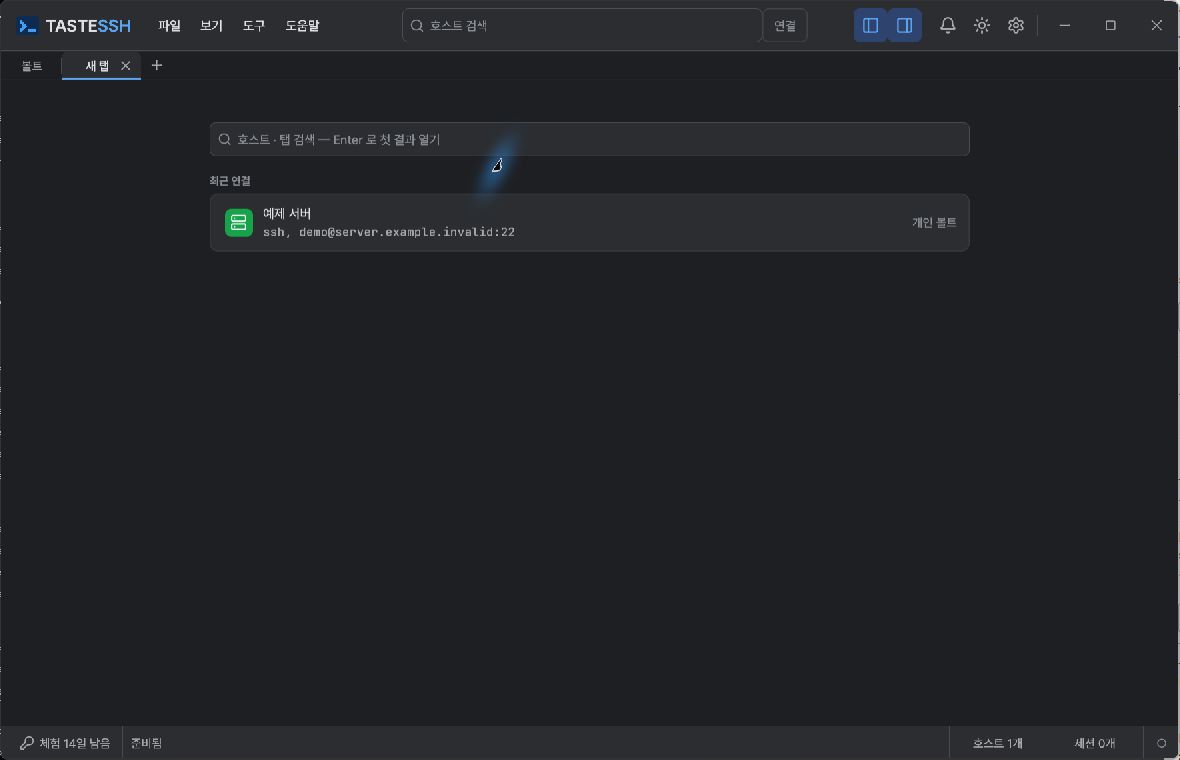
此截圖是選擇要連接主機的介面,不表示已連接的遠程終端或命令執行結果。
打開多個會話後,可通過標籤頁列表按鈕選擇被遮住的標籤頁。右鍵選單可顯示復制、重新連接、分離到新窗口、關閉、關閉所有其他會話標籤頁。選單隨會話類型、數量和分離狀態而變化。可拖動標籤頁調整順序。
復制會創建另一個連接會話,不會復制既有遠程進程。重新連接也不會自動復原此前遠程工作狀態。關閉所有其他會話標籤頁前,先確認各會話正在進行的工作。
前提是確認目標會話與執行權限,預期是介面或命令送達準確目標。焦點不明確時,關閉同時輸入,在單一會話用安全命令檢查。會話右側的片段、資訊、顯示面板與全局 SFTP 介面不同。
exit,或結束會話、關閉標籤頁。先確認對執行中工作的影響。Ctrl+C 會向正在執行的工作發送中斷信號。復制請使用 Ctrl+Shift+C。Ctrl+Shift+C 只復制,不中斷工作。關閉拖動自動復制且已選擇文字時,第一次 Ctrl+C 復制並取消選擇,下一次 Ctrl+C 才中斷。貼上多行可能執行非預期命令,請先檢查內容。 輸入命令的列結尾會出現淡色複製圖示,按下即可複製該命令;Ctrl+Shift+L 複製指標所在列(否則為最後一條)的命令。不回顯的密碼輸入不會出現圖示,可在 設定 › 終端機 › 在命令列結尾顯示複製圖示 中關閉。
終端有輸入焦點時,Tab 與 Shift+Tab 會傳給 shell,此時終端整體不顯示應用程式的鍵盤焦點邊框。按鈕、列表等終端外控件的鍵盤焦點提示不變。 但廣播期間會在 shell 中阻止自動完成,詳見工作區章節的廣播部分。
在設定 → 終端可調整字體、字號、光標、終端主題、回滾記錄和自動重新連接。Keepalive 因安全策略使用固定值,請檢視介面中的間隔與無響應說明。回滾設定從新打開會話開始生效。自動重新連接並不意味著復原伺服器原進程或中斷命令。
連接斷開時,該終端內會覆蓋顯示錯誤卡片,終端高度和既有輸出保持不變。可在卡片重新連接、打開日誌或展開詳細原因,長內容在卡片內滾動。
終端選擇跟隨選中的原文,而不是屏幕位置。選擇後滾動,復制和選擇內容搜索仍使用同一原文。拖動到上下邊緣之外會自動滾動輸出歷史。所選原文因保留上限被移除或重寫時會取消選擇。窗口寬度改變或切換備用屏幕時也會取消,避免復制錯誤內容。
Windows 文本復制以相應應用程式窗口作為剪貼板所有者。請求後寫入作業系統失敗時會記錄錯誤。窗口已關閉或無法確認所有者時,不會清空剪貼板,而會停止復制。
拖動主機連接標籤頁時,半透明預覽跟隨指針,保留原標籤高度、名稱、通訊協定和狀態。放下後預覽消失,並應用程式既有標籤重排。單純拖動不會重置連接或輸出。
要在同一介面分開顯示多個終端或將標籤分組,請參閱工作區與標籤組。
像 npm 提示中帶下劃線的輸出文字,可按 Ctrl 點擊,發送到該終端目前輸入位置。例如,可直接輸入完整的 npm install -g npm@12.2.1,無需復制貼上。不會發送 Enter,請確認後自行執行。
按 Ctrl 將鼠標移到鏈接上,會以工具提示顯示 URL 和兩種操作。Ctrl+點擊仍在瀏覽器打開,Ctrl+Shift+點擊則將 URL 輸入目前終端。後者不使用剪貼板、Enter 或廣播。下劃線文字直接輸入也可使用 Ctrl+Shift+點擊。
重新連接提示顯示在該終端底部中央的小覆蓋層。左側顯示狀態和主機,右側是重新連接;較窄時操作行移到下方。有日誌時,可在記錄圖標的工具提示看到打開日誌。
原因簡要顯示,原始資訊可通過檢視詳情展開。自動重新連接倒計時、停止和新主機金鑰確認保持原行為。覆蓋層不改變終端尺寸與回滾記錄,點擊前不會重新連接。
開啟設定 → 終端 → 重新連接時顯示以前輸出後,會在重新連接前復原舊輸出到介面。預設關閉。優先使用目前標籤頁保留的輸出;為空時使用該主機最近儲存的日誌。兩者均無時從空白介面連接。
舊輸出後顯示重新連接分隔線,再接續新輸出。僅復原畫面,不向伺服器重發命令、認證或終端控制響應,也不把舊內容重復儲存到新日誌。舊輸出按目前回滾上限顯示,不復原過去的顏色、光標移動等控制效果。手動和自動重新連接均遵循同一設定。啟用後也不會在應用程式啟動時自動連接。
APT 等將最後一行專用於進度的命令,也會在設定回滾上限內保留向上移出的普通輸出。僅使用屏幕局部區域的 TUI 及備用屏幕臨時輸出,不混入普通歷史。此修正不局限於伺服器版本,也不會自動復原已經丟失的記錄。
會話未提供退出碼即斷開時,盡可能顯示並記錄實際 SSH 通信結束錯誤,避免 Keepalive 超時和連接重置等被通用 shell 結束文字掩蓋。無法取得通信錯誤或僅 shell 通道結束時,仍提示缺少結束狀態。正常退出碼不改變;記錄原因不表示伺服器或網路斷開已經解決。
在終端中選取文字後按右鍵並選擇儲存為程式碼片段,會以所選內容開啟新的片段視窗。名稱取自第一行,按下儲存後才會儲存。上方的編輯選單也提供複製、貼上、全選、搜尋和儲存為程式碼片段,作用於目前看到的終端(工作區中為取得焦點的區域)。
當主機或終端機發生事件時,自動顯示通知、播放聲音、向終端機輸入或執行指令碼。透過工具 → 事件觸發器…開啟,或在終端機標籤按右鍵選擇新增事件觸發器…,即以該主機為對象新增規則。規則僅儲存在此裝置上,不包含在設定匯出與雲端同步中。
| 條件 | 觸發時機 |
|---|---|
| 已連線 · 已中斷連線 · 連線失敗 | 終端機狀態變為該狀態的那一刻 |
| 輸出中出現文字 | 某行輸出符合要尋找的文字(可用規則運算式)時。會忽略顏色等控制字元。 |
| 一段時間無輸出 | 保持連線但在設定時間內沒有輸出時。直到再次有輸出前只觸發一次。 |
| CPU · 記憶體使用率超過 | 收集值超過門檻的那一刻。回落後再次超過會再觸發;未收集時不觸發。 |
對象可選所有終端機、本機終端機、單一主機或群組(含子群組中的主機)。在冷卻時間內,同一終端機不會再次觸發。應用程式鎖定時規則仍持續運作。
可組合顯示通知、播放聲音、向終端機傳送文字(可選傳送後按 Enter)與執行指令碼。視窗下方的最近執行保留最近 50 筆。
選擇 Python 或 Node.js 指令碼檔案,檢查內容後按核准此內容。只執行已核准的內容(SHA-256);檔案變更後,在重新核准前不會執行。
python(Windows 也會嘗試 py)或 node,不經過 shell 單獨執行。直譯器路徑可在視窗下方的直譯器中變更。trigger、event、detail、terminal、endpoint、host_id、at)。不會傳遞密碼與金鑰,環境變數也只繼承最少的部分。import json, sys
event = json.load(sys.stdin)
print(f"{event['terminal']}: {event['event']} {event['detail']}")