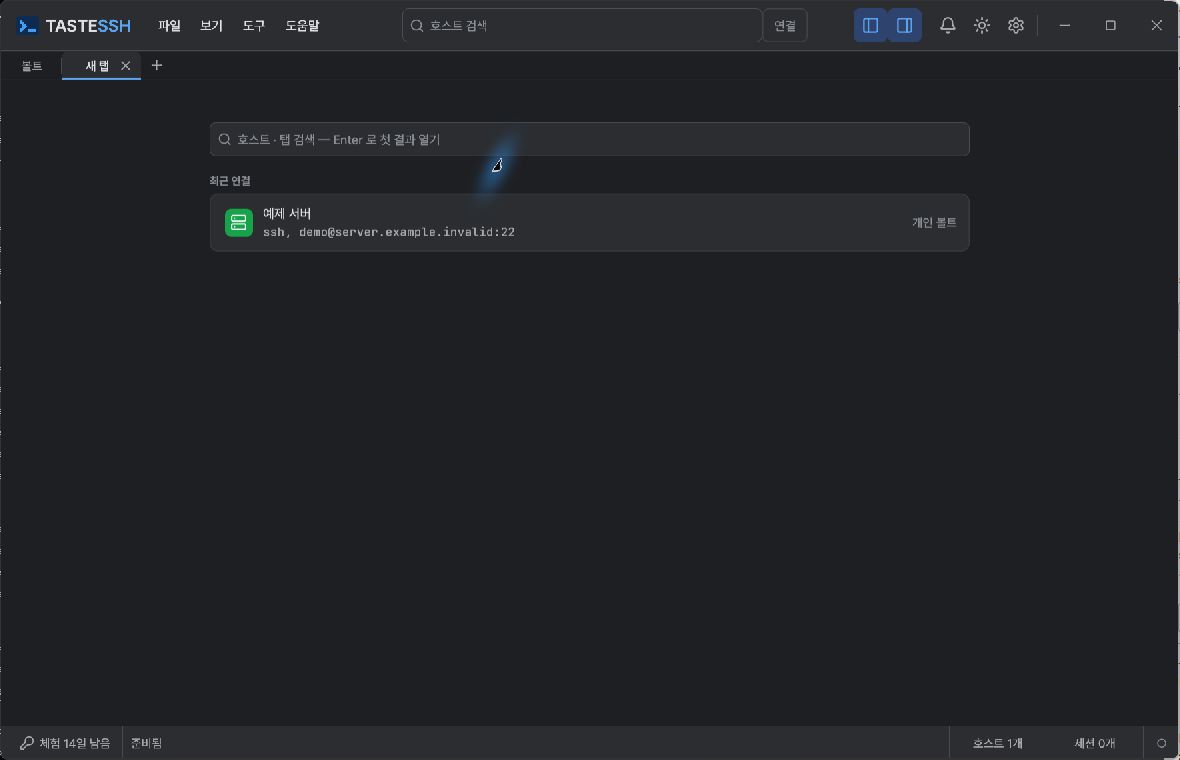
이 캡처는 연결할 호스트를 고르는 화면입니다. 연결된 원격 터미널이나 명령 실행 결과를 나타내지 않습니다.
여러 세션을 연 뒤 탭 목록 버튼으로 가려진 탭을 선택할 수 있습니다. 탭 우클릭 메뉴에는 복제·다시 연결·새 창으로 분리·닫기·다른 세션 탭 모두 닫기가 나타납니다. 메뉴는 세션 종류·개수·분리 상태에 따라 달라집니다. 탭 드래그로 순서를 바꿀 수 있습니다.
복제는 다른 접속 세션을 만드는 동작이며 기존 원격 프로세스를 복제하지 않습니다. 다시 연결 역시 이전 원격 작업 상태를 자동 복원하지 않습니다. 다른 세션 탭 모두 닫기 전에는 각 세션에서 진행 중인 작업을 확인합니다.
준비 조건은 대상 세션과 실행 권한 확인입니다. 기대 결과는 선택한 화면 또는 명령의 정확한 대상으로 전달입니다. 포커스가 불분명하면 동시 입력을 끄고 단일 세션에서 안전한 명령으로 확인합니다. 세션 오른쪽 패널의 스니펫·정보·표시는 전역 SFTP 화면과 별개입니다.
exit 또는 세션 종료·탭 닫기를 사용합니다. 실행 중인 작업에 미칠 영향을 먼저 확인하세요.Ctrl+C는 실행 중인 작업에 중단 신호를 보냅니다. 복사는 Ctrl+Shift+C를 사용하세요. Ctrl+Shift+C는 복사만 하며 작업을 중단하지 않습니다. 드래그 복사를 끈 상태에서 글자를 선택한 경우에는 첫 Ctrl+C가 복사하고 선택을 풀며, 다음 Ctrl+C가 중단합니다. 여러 줄을 붙여넣으면 의도하지 않은 명령이 실행될 수 있으므로 내용을 검토하고 붙여넣습니다. 명령을 친 줄 끝에는 흐린 복사 아이콘이 붙습니다. 누르면 그 명령이 복사되고, Ctrl+Shift+L 은 포인터가 놓인 줄(없으면 마지막) 명령을 복사합니다. 되울리지 않는 암호 입력에는 붙지 않으며, 설정 › 터미널 › 명령 줄 끝에 복사 아이콘 으로 끌 수 있습니다.
터미널에 입력 초점이 있으면 Tab과 Shift+Tab은 셸로 전달됩니다. 이때 터미널 전체에 앱의 키보드 포커스 테두리를 표시하지 않습니다. 버튼·목록 등 터미널 밖에서 사용하는 키보드 포커스 표시는 그대로 유지됩니다. 단, 브로드캐스트 중 셸에서는 자동완성을 막습니다. 자세한 내용은 작업 공간 장의 브로드캐스트 절을 참고하세요.
설정 → 터미널에서 글꼴, 글자 크기, 커서, 터미널 테마, 스크롤백, 자동 재연결을 조정할 수 있습니다. 연결 유지(Keepalive)는 보안 정책상 고정값이며 화면의 간격·무응답 안내를 확인합니다. 스크롤백 변경은 새로 여는 세션부터 적용됩니다. 자동 재연결은 기존 서버 프로세스나 중단된 명령을 복원한다는 의미가 아닙니다.
연결이 끊기면 해당 터미널 안에 오류 카드가 겹쳐 표시됩니다. 터미널 높이와 이전 출력은 유지됩니다. 카드에서 다시 연결하거나 로그를 열고 상세 원인을 펼칠 수 있으며, 긴 내용은 카드 안에서 스크롤합니다.
터미널 선택 영역은 화면 위치가 아니라 선택한 원문을 따라갑니다. 선택 후 스크롤해도 복사와 선택 내용 검색은 같은 원문을 사용합니다. 드래그한 채 위·아래 가장자리 밖으로 이동하면 출력 기록이 자동으로 스크롤됩니다. 선택 원문이 보관 한도에서 삭제되거나 다시 쓰이면 선택을 해제합니다. 화면 너비 변경이나 대체 화면 전환 때도 잘못된 내용을 복사하지 않도록 선택을 해제합니다.
Windows 텍스트 복사는 해당 앱 창을 클립보드 소유 창으로 사용합니다. 복사 요청 후 OS 기록에 실패하면 오류 로그에 남깁니다. 창이 이미 닫혔거나 소유 창을 확인할 수 없으면 클립보드를 비우지 않고 복사를 중단합니다.
호스트 연결 탭을 끌면 반투명 탭 미리보기가 포인터를 따라갑니다. 원래 탭 높이와 이름·프로토콜·상태 표시를 유지하며, 놓으면 미리보기가 사라지고 기존 탭 재정렬이 적용됩니다. 드래그만으로 연결이나 출력이 초기화되지 않습니다.
여러 터미널을 한 화면에 나누어 보거나 탭을 묶으려면 작업 공간과 탭 그룹을 참고하세요.
npm 안내처럼 출력에서 밑줄로 표시된 텍스트는 Ctrl 키를 누르고 클릭해 해당 터미널의 현재 입력 위치로 보낼 수 있습니다. 예를 들어 밑줄 친 npm install -g npm@12.2.1 전체를 복사·붙여넣기 없이 입력합니다. Enter는 보내지 않으므로 내용을 확인한 뒤 직접 실행합니다.
링크에 Ctrl을 누르고 마우스를 올리면 URL과 두 가지 동작을 툴팁으로 표시합니다. Ctrl+클릭은 기존처럼 브라우저에서 열고, Ctrl+Shift+클릭은 URL을 현재 터미널에 입력합니다. 후자는 클립보드·Enter·브로드캐스트를 사용하지 않습니다. 밑줄 텍스트 바로 입력에도 Ctrl+Shift+클릭을 사용할 수 있습니다.
다시 연결 안내는 해당 터미널 하단 중앙의 작은 오버레이에 표시됩니다. 상태와 호스트를 왼쪽에, 다시 연결을 오른쪽에 두며 좁은 영역에서는 조작 줄을 아래로 옮깁니다. 로그가 있으면 기록 아이콘의 툴팁에서 로그 열기를 확인할 수 있습니다.
실패 원인은 간단히 표시하고 원문은 자세히 보기에서 펼칩니다. 자동 재연결의 카운트다운·중지와 새 호스트 키 확인은 기존 동작을 유지합니다. 오버레이가 터미널의 크기나 스크롤백을 변경하지 않으며, 클릭 전에는 재연결하지 않습니다.
설정 → 터미널 → 다시 연결할 때 이전 출력 표시를 켜면 재연결 전에 이전 출력을 화면에 복원합니다. 기본값은 꺼짐입니다. 현재 탭에 남은 출력을 우선하며 비어 있으면 해당 호스트의 가장 최근 저장 로그를 사용합니다. 둘 다 없으면 빈 화면에서 연결합니다.
이전 출력 뒤에 다시 연결 구분선을 두고 새 연결의 출력을 이어 표시합니다. 화면 표시만 복원하며 명령·인증·터미널 제어 응답을 서버로 다시 보내거나 이전 내용을 새 로그에 중복 저장하지 않습니다. 이전 출력은 현재 스크롤백 한도 안에서 표시되며, 색상·커서 이동 같은 과거 제어 효과는 복원하지 않습니다. 수동·자동 재연결 모두 같은 설정을 따릅니다. 이 설정을 켜도 앱 시작 시 자동 접속하지 않습니다.
APT처럼 마지막 줄을 진행률 전용으로 사용하는 명령도 위로 밀려난 일반 출력을 설정된 스크롤백 한도 안에서 보존합니다. 화면 안쪽 일부 영역만 사용하는 TUI 및 대체 화면의 임시 출력은 일반 기록에 섞지 않습니다. 이 수정은 서버 버전에 한정되지 않습니다. 이미 유실된 기록을 자동 복구하는 기능은 아닙니다.
세션이 종료 코드 없이 끊기면 가능한 경우 SSH 통신의 실제 종료 오류를 표시하고 기록합니다. Keepalive 시간 초과와 연결 초기화 등이 일반적인 셸 종료 문구에 가려지지 않도록 합니다. 통신 오류를 회수할 수 없거나 셸 채널만 종료된 경우에는 종료 상태가 없다는 안내가 유지됩니다. 정상 종료 코드는 바꾸지 않으며, 원인 기록만으로 서버나 네트워크의 단절이 해결된 것으로 판단하지 않습니다.
터미널에서 글자를 선택하고 우클릭한 뒤 스니펫으로 등록 을 누르면 선택한 내용으로 새 스니펫 창이 열립니다. 이름은 첫 줄로 채워지며 저장 을 눌러야 저장됩니다. 상단 편집 메뉴에도 복사·붙여넣기·모두 선택·검색·스니펫으로 등록이 있으며, 지금 보이는 터미널(작업 공간에서는 포커스된 영역)에 실행합니다.
호스트나 터미널에서 일이 생기면 알림 · 소리 · 터미널 입력 · 스크립트를 자동으로 실행합니다. 도구 → 이벤트 트리거… 로 열고, 터미널 탭을 우클릭해 이벤트 트리거 추가… 를 고르면 그 호스트를 대상으로 새 규칙이 만들어집니다. 규칙은 이 기기에만 저장되며 설정 내보내기와 클라우드 동기화에 들어가지 않습니다.
| 조건 | 움직이는 때 |
|---|---|
| 연결됨 · 연결 끊김 · 접속 실패 | 터미널 상태가 그렇게 바뀐 순간 |
| 출력에 글자가 나타남 | 출력 한 줄이 찾을 글자(정규식 가능)에 맞을 때. 색 같은 제어 문자는 빼고 봅니다. |
| 출력이 한동안 없음 | 연결된 채 정한 시간 동안 출력이 없을 때. 출력이 다시 올 때까지 한 번만 움직입니다. |
| CPU · 메모리 사용률 넘음 | 수집 중인 값이 기준을 넘은 순간. 내려갔다가 다시 넘으면 또 움직이며, 수집하지 않으면 움직이지 않습니다. |
대상은 모든 터미널, 로컬 터미널, 호스트 하나, 그룹(하위 그룹의 호스트 포함) 중에서 고릅니다. 쉬는 시간 동안은 같은 터미널에서 다시 움직이지 않습니다. 앱이 잠긴 동안에도 규칙은 계속 동작합니다.
알림 띄우기, 소리 내기, 터미널에 글 보내기(보낸 뒤 Enter 선택), 스크립트 실행을 함께 고를 수 있습니다. 창 아래 최근 실행 에 마지막 50건이 남습니다.
Python 이나 Node.js 스크립트 파일을 고른 뒤 내용을 확인하고 이 내용으로 승인 을 누릅니다. 승인한 내용(SHA-256)만 실행하며, 파일이 바뀌면 다시 승인할 때까지 실행하지 않습니다.
python(Windows 는 py 도) · node 로 셸을 거치지 않고 따로 실행합니다. 해석기 경로는 창 아래 해석기 에서 바꿉니다.trigger, event, detail, terminal, endpoint, host_id, at). 비밀번호 · 키는 넘기지 않고 환경 변수도 최소한만 물려줍니다.import json, sys
event = json.load(sys.stdin)
print(f"{event['terminal']}: {event['event']} {event['detail']}")