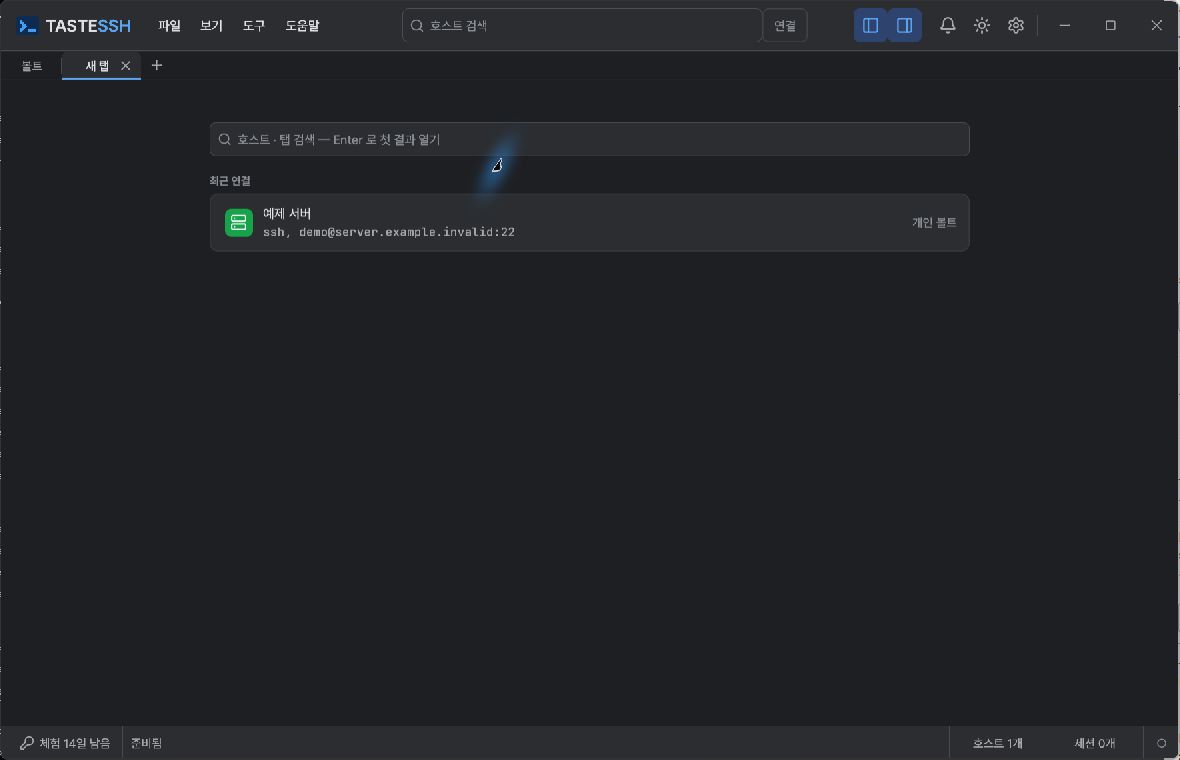
Esta captura muestra la elección del host al que conectar. No representa un terminal remoto conectado ni resultados de ejecución.
Con varias sesiones abiertas, el botón de lista permite seleccionar pestañas ocultas. El menú contextual ofrece Duplicar, Reconectar, Separar en nueva ventana, Cerrar y Cerrar todas las otras sesiones. Las opciones varían según tipo, cantidad y estado separado de las sesiones. Arrastre pestañas para reordenarlas.
Duplicar crea otra sesión de conexión; no duplica un proceso remoto existente. Reconectar tampoco restaura automáticamente el estado del trabajo remoto anterior. Antes de cerrar todas las otras sesiones, compruebe el trabajo en curso de cada una.
Primero confirme las sesiones destino y los permisos de ejecución. Se espera que aparezca la pantalla elegida o que el comando llegue al destino exacto. Si el foco es ambiguo, apague la entrada simultánea y compruebe con un comando seguro en una sola sesión. Fragmentos, Información y Pantalla del panel derecho son independientes de SFTP global.
exit en el shell remoto o con finalizar sesión/cerrar pestaña. Revise antes el efecto sobre el trabajo en curso.Ctrl+C envía una señal de interrupción al trabajo activo. Para copiar use Ctrl+Shift+C. Ctrl+Shift+C solo copia, sin interrumpir. Con copiar al arrastrar desactivado y texto seleccionado, el primer Ctrl+C copia y elimina la selección; el siguiente Ctrl+C interrumpe. Pegar varias líneas puede ejecutar órdenes involuntarias: revise el texto antes de pegar. Las líneas donde escribió un comando terminan con un icono de copiar tenue; púlselo para copiar el comando o use Ctrl+Shift+L para copiar el de la línea bajo el puntero (si no, el último). Las contraseñas sin eco no llevan icono, y Ajustes › Terminal › Icono de copiar al final de las líneas de comando lo desactiva.
Con foco de entrada en el terminal, Tab y Shift+Tab se envían al shell. Entonces no se dibuja un marco de foco de teclado de la app alrededor del terminal completo. Las indicaciones de foco de botones, listas y otros controles externos se conservan. Sin embargo, durante la difusión el autocompletado se bloquea en el shell; consulte Difusión en el capítulo del espacio de trabajo.
En Ajustes → Terminal ajuste fuente, tamaño, cursor, tema, historial y reconexión automática. Keepalive tiene valores fijos por política de seguridad: consulte los avisos de intervalo y falta de respuesta. Los cambios del historial se aplican a sesiones nuevas. Reconectar automáticamente no restaura procesos del servidor ni comandos interrumpidos.
Al perder conexión, una tarjeta de error se superpone al terminal afectado. Se conservan su altura y salida anterior. Desde ella puede reconectar, abrir registros y expandir la causa detallada; el contenido largo se desplaza dentro de la tarjeta.
La selección sigue el texto original, no su posición visual. Tras desplazarse, copiar y buscar la selección siguen usando el mismo texto. Arrastrar manteniendo el botón más allá del borde superior o inferior desplaza automáticamente el historial. Si el original sale del límite de retención o se reescribe, la selección se elimina. También se elimina al cambiar el ancho o alternar pantalla, para evitar copiar contenido equivocado.
La copia de texto en Windows usa la ventana correspondiente de la app como propietaria del portapapeles. Si falla la escritura al sistema después de solicitar copiar, se registra el error. Si la ventana ya se cerró o no puede identificarse la propietaria, se detiene la copia sin vaciar el portapapeles.
Al arrastrar una pestaña de conexión de host, una vista semitransparente sigue al puntero. Mantiene altura original, nombre, protocolo y estado. Al soltar, desaparece y se aplica la reordenación. Arrastrar por sí solo no reinicia conexión ni salida.
Para repartir terminales en una pantalla o agrupar pestañas, consulte Espacios de trabajo y grupos de pestañas.
Ctrl-clic sobre texto subrayado de la salida, como avisos de npm, lo envía a la posición actual de entrada de ese terminal. Por ejemplo, introduce completo npm install -g npm@12.2.1 sin copiar y pegar. No se envía Enter: compruebe el contenido y ejecútelo usted.
Al pasar sobre un enlace manteniendo Ctrl, la ayuda muestra URL y dos acciones. Ctrl-clic abre el navegador como antes; Ctrl+Shift-clic inserta la URL en el terminal actual. Esta última acción no utiliza portapapeles, Enter ni difusión. Ctrl+Shift-clic también sirve para introducir texto subrayado.
La indicación de reconectar aparece como superposición pequeña centrada en la parte inferior del terminal. A la izquierda están estado y host; a la derecha, Reconectar. En áreas estrechas los controles pasan debajo. Si hay registros, la ayuda del icono ofrece Abrir registros.
La causa se muestra brevemente y el original se expande con Detalles. La cuenta atrás y parada de reconexión automática y la comprobación de clave nueva conservan su funcionamiento. La superposición no altera tamaño ni historial y no reconecta antes de pulsar.
Active Ajustes → Terminal → Mostrar salida anterior al reconectar para restaurar visualmente la salida antes de volver a conectar. Está apagado por defecto. Prioriza el texto que queda en la pestaña; si está vacía, usa el registro guardado más reciente del host. Si no existe ninguno, conecta desde pantalla vacía.
Después de lo anterior aparece un separador Reconectar y continúa la salida nueva. Solo restaura visualización: no reenvía comandos, autenticación ni respuestas de control, y no duplica el contenido antiguo en el nuevo registro. Se respeta el límite actual de historial; no se restauran efectos antiguos de color o movimiento del cursor. Reconexión manual y automática usan la misma opción. Activarla no conecta automáticamente al iniciar la app.
Comandos como APT, que reservan la última línea para progreso, conservan la salida normal desplazada dentro del límite configurado de historial. Salidas temporales de TUI que usan parte de la pantalla o pantalla alternativa no se mezclan en el historial normal. La corrección no se limita a una versión del servidor y no recupera automáticamente historial ya perdido.
Si se interrumpe sin código de salida, se muestra y registra cuando es posible el error real de terminación del transporte SSH. Así, tiempos de Keepalive agotados y restablecimientos no quedan ocultos por un mensaje genérico de shell. Si no se recupera el error o solo terminó el canal shell, se mantiene el aviso de estado final ausente. No cambia códigos normales; registrar una causa no significa solucionar una caída del servidor o la red.
Seleccione texto en un terminal, haga clic derecho y elija Guardar como fragmento para abrir una ventana de fragmento nueva con la selección. El nombre se toma de la primera línea y no se guarda nada hasta pulsar Guardar. El menú superior Editar también ofrece copiar, pegar, seleccionar todo, buscar y Guardar como fragmento para el terminal visible (el panel enfocado en un espacio de trabajo).
Cuando pasa algo en un host o terminal, se ejecuta automáticamente un aviso, un sonido, texto en el terminal o un script. Abre Herramientas → Disparadores de eventos…, o haz clic derecho en una pestaña de terminal y elige Añadir disparador de evento… para crear una regla para ese host. Las reglas se guardan solo en este dispositivo y no se incluyen en la exportación de ajustes ni en la sincronización en la nube.
| Condición | Se dispara cuando |
|---|---|
| Conectado · Desconectado · Error de conexión | el estado del terminal cambia a ese |
| Aparece texto en la salida | una línea de salida coincide con el texto (se admiten expresiones regulares). Se ignoran colores y otros códigos de control. |
| Sin salida durante un tiempo | un terminal conectado permanece en silencio el tiempo indicado. Una vez, hasta que vuelva a haber salida. |
| Uso de CPU · memoria por encima de | un valor recopilado supera el umbral. Vuelve a dispararse tras bajar y subir; sin datos recopilados nunca. |
Los destinos son todos los terminales, los terminales locales, un host o un grupo (incluidos los hosts de sus subgrupos). Durante la pausa la regla no vuelve a dispararse en el mismo terminal. Las reglas siguen funcionando con la app bloqueada.
Combina mostrar un aviso, reproducir un sonido, enviar texto al terminal (con Enter opcional) y ejecutar un script. Ejecuciones recientes, al pie de la ventana, guarda las últimas 50.
Elige un archivo de script Python o Node.js, revísalo y pulsa Aprobar este contenido. Solo se ejecuta el contenido aprobado (SHA-256); si el archivo cambia, no se ejecutará hasta volver a aprobarlo.
python instalado (en Windows también py) o node, sin shell. Cambia las rutas en Intérpretes, al pie de la ventana.trigger, event, detail, terminal, endpoint, host_id, at). Nunca se pasan contraseñas ni claves, y solo se heredan las variables de entorno mínimas.import json, sys
event = json.load(sys.stdin)
print(f"{event['terminal']}: {event['event']} {event['detail']}")