Installez l'application TASTEREMOTE Hôte sur un téléphone, et d'autres appareils pourront voir l'écran de ce téléphone. Le côté qui se connecte utilise un navigateur web ou l'application TASTEREMOTE Viewer. L'accueil, la fenêtre d'acceptation et les paramètres suivent le même ordre et les mêmes noms que la fenêtre de l'hôte sur PC (Paramètres de l'application hôte).
| Fonction | Android | iPhone |
|---|---|---|
| Voir l'écran | Oui | Oui |
| Contrôle à distance | Oui, avec l'autorisation d'accessibilité activée | Non (lecture seule) |
| Envoi du son | Oui (seulement ce que jouent les applis) | Non |
| Presse-papiers · fichiers | Seulement si le contrôle est autorisé | Non |
| Démarrer et arrêter | Démarrer le partage · Arrêter le partage | Enregistrement d'écran d'iOS (diffusion) |
Un téléphone n'accepte les connexions que pendant le partage. Tant que le partage est coupé, personne ne peut entrer, pas même le propriétaire du compte. Le blocage de la saisie, l'écran de confidentialité, l'enregistrement sur l'hôte, les mises à jour dans l'appli et le démarrage à l'ouverture de session n'existent pas sur les téléphones.
De haut en bas :
L'engrenage en haut à droite ouvre les paramètres.
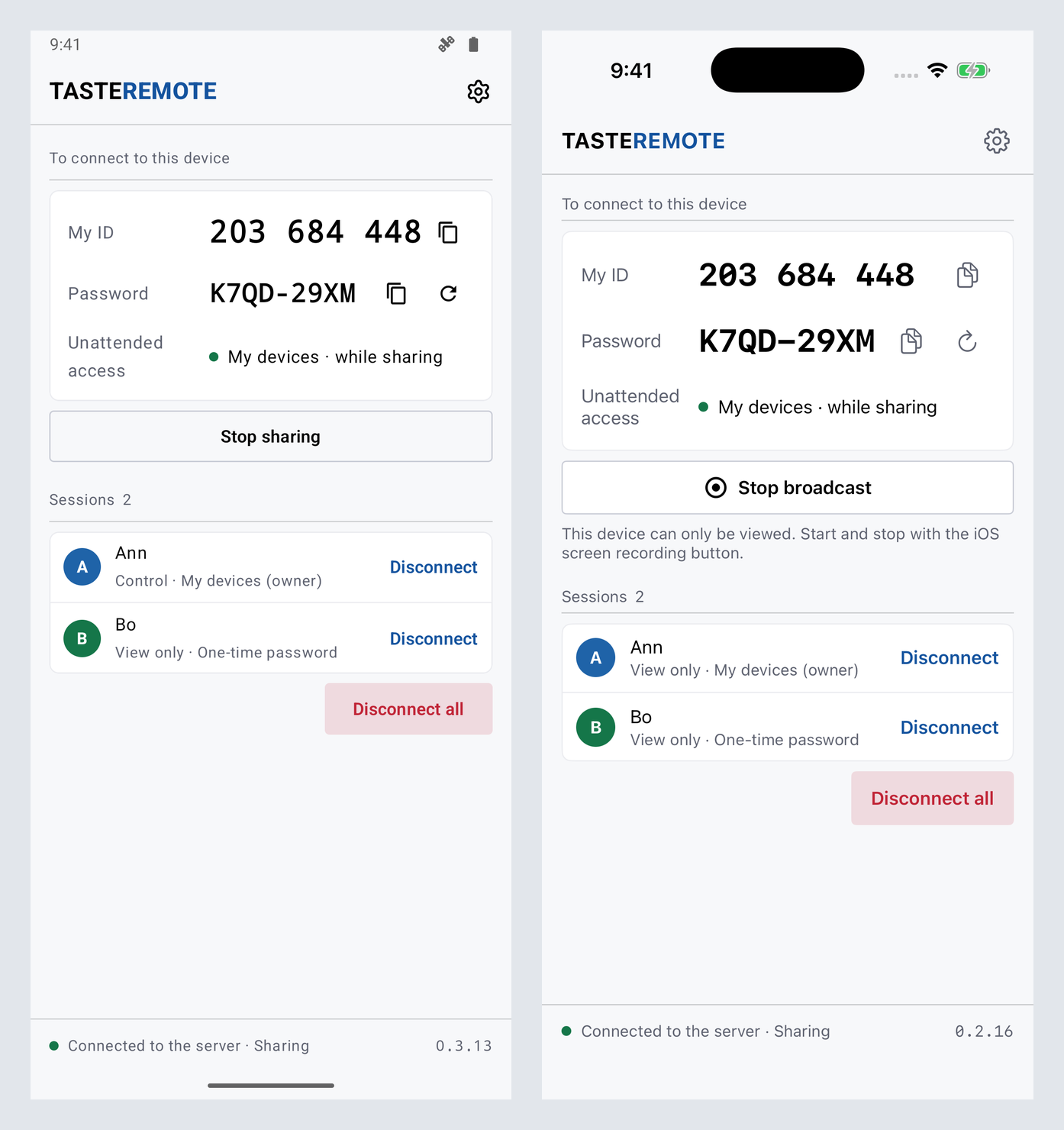
La première fois, saisissez l'adresse du serveur et connectez-vous. Pour partager avec un mot de passe à usage unique seulement, sans ajouter le téléphone à Mes appareils, appuyez sur Partager sans se connecter.
Pendant le partage, la notification « Ce téléphone est partagé » s'affiche ; arrêtez-le avec Arrêter dans la notification ou Arrêter le partage sur l'accueil. Beaucoup de téléphones arrêtent le partage quand l'écran se verrouille. Activez Garder l’écran allumé pendant le partage sous Paramètres › Affichage pour garder l'écran allumé pendant le partage. Éteindre l'écran avec le bouton d'alimentation met quand même fin au partage.
Pour que l'autre personne contrôle ce téléphone, activez TASTEREMOTE dans les paramètres d'accessibilité d'Android. Sans cela, elle ne peut que regarder.
Cette autorisation sert seulement pendant le partage, quand un spectateur que vous avez accepté a le contrôle. Rien à l'écran n'est collecté ni envoyé par ce biais. Le texte que vous copiez pendant le partage va dans le presse-papiers du spectateur.
Astuce · Pour envoyer le son, appuyez sur Autoriser à Son sous Paramètres › Autorisations. Seul le son des applis est envoyé ; le micro n'est pas écouté.
Un iPhone est en lecture seule. L'autre personne ne voit que l'écran ; iOS ne laisse aucune appli contrôler le téléphone.
Pour l'arrêter, appuyez sur Arrêter la diffusion ou sur le bouton d'enregistrement d'écran d'iOS. Répondre aux demandes, déconnecter et Nouveau mot de passe ne fonctionnent que pendant la diffusion.
Une fois ajouté, le téléphone apparaît dans Mes appareils sur le web, et le propriétaire du compte se connecte depuis Mes appareils sans l'ID ni le mot de passe à usage unique. Même alors, le téléphone n'est en ligne que pendant le partage.
Une fois ajouté, la ligne Accès sans surveillance affiche « Mes appareils · pendant le partage ». Quand le compte a déjà le nombre maximal d'appareils, ou que le serveur est trop ancien, la fenêtre le dit.
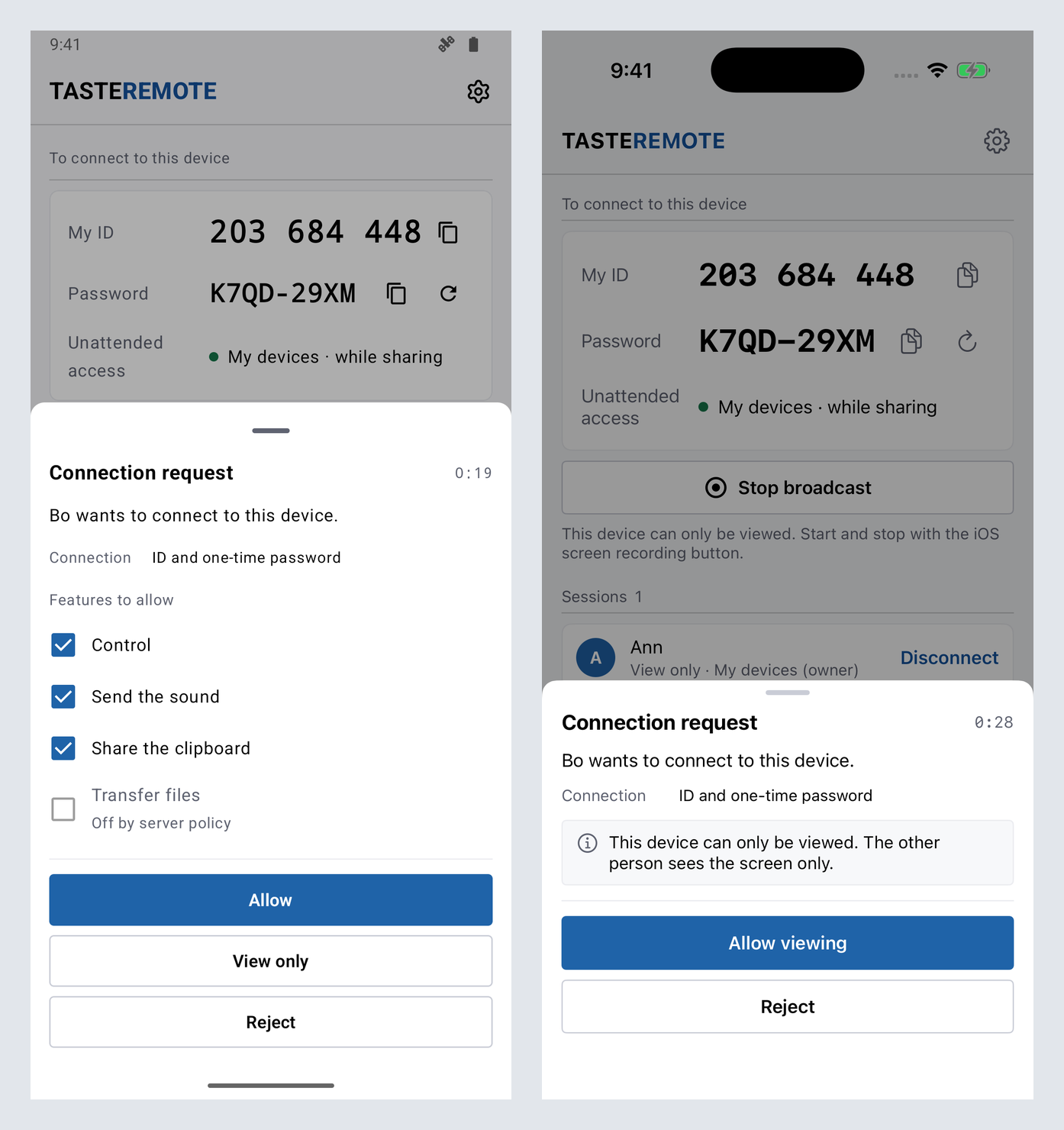
Quand quelqu'un se connecte avec l'ID et le mot de passe à usage unique, la fenêtre Demande de connexion monte du bas de l'écran.
Pour éviter tout appui par erreur, les boutons d'acceptation fonctionnent une seconde après l'affichage de la fenêtre. Fermer la fenêtre refuse. Plusieurs demandes s'affichent une à une, dans l'ordre d'arrivée.
Les demandes de connexion arrivent aussi sous forme de notifications. Une notification n'offre pas de choix de fonctions : son bouton Lecture seule accepte en lecture seule.
Quand l'administrateur du serveur a désactivé l'accès sans surveillance, les connexions du propriétaire font aussi apparaître la fenêtre d'acceptation, avec « Selon la stratégie d'administration, les connexions du propriétaire sont aussi confirmées ».
Tant qu'un téléphone enregistré est partagé, le propriétaire du compte auquel il a été ajouté entre depuis Mes appareils sans fenêtre d'acceptation. Le téléphone affiche tout de même la notification « … s'est connecté ». Son bouton Afficher ouvre l'application et Déconnecter met fin tout de suite à cette connexion.
Ouvrez-les avec l'engrenage de l'accueil. Les pages ont les noms et l'ordre de la fenêtre de l'hôte sur PC ; les pages que les téléphones n'ont pas (Général, Enregistrement, Mise à jour) sont omises.
| Page | Contenu |
|---|---|
| Affichage | Thème (Système · Clair · Sombre). Android a aussi Garder l’écran allumé pendant le partage. La langue suit les réglages de l'appareil. |
| Sécurité | Avant l'ajout du téléphone, seulement « Disponible une fois cet appareil inscrit dans Mes appareils. » et Ajouter. Une fois ajouté : l'état, Nom de cet appareil, Modifier… pour le Mot de passe de l'appareil, la règle de verrouillage (après 5 mots de passe erronés, l'accès sans surveillance est suspendu un moment) et Désinscrire. |
| Autorisations | Android : Partage d'écran, Contrôle à distance et Son, avec leur état et où les activer. iPhone : Notifications |
| Historique des connexions | Les connexions à ce téléphone et les demandes refusées, les plus récentes d'abord : qui, quand, et droits · durée · résultat. Exporter… l'envoie par la feuille de partage ; Vider demande d'abord confirmation. |
| À propos | Version, site web (Ouvrir) et serveur |
| Compte | Le serveur, l'adresse connectée avec Se déconnecter, et Supprimer le compte ; Se connecter quand personne n'est connecté |
Pendant le partage, l'ajout du téléphone, le changement du mot de passe de l'appareil et la désinscription sont impossibles, et « Impossible de modifier pendant le partage. Arrêtez d'abord le partage. » s'affiche. Désinscrire retire le téléphone de votre compte : il faut donc être connecté.