Pular para o conteúdo principal
ProdutosFerramentas de desktopTASTECADVisualização de desenhosTASTEFILESGerenciamento de arquivosTASTEFTPTransferência de arquivosTASTESSHEspaço de trabalho remotoTASTEZIPCompactação e extraçãoFerramentas para desenvolvedoresTASTECODEAmbiente de desenvolvimento integrado para RustTASTESTUDIOAmbiente integrado de desenvolvimento e testesTASTEETLIntegração de dados (ETL)ServidoresTASTEREMOTEServidor de área de trabalho remotaTASTEGEOServidor geoespacialTASTEMAILEspaço de trabalho de e-mailComeçarDownloadsDocumentaçãoComprarTodos os produtos
Marketplace
Notícias
TecnologiaNotíciasNotícias de desenvolvimento de hojeDocumentaçãoLinguagens de programaçãoRustTypeScriptJavaScriptPythonGoC#JavaCC++KotlinDartFrameworks de front-end webNext.jsReactVue.js · NuxtSvelteKitAngularFrameworks de servidorSpring BootDjangoFastAPIASP.NET CoreNestJS · ExpressFrameworks de apps e desktopTauriFlutterReact NativeElectronAlgoritmosFundamentos de algoritmosAlgoritmos essenciaisAlgoritmos avançadosAlgoritmos práticos
ComunidadeProjetosRegistros de desenvolvimentoPromptsProblemas de ferramentas de IAVitrineGuia da comunidade
ColaboreTransferência técnicaConstrução de siteConstrução de app de desktopPipeline de lançamento e pagamentoParceiro de vendasContato
ServiçosÁrea de trabalho remotaPacotes de instalação sob medida
TASTEDEV
Produtos

Ferramentas de desktop

TASTECADDesenhos complexos, abertos com levezaTASTEFILESSó os arquivos de que você precisa, o mais rápido possívelTASTEFTPO caminho mais organizado para seus arquivosTASTESSHEntre você e o servidor, uma conexão mais sólidaTASTEZIPCompacte mais rápido, extraia com mais segurança

Ferramentas para desenvolvedores

TASTECODEEdite, compile, depure e teste apps Rust em uma única janelaTASTESTUDIODa edição aos testes remotos e às correções com IA aprovadasTASTEETLMova dados de olho nos valores

Servidores

TASTEREMOTEUma área de trabalho remota rodando no seu próprio servidorTASTEGEOUm servidor geoespacial compatível com o GeoServer, reconstruído em RustTASTEMAILRetome o controle do seu e-mail

Começar

DownloadsVersões mais recentes de cada produtoDocsComo usar cada produtoComprarAssinaturas e licenças perpétuasTodos os produtosTodos os produtos de relance
Todos os produtos
MarketplaceNotícias
Tecnologia

Notícias

Notícias de desenvolvimento de hojeAnúncios oficiais de linguagens, frameworks, GitHub e IADocumentaçãoGuias de linguagens, frameworks e algoritmos

Linguagens de programação

RustTypeScriptJavaScriptPythonGoC#JavaCC++KotlinDart

Frameworks

Frameworks de front-end webNext.jsReactVue.js · NuxtSvelteKitAngular
Frameworks de servidorSpring BootDjangoFastAPIASP.NET CoreNestJS · Express
Frameworks de apps e desktopTauriFlutterReact NativeElectron

Algoritmos

Fundamentos de algoritmosAnálise de complexidade · Ordenação · Busca · Estruturas de dados básicas · Árvores e heapsAlgoritmos essenciaisBusca em grafos · Caminho mínimo e árvore geradora mínima · Programação dinâmica · Algoritmos gulosos · Divisão e conquista · BacktrackingAlgoritmos avançadosAlgoritmos de strings · Matemática e teoria dos números · Manipulação de bits · Árvores de segmentos · Union-FindAlgoritmos práticosEstratégia para entrevistas de código · Cache LRU · Limitação de taxa · Hashing consistente
Toda a documentação de desenvolvimento
Comunidade
ProjetosDescubra criadores e trabalhosRegistros de desenvolvimentoDecisões e aprendizadosPromptsInstruções reutilizáveisProblemas de ferramentas de IAProblemas e contornos de Claude, Codex, GeminiVitrineResultados concluídosGuia da comunidadeComo construímos em aberto
Colabore
Transferência técnicaApps nativos em Rust e eguiConstrução de site10 idiomas, contas, documentação e downloadsConstrução de app de desktopRust e egui, sem WebViewPipeline de lançamento e pagamentoAssinatura, MSI, deb, rpm, AppImage, hashesParceiro de vendasRecomende e ganhe 30%ContatoDesenvolvimento, parcerias e investimento
Serviços
Área de trabalho remotaAcesse seu computador pelo navegadorPacotes de instalação sob medidaSó o necessário, configurações pré-carregadas
Comprar
PT
한국어EnglishDeutschEspañolFrançaisItalianoPortuguês (Brasil)日本語简体中文繁體中文
Entrar
Entrar
TASTEDEV

De pequenas ferramentas a um desenvolvimento melhor.

support@tastedev.netApoiar TASTEDEV
ProdutosLinha de produtosComprarDocsDownloadsMarketplaceSuporte
ComunidadeProjetosRegistros de desenvolvimentoPromptsProblemas de ferramentas de IAVitrine
PolíticasSobre nósPolítica de privacidadeTermos de usoTermos de assinaturaReembolsoDiretrizes da comunidade
ContaEntrarCriar conta
Visitantes
Hoje
Ontem
Visualizações totais
Empresa
GXSOFT
Representante
CHOI YOUNG GU
Número de registro comercial
853-44-00368
Endereço
9F V24, 351 Gyeongin-ro, Michuhol-gu, Incheon, Republic of Korea
Telefone
+82-10-4404-1523
E-mail
whitecalvin@tastedev.net
Responsável pela privacidade
CHOI YOUNG GU

© 2026 TASTEDEVAs informações dos produtos se baseiam em fontes de desenvolvimento verificadas.Lançado · em melhoria

TASTEREMOTEguia

Para usuários

Primeiros passosInstalar o app hostConectar por IDA tela da sessão remotaConta e meus dispositivosUm celular como hostConfigurações do app hostSolução de problemas

Para operadores

Arquitetura do servidorInstalação do servidorConfiguração inicialPáginas de administraçãoLicença do servidorTermos e consentimentoSegurança e redeAtualizações e solução de problemas

TASTEREMOTE guia

Um celular como host

Instale o aplicativo TASTEREMOTE Host em um celular, e outros dispositivos poderão ver a tela deste celular. O lado que se conecta usa um navegador web ou o aplicativo TASTEREMOTE Visualizador. O início, a janela de aceitação e as configurações têm a mesma ordem e os mesmos nomes da janela do host no PC (Configurações do app host).

RecursoAndroidiPhone
Ver a telaSimSim
Controle remotoSim, com a permissão de acessibilidade ligadaNão (somente visualização)
Enviar somSim (só o que os apps reproduzem)Não
Área de transferência · arquivosSó quando o controle é permitidoNão
Iniciar e pararIniciar compartilhamento · Parar compartilhamentoGravação de tela do iOS (transmissão)

Um celular só aceita conexões enquanto você compartilha. Com o compartilhamento desligado, ninguém entra, nem mesmo o proprietário da conta. O bloqueio de entrada, a tela de privacidade, a gravação no host, as atualizações no aplicativo e o início no login não existem em celulares.

Início

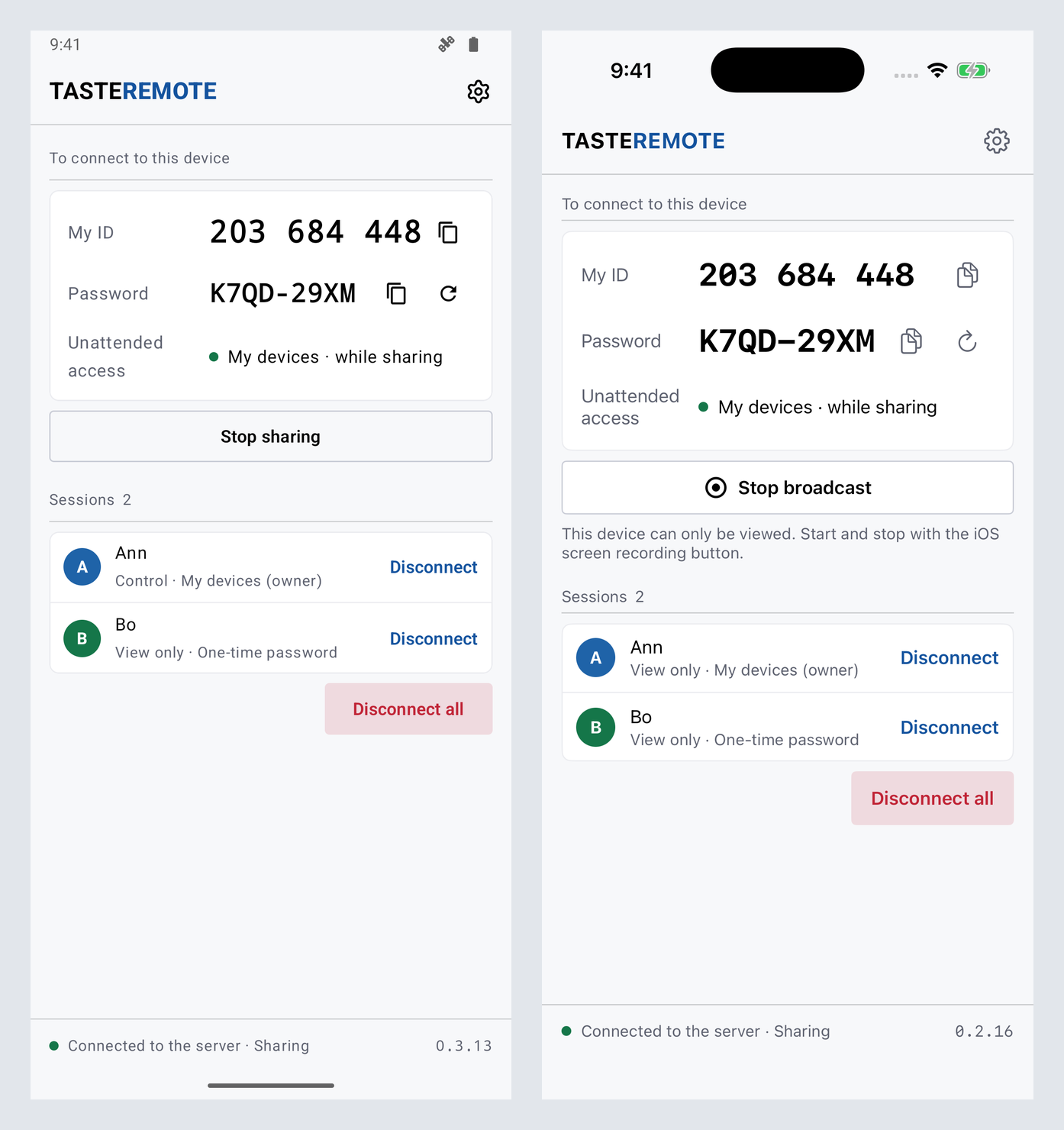
De cima para baixo:

  • Para se conectar a este dispositivo: Meu ID, Senha (a senha de uso único) e Acesso não assistido. Ao lado do ID e da senha ficam Copiar ID, Copiar senha e Nova senha. Antes de compartilhar, aparece "Comece a compartilhar para obter um ID e uma senha."
  • Iniciar compartilhamento / Parar compartilhamento (em um iPhone, Iniciar transmissão / Parar transmissão)
  • Sessão: cada pessoa conectada no momento em uma linha. Sob o nome ficam Controle ou Somente visualização e como ela entrou (Meus dispositivos (proprietário) ou Senha de uso único), e cada linha tem Desconectar. Com duas ou mais, há também Desconectar todos. Quando ninguém está conectado, aparece "Nenhum visualizador conectado".
  • A linha de estado embaixo: "Conectado ao servidor", "Conectando ao servidor…" ou "Sem compartilhar", e a versão do aplicativo

A engrenagem no canto superior direito abre as configurações.
Início
Início

Compartilhar no Android

Na primeira vez, informe o endereço do servidor e entre. Para compartilhar só com uma senha de uso único, sem adicionar o telefone a Meus dispositivos, pressione Compartilhar sem entrar.

  1. Pressione Iniciar compartilhamento. Na primeira vez, ele pede a permissão de notificações. Permita: os pedidos de conexão também chegam como notificações.
  2. O Android pergunta sobre o compartilhamento de tela, toda vez. Escolha Tela inteira.
  3. Passe o ID e a senha de uso único à outra pessoa.

Durante o compartilhamento, aparece a notificação "Este telefone está sendo compartilhado"; encerre-a com o Parar da notificação ou com Parar compartilhamento no início. Muitos telefones encerram o compartilhamento quando a tela bloqueia. Ative Manter a tela ligada ao compartilhar em Configurações › Exibição para manter a tela ligada enquanto você compartilha. Desligar a tela com o botão liga/desliga ainda encerra o compartilhamento.

Ligar o controle remoto

Para que a outra pessoa controle este telefone, ligue o TASTEREMOTE nas configurações de acessibilidade do Android. Sem isso ela só pode assistir.

  1. Pressione Ligar em Controle remoto, em Configurações › Permissões, ou Ligar na janela de aceitação.
  2. Em Ligar o controle remoto, pressione Abrir configurações.
  3. Escolha TASTEREMOTE nos apps instalados, ligue-o e volte.

Esta permissão só é usada enquanto você compartilha e uma pessoa aceita está no controle. Nada da tela é coletado nem enviado por ela. O texto que você copia durante o compartilhamento vai para a área de transferência do visualizador.

Dica · Para enviar som, pressione Permitir em Som, em Configurações › Permissões. Só o som dos apps é enviado; o microfone não é ouvido.

Compartilhar em um iPhone

Um iPhone é somente visualização. A outra pessoa vê apenas a tela; o iOS não deixa nenhum app controlar o telefone.

  1. Informe o servidor em Configurações › Conta. Sem ele, o início mostra "Digite primeiro o servidor em Configurações."
  2. Permita as notificações. Os pedidos de conexão só chegam com as notificações permitidas; sem elas, todo pedido é recusado. Se estiverem desligadas, ligue-as com Abrir configurações no início.
  3. Pressione Iniciar transmissão e inicie a transmissão na janela de gravação de tela do iOS.

Para encerrar, pressione Parar transmissão ou o botão de gravação de tela do iOS. Responder a pedidos, desconectar e Nova senha só funcionam enquanto a transmissão está em andamento.

Adicionar o telefone a Meus dispositivos

Depois de adicionado, o telefone aparece em Meus dispositivos na web, e o proprietário da conta se conecta por Meus dispositivos sem o ID e a senha de uso único. Mesmo assim, o telefone só fica on-line enquanto você compartilha.

  1. Pare o compartilhamento. Não é possível adicionar durante o compartilhamento.
  2. Pressione Adicionar na linha Acesso não assistido do início, ou Adicionar em Configurações › Segurança. Se você não estiver logado, entre primeiro.
  3. Em Adicionar a Meus dispositivos, digite o Nome do dispositivo e uma Senha do dispositivo (pelo menos 8 caracteres, digitada ao se conectar por Meus dispositivos) e pressione Adicionar.

Depois de adicionado, a linha Acesso não assistido mostra "Meus dispositivos · durante o compartilhamento". Quando a conta já tem o número máximo de dispositivos, ou o servidor é antigo demais, a janela avisa.

A janela de aceitação

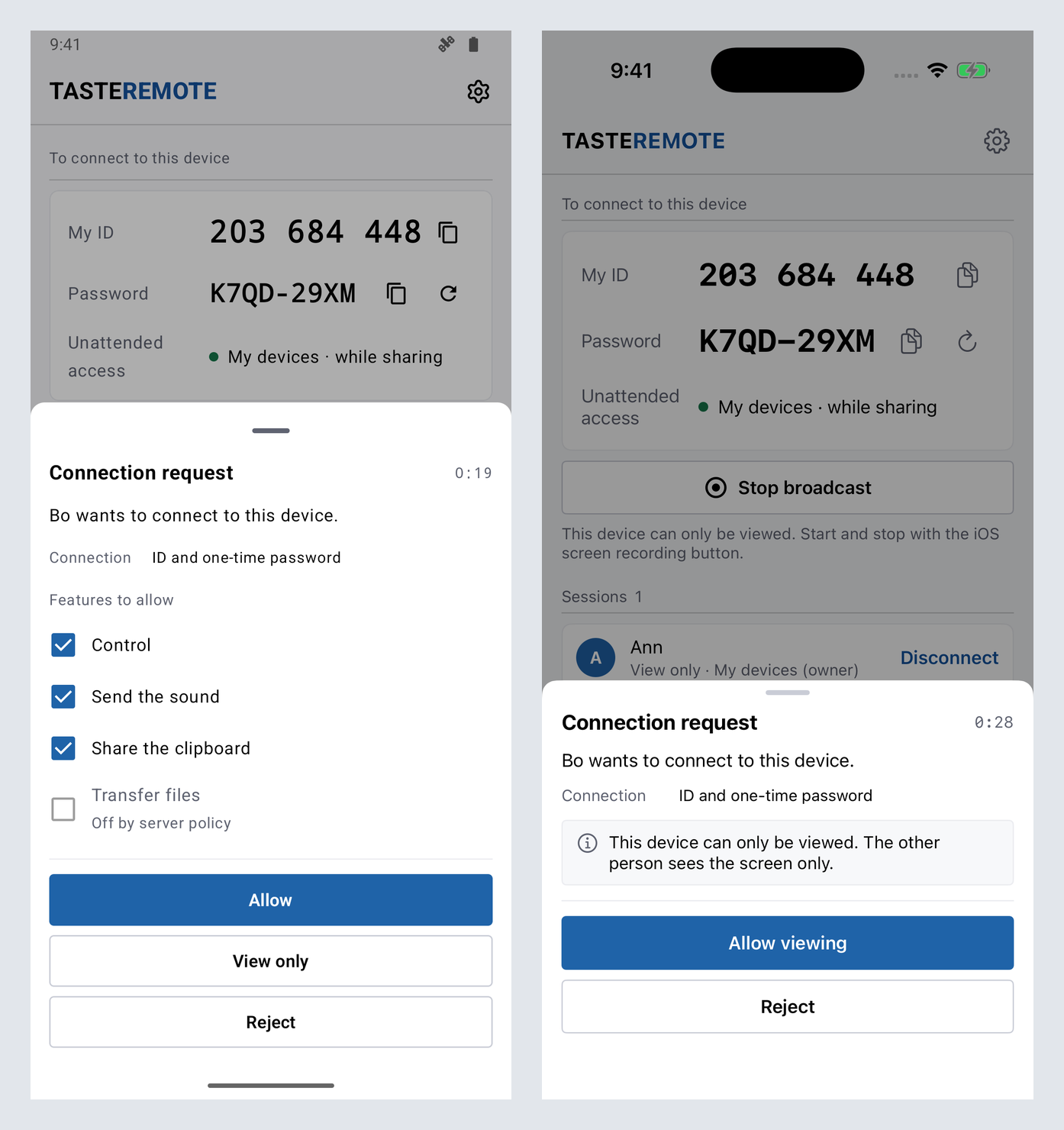
Quando alguém se conecta com o ID e a senha de uso único, a janela Solicitação de conexão sobe da parte de baixo da tela.

  • Tempo restante: um pedido não respondido em 30 segundos é recusado automaticamente.
  • "… quer se conectar a este dispositivo." e Conexão
  • Recursos permitidos: entre Controle, Enviar som, Compartilhar a área de transferência e Transferir arquivos, só aparece o que este telefone pode dar. A área de transferência e os arquivos só vão com o controle. Um recurso que a política do servidor bloqueia aparece desligado, com "Desativado pela política do servidor".
  • Android: Permitir, Permitir só visualização e Recusar. Com a permissão de acessibilidade desligada, Controle mostra "O controle remoto está desligado neste telefone." e Ligar, e Permitir não pode ser pressionado. Quando outro visualizador está no controle, aparece "Outro visualizador está no controle — você só pode aceitar como somente visualização".
  • iPhone: "Este dispositivo só pode ser visto. A outra pessoa vê apenas a tela." com Permitir visualização e Recusar

Para que nada seja pressionado por engano, os botões de aceitação funcionam a partir de um segundo depois que a janela aparece. Fechar a janela recusa. Vários pedidos aparecem um de cada vez, na ordem em que chegaram.

Os pedidos de conexão também chegam como notificações. Uma notificação não tem onde escolher recursos, então o Permitir só visualização dela aceita só visualização.

Quando o administrador do servidor desligou o acesso não assistido, as conexões do proprietário também abrem a janela de aceitação, com "Pela política de administração, as conexões do proprietário também são confirmadas".
A janela de aceitação

Quando o proprietário se conecta

Enquanto um telefone registrado é compartilhado, o proprietário da conta à qual ele foi adicionado entra por Meus dispositivos sem a janela de aceitação. O telefone ainda mostra a notificação "… entrou". O Ver dela abre o aplicativo e Desconectar encerra essa conexão na hora.

Configurações

Abra-as com a engrenagem no início. As páginas têm os nomes e a ordem da janela do host no PC; as páginas que os celulares não têm (Geral, Gravação, Atualização) ficam de fora.

PáginaO que ela contém
ExibiçãoTema (Sistema · Claro · Escuro). O Android também tem Manter a tela ligada ao compartilhar. O idioma segue as configurações do dispositivo.
SegurançaAntes de o telefone ser adicionado, só "Disponível depois de registar este dispositivo em Os meus dispositivos." e Adicionar. Depois de adicionado: o estado, Nome deste dispositivo, Alterar… para a Senha do dispositivo, a regra de bloqueio (após 5 senhas erradas, o acesso não assistido pausa por um tempo) e Cancelar registro.
PermissõesAndroid: Compartilhamento de tela, Controle remoto e Som, com o estado e onde ligá-los. iPhone: Notificações
Histórico de conexõesConexões a este telefone e pedidos recusados, do mais novo ao mais antigo: quem, quando, e direitos · duração · resultado. Exportar… envia pela folha de compartilhamento; Limpar pergunta antes.
SobreVersão, site (Abrir) e servidor
ContaO servidor, o endereço com o qual você entrou com Sair, e Eliminar conta; Entrar quando ninguém está logado

Durante o compartilhamento, não é possível adicionar o telefone, mudar a senha do dispositivo nem cancelar o registro, e aparece "Não é possível alterar durante a partilha. Pare primeiro a partilha." Cancelar registro remove o telefone da sua conta, então exige que você esteja logado.

AnteriorConta e meus dispositivosPróximoConfigurações do app host

Nesta página

  1. Início
  2. Compartilhar no Android
  3. Compartilhar em um iPhone
  4. Adicionar o telefone a Meus dispositivos
  5. A janela de aceitação
  6. Quando o proprietário se conecta
  7. Configurações
Sugerir uma alteração

Assinantes e titulares de licença não veem anúncios. Navegar sem anúncios