Installieren Sie die App TASTEREMOTE Host auf einem Smartphone, dann können andere Geräte den Bildschirm dieses Smartphones sehen. Die verbindende Seite nutzt einen Webbrowser oder die App TASTEREMOTE Viewer. Startseite, Annahmefenster und Einstellungen haben dieselbe Reihenfolge und dieselben Namen wie das Host-Fenster am PC (Einstellungen der Host-App).
| Funktion | Android | iPhone |
|---|---|---|
| Bildschirm ansehen | Ja | Ja |
| Fernsteuerung | Ja, mit eingeschalteter Bedienungshilfen-Berechtigung | Nein (nur Ansicht) |
| Ton senden | Ja (nur was Apps abspielen) | Nein |
| Zwischenablage · Dateien | Nur wenn Steuerung erlaubt ist | Nein |
| Starten und Beenden | Teilen starten · Teilen beenden | iOS-Bildschirmaufnahme (Übertragung) |
Ein Smartphone nimmt Verbindungen nur an, solange Sie teilen. Ist das Teilen aus, kann niemand herein, auch nicht der Besitzer des Kontos. Eingabesperre, Datenschutz-Bildschirm, Aufnahme am Host, Updates in der App und Start bei der Anmeldung gibt es auf Smartphones nicht.
Von oben:
Das Zahnrad oben rechts öffnet die Einstellungen.
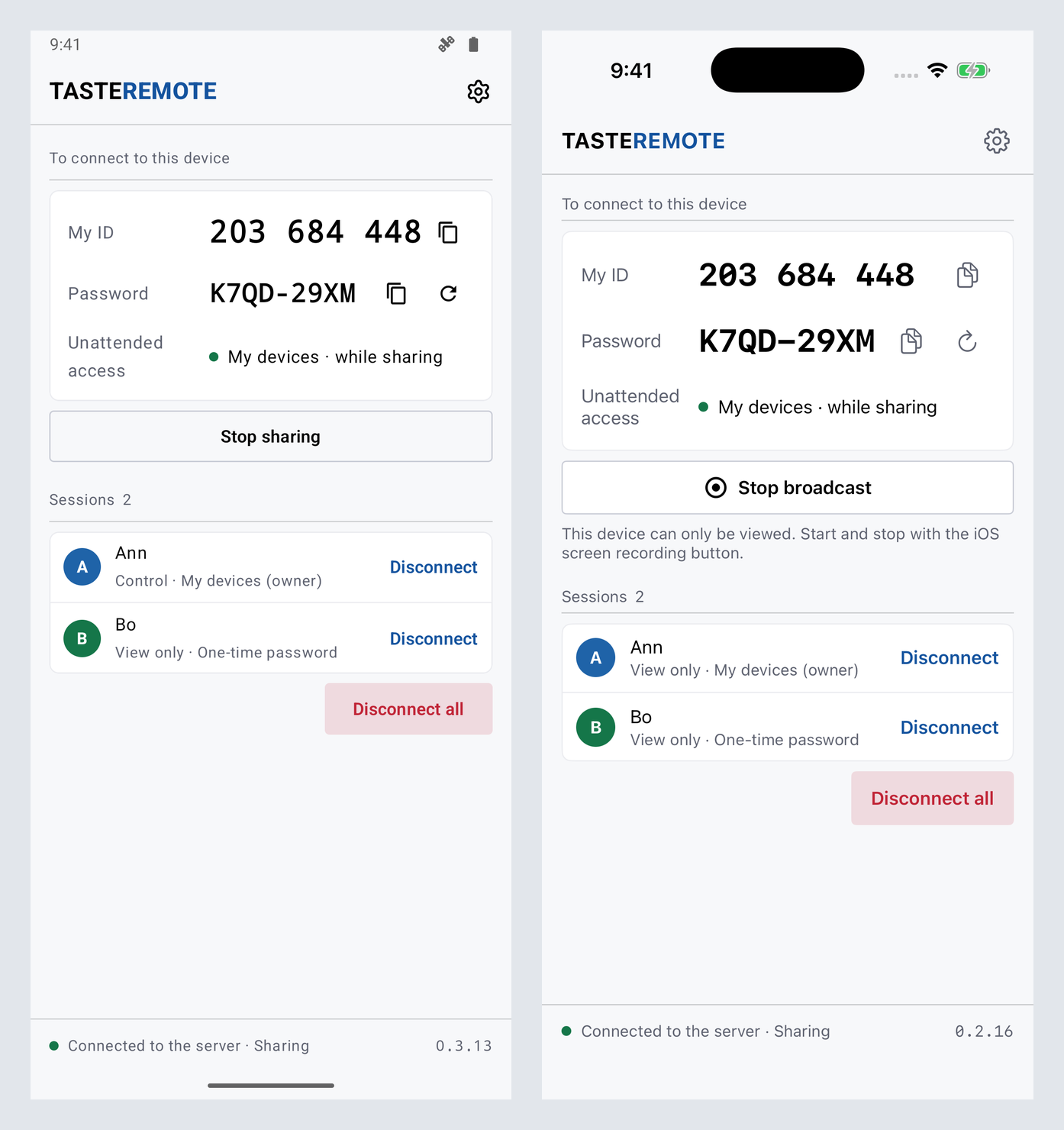
Beim ersten Mal geben Sie die Serveradresse ein und melden sich an. Um nur mit einem Einmalpasswort zu teilen, ohne das Smartphone zu Meine Geräte hinzuzufügen, drücken Sie Ohne Anmeldung teilen.
Beim Teilen erscheint die Benachrichtigung "Dieses Telefon wird geteilt"; beenden Sie sie mit Beenden in der Benachrichtigung oder Teilen beenden auf der Startseite. Viele Smartphones beenden das Teilen, wenn der Bildschirm sich sperrt. Schalten Sie unter Einstellungen › Anzeige Bildschirm beim Teilen eingeschaltet lassen ein, damit der Bildschirm beim Teilen an bleibt. Schalten Sie den Bildschirm mit der Ein-/Aus-Taste aus, endet das Teilen trotzdem.
Damit die andere Person dieses Smartphone steuern kann, schalten Sie TASTEREMOTE in den Bedienungshilfen von Android ein. Ohne sie kann sie nur zusehen.
Diese Berechtigung wird nur verwendet, solange Sie teilen und ein von Ihnen angenommener Viewer steuert. Nichts auf dem Bildschirm wird darüber erfasst oder gesendet. Text, den Sie beim Teilen kopieren, geht in die Zwischenablage des Viewers.
Tipp · Um Ton zu senden, drücken Sie Erlauben bei Ton unter Einstellungen › Berechtigungen. Es wird nur gesendet, was Apps abspielen; das Mikrofon wird nicht abgehört.
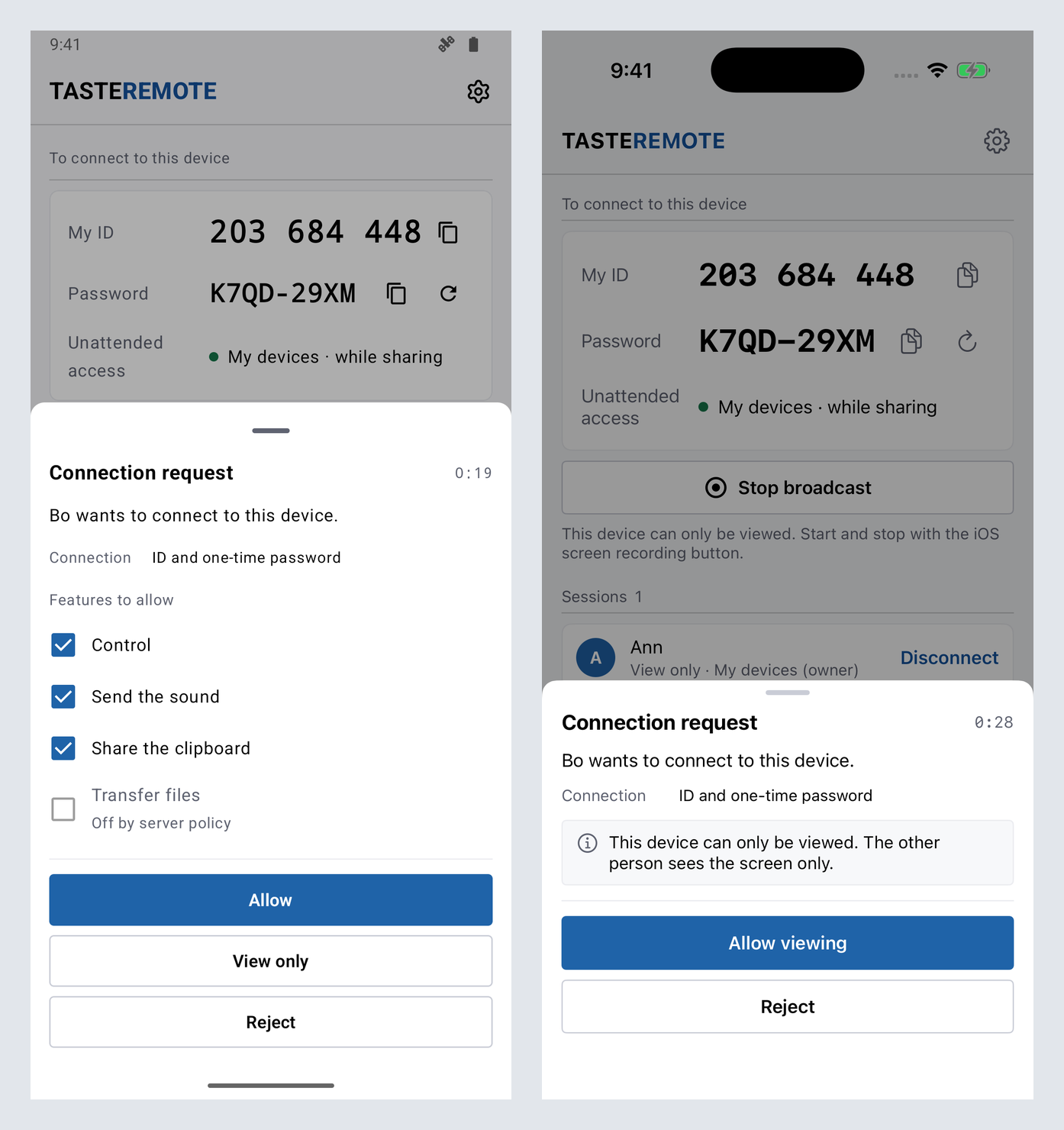
Ein iPhone ist nur zum Ansehen. Die andere Person sieht nur den Bildschirm; iOS lässt keine App das Telefon steuern.
Zum Beenden drücken Sie Übertragung beenden oder die Bildschirmaufnahme-Taste von iOS. Anfragen beantworten, Trennen und Neues Passwort funktionieren nur, solange die Übertragung läuft.
Nach dem Hinzufügen erscheint das Smartphone im Web unter Meine Geräte, und der Besitzer des Kontos verbindet sich über Meine Geräte ohne ID und Einmalpasswort. Auch dann ist das Smartphone nur online, solange Sie teilen.
Nach dem Hinzufügen zeigt die Zeile Unbeaufsichtigter Zugriff "Meine Geräte · während des Teilens". Hat das Konto schon so viele Geräte wie erlaubt oder ist der Server zu alt, sagt das Fenster es.
Verbindet sich jemand mit ID und Einmalpasswort, fährt das Fenster Verbindungsanfrage vom unteren Bildschirmrand hoch.
Damit nichts versehentlich gedrückt wird, funktionieren die Annahme-Schaltflächen erst eine Sekunde nach dem Einblenden des Fensters. Schließen des Fensters lehnt ab. Mehrere Anfragen erscheinen nacheinander in der Reihenfolge, in der sie kamen.
Verbindungsanfragen kommen auch als Benachrichtigungen. Eine Benachrichtigung hat keinen Platz zur Auswahl der Funktionen, daher nimmt ihr Nur Ansicht nur die Ansicht an.
Hat der Administrator des Servers den unbeaufsichtigten Zugriff ausgeschaltet, öffnen auch Verbindungen des Besitzers das Annahmefenster, mit "Laut Verwaltungsrichtlinie werden auch Verbindungen des Besitzers bestätigt".
Solange ein registriertes Smartphone geteilt wird, kommt der Besitzer des Kontos, dem es hinzugefügt wurde, über Meine Geräte ohne Annahmefenster herein. Das Smartphone zeigt trotzdem die Benachrichtigung "… ist verbunden". Ihr Anzeigen öffnet die App, und Trennen beendet diese Verbindung sofort.
Öffnen Sie sie mit dem Zahnrad auf der Startseite. Die Seiten haben die Namen und die Reihenfolge des PC-Host-Fensters; Seiten, die Smartphones nicht haben (Allgemein, Aufnahme, Update), fehlen.
| Seite | Was sie enthält |
|---|---|
| Anzeige | Design (System · Hell · Dunkel). Android hat außerdem Bildschirm beim Teilen eingeschaltet lassen. Die Sprache folgt den Einstellungen des Geräts. |
| Sicherheit | Bevor das Smartphone hinzugefügt ist, nur "Verfügbar, sobald dieses Gerät unter „Meine Geräte“ registriert ist." und Hinzufügen. Nach dem Hinzufügen: der Status, Name dieses Geräts, Ändern… beim Gerätepasswort, die Sperrregel (nach 5 falschen Passwörtern pausiert der unbeaufsichtigte Zugriff eine Weile) und Registrierung aufheben. |
| Berechtigungen | Android: Bildschirmfreigabe, Fernsteuerung und Ton, mit ihrem Zustand und wo man sie einschaltet. iPhone: Mitteilungen |
| Verbindungsverlauf | Verbindungen zu diesem Smartphone und abgelehnte Anfragen, neueste zuerst: wer, wann und Rechte · Dauer · Ergebnis. Exportieren… sendet ihn über das Teilen-Blatt; Leeren fragt vorher nach. |
| Über | Version, Website (Öffnen) und Server |
| Konto | Der Server, die Adresse, mit der Sie angemeldet sind, mit Abmelden und Konto löschen; Anmelden, wenn niemand angemeldet ist |
Beim Teilen lassen sich das Hinzufügen des Smartphones, das Ändern des Gerätepassworts und das Aufheben der Registrierung nicht ausführen, und "Während der Freigabe nicht änderbar. Beenden Sie zuerst die Freigabe." erscheint. Registrierung aufheben entfernt das Smartphone aus Ihrem Konto, daher müssen Sie angemeldet sein.