跳到正文
产品桌面工具TASTECAD图纸查看TASTEFILES文件管理TASTEFTP文件传输TASTESSH远程工作空间TASTEZIP压缩与解压开发工具TASTECODERust 集成开发环境TASTESTUDIO集成开发与测试环境TASTEETL数据整合(ETL)服务器TASTEREMOTE远程桌面服务器TASTEGEO空间信息服务器TASTEMAIL邮件工作空间开始使用下载文档购买全部产品
市场
资讯
技术资讯今日开发资讯开发文档编程语言RustTypeScriptJavaScriptPythonGoC#JavaCC++KotlinDartWeb 前端框架Next.jsReactVue.js · NuxtSvelteKitAngular服务端框架Spring BootDjangoFastAPIASP.NET CoreNestJS · Express应用与桌面框架TauriFlutterReact NativeElectron算法算法基础核心算法进阶算法实用算法
社区项目开发日志提示词AI 工具问题作品展示社区指南
合作技术传授网站构建桌面应用构建发布与支付流水线销售合作伙伴联系我们
服务远程桌面安装包定制
TASTEDEV
产品

桌面工具

TASTECAD复杂图纸,轻松打开TASTEFILES只要需要的文件,最快送达TASTEFTP让文件往来,干净利落TASTESSH你与服务器之间,连接更牢靠TASTEZIP压得更快,解得更稳

开发工具

TASTECODE在一个窗口中完成 Rust 应用的编辑、构建、调试和测试TASTESTUDIO从编辑到远程测试,再到经批准的 AI 修复TASTEETL边看数值,边搬数据

服务器

TASTEREMOTE在自己的服务器上运行的远程桌面TASTEGEO用 Rust 重新构建兼容 GeoServer 的空间信息服务器TASTEMAIL把邮件的主导权拿回自己手中

开始使用

下载所有产品的最新版本文档各产品使用方法购买订阅与永久许可全部产品一览全部产品
全部产品
市场资讯
技术

资讯

今日开发资讯语言、框架、GitHub 与 AI 官方发布开发文档语言、框架与算法指南

编程语言

RustTypeScriptJavaScriptPythonGoC#JavaCC++KotlinDart

框架

Web 前端框架Next.jsReactVue.js · NuxtSvelteKitAngular
服务端框架Spring BootDjangoFastAPIASP.NET CoreNestJS · Express
应用与桌面框架TauriFlutterReact NativeElectron

算法

算法基础复杂度分析 · 排序 · 查找 · 基础数据结构 · 树与堆核心算法图遍历 · 最短路径与最小生成树 · 动态规划 · 贪心算法 · 分治法 · 回溯法进阶算法字符串算法 · 数学与数论 · 位运算 · 线段树 · 并查集实用算法编程面试解题策略 · LRU 缓存 · 限流 · 一致性哈希
查看全部开发文档
社区
项目发现开发者与作品开发日志决策与试错提示词可复用的指令AI 工具问题Claude、Codex、Gemini 的问题与变通办法作品展示已完成的成果社区指南我们如何公开构建
合作
技术传授用 Rust 和 egui 打造原生应用网站构建10 种语言、账户、文档与下载桌面应用构建Rust 和 egui,不用 WebView发布与支付流水线签名、MSI、deb、rpm、AppImage、哈希销售合作伙伴推荐即得 30%联系我们开发、合作与投资咨询
服务
远程桌面用浏览器连接你的电脑安装包定制只装需要的,设置预先放好
购买
ZH
한국어EnglishDeutschEspañolFrançaisItalianoPortuguês (Brasil)日本語简体中文繁體中文
登录
登录
TASTEDEV

从小工具到更好的开发。

support@tastedev.net支持 TASTEDEV
产品产品线购买文档下载市场客户支持
社区项目开发日志提示词AI 工具问题作品展示
政策关于我们隐私政策服务条款订阅条款退款政策社区规范
账户登录注册
访客
今天
昨天
累计浏览
公司名称
GXSOFT
法定代表人
CHOI YOUNG GU
营业执照号
853-44-00368
地址
9F V24, 351 Gyeongin-ro, Michuhol-gu, Incheon, Republic of Korea
电话
+82-10-4404-1523
电子邮件
whitecalvin@tastedev.net
个人信息保护负责人
CHOI YOUNG GU

© 2026 TASTEDEV产品信息以已验证的开发源码为准。已发布·持续改进

TASTEREMOTE指南

用户篇

入门安装主机程序通过 ID 连接远程会话界面账号与我的设备手机作为主机主机程序设置故障排除

运维篇

服务器架构服务器安装初始设置管理页面服务器许可证条款与同意安全与网络更新与故障排除

TASTEREMOTE 指南

手机作为主机

在手机上安装 TASTEREMOTE 主机 应用,其他设备就可以看到这部手机的屏幕。连接的一方使用网页浏览器或 TASTEREMOTE 查看端 应用。主页、接受窗口和设置的顺序和名称与 PC 主机窗口相同(主机应用设置)。

功能AndroidiPhone
查看屏幕支持支持
远程控制支持,需开启无障碍权限不支持(仅查看)
发送声音支持(仅应用播放的声音)不支持
剪贴板 · 文件仅在允许控制时不支持
开始和停止开始共享 · 停止共享iOS 屏幕录制(直播)

手机只在你共享期间接受连接。关闭共享时,任何人都进不来,账号的所有者也不例外。手机上没有输入阻止、隐私屏幕、主机上的录制、应用内更新和登录时启动。

主页

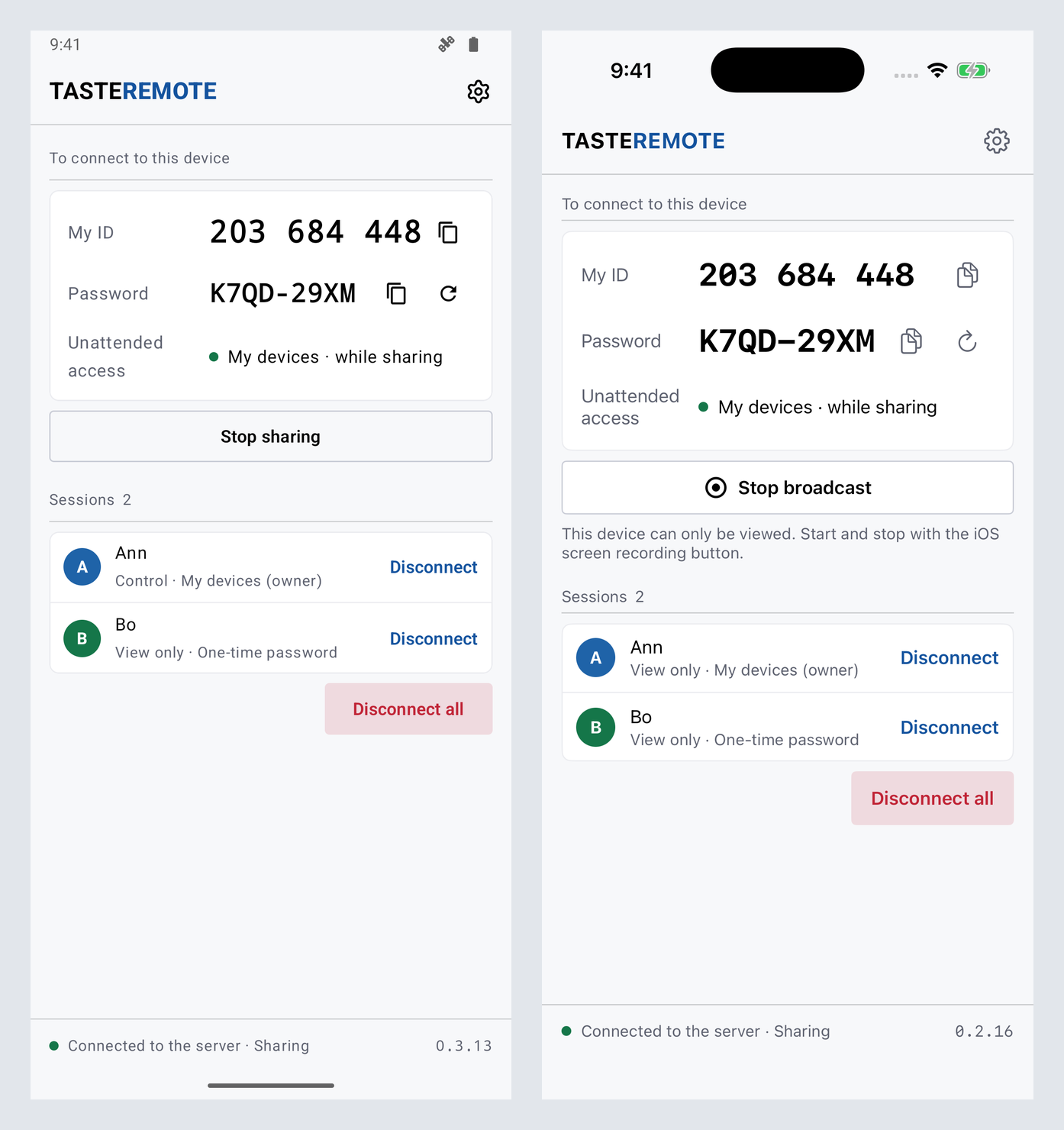
从上到下:

  • 要连接到这台设备:我的 ID、密码(一次性密码)和 无人值守访问。ID 和密码旁边有 复制 ID、复制密码 和 新密码。共享之前会显示“开始共享后会显示 ID 和密码。”
  • 开始共享 / 停止共享(iPhone 上是 开始直播 / 停止直播)
  • 会话:当前连接的每个人占一行。名字下面是 控制 或 仅查看,以及对方的进入方式(我的设备(所有者) 或 一次性密码),每行都有 断开。有两人或更多时还有 全部断开。没有人连接时显示“没有已连接的查看者”。
  • 底部的状态行:“已连接到服务器 · 正在共享”、“正在连接服务器…”或“未共享”,以及应用的版本

右上角的齿轮打开设置。

主页
主页

在 Android 上共享

第一次使用时,输入服务器地址并登录。只想用一次性密码共享、不把手机添加到我的设备时,点击 不登录直接共享。

  1. 点击 开始共享。第一次会请求通知权限。请允许:连接请求也会以通知的形式出现。
  2. Android 每次都会询问屏幕共享。选择 整个屏幕。
  3. 把 ID 和一次性密码告诉对方。

共享期间会显示通知“正在共享此手机”;用通知中的 停止 或主页上的 停止共享 结束。许多手机在锁屏时会结束共享。请在 设置 › 显示 中开启 共享时保持屏幕开启,这样共享时屏幕会保持亮着。用电源键关闭屏幕仍会结束共享。

开启远程控制

要让对方控制这部手机,请在 Android 的无障碍设置中开启 TASTEREMOTE。否则对方只能查看。

  1. 点击 设置 › 权限 中 远程控制 处的 开启,或接受窗口中的 开启。
  2. 在 开启远程控制 中,点击 打开设置。
  3. 在已安装的应用中选择 TASTEREMOTE,开启后返回。

此权限只在你共享、且你接受的查看者正在控制时使用。不会通过它收集或发送屏幕上的任何内容。你在共享期间复制的文字会进入查看者的剪贴板。

提示 · 要发送声音,请点击 设置 › 权限 中 声音 处的 允许。只发送应用播放的声音,不会收听麦克风。

在 iPhone 上共享

iPhone 只能查看。对方只能看到屏幕;iOS 不允许任何应用控制手机。

  1. 在 设置 › 账户 中输入服务器。没有的话,主页会显示“请先在设置中输入服务器。”
  2. 允许通知。只有允许通知时才会收到连接请求;否则所有请求都会被拒绝。如果通知已关闭,请用主页上的 打开设置 开启。
  3. 点击 开始直播,并在 iOS 的屏幕录制窗口中开始直播。

要结束,点击 停止直播 或 iOS 的屏幕录制按钮。回应请求、断开连接和 新密码 只在直播运行时有效。

把手机添加到我的设备

添加之后,手机会显示在网页的 我的设备 中,账号的所有者无需 ID 和一次性密码,直接从我的设备连接。即便如此,手机也只在你共享期间在线。

  1. 停止共享。共享时无法添加。
  2. 点击主页 无人值守访问 行上的 添加,或 设置 › 安全 中的 添加。如果还没有登录,请先登录。
  3. 在 添加到我的设备 中,输入设备的 名称 和 设备密码(至少 8 个字符,从我的设备连接时输入),然后点击 添加。

添加后,无人值守访问 行显示“我的设备 · 共享时接受”。账号已达到可拥有的设备数上限,或服务器版本过旧时,窗口会说明。

接受窗口

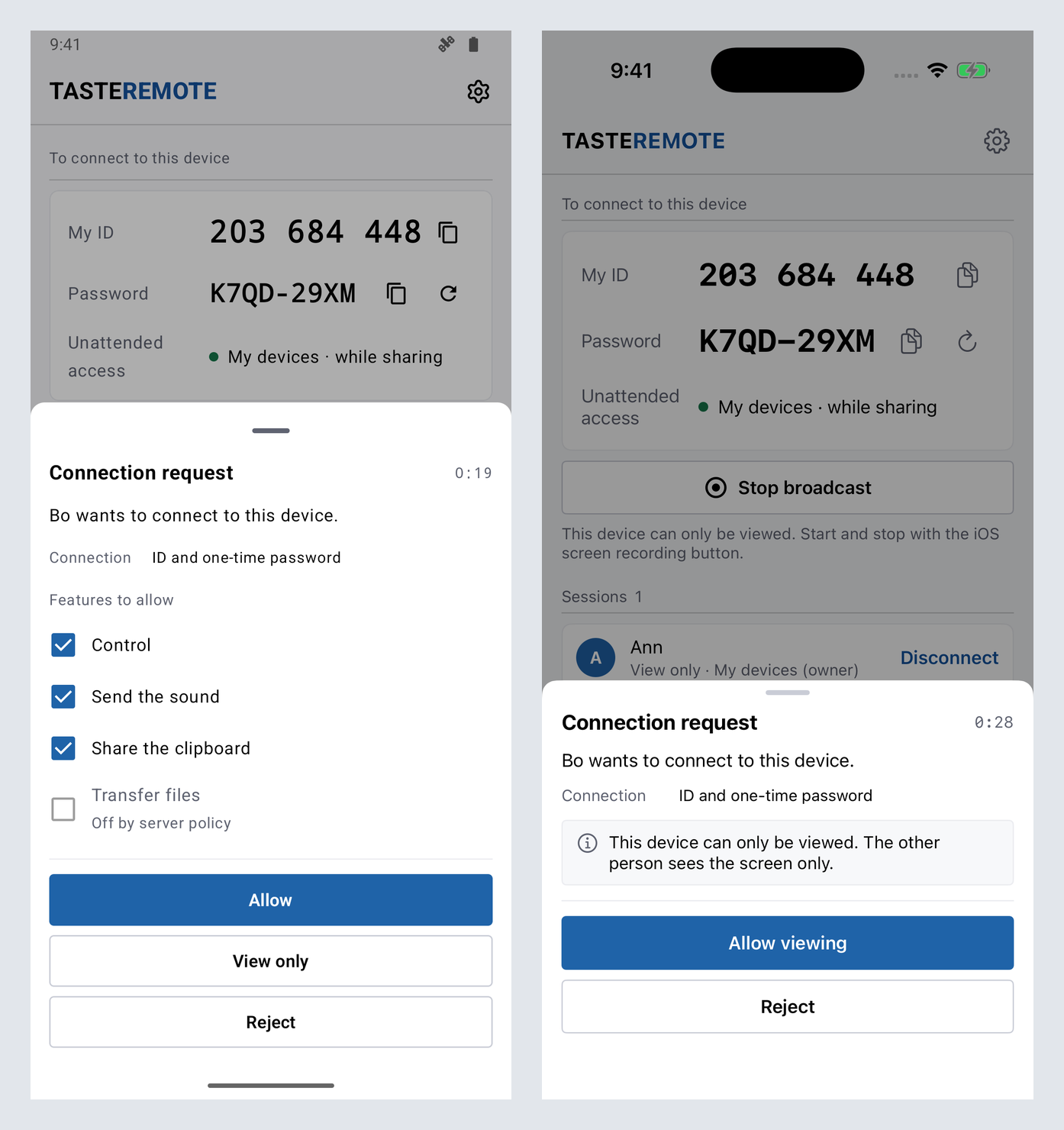
有人用 ID 和一次性密码连接时,连接请求 窗口会从屏幕底部升起。

  • 剩余时间:30 秒内未回应的请求会被自动拒绝。
  • “…想要连接到这台设备。”和 连接方式
  • 允许的功能:在 控制、发送声音、共享剪贴板 和 传输文件 中,只显示这部手机能提供的。剪贴板和文件只随控制一起提供。被服务器策略阻止的功能显示为关闭,并带有“已被服务器策略关闭”。
  • Android:允许、仅允许查看 和 拒绝。无障碍权限关闭时,“控制”处显示“此手机的远程控制已关闭。”和 开启,并且不能点击 允许。另一位查看者正在控制时,显示“另一位查看者正在控制——只能以仅查看方式接受”。
  • iPhone:“此设备仅供查看。对方只能看到屏幕。”以及 允许查看 和 拒绝

为避免误点,接受按钮在窗口出现一秒后才起作用。关闭窗口即为拒绝。多个请求按到达顺序逐个显示。

连接请求也会以通知的形式出现。通知中没有选择功能的地方,所以通知里的 仅允许查看 只接受仅查看。

服务器管理员关闭无人值守访问时,所有者的连接也会弹出接受窗口,并显示“根据管理策略,所有者的连接也需确认”。
接受窗口
接受窗口

所有者连接时

已注册的手机在共享期间,添加它的账号的所有者会从我的设备直接进入,不经过接受窗口。手机仍会显示通知“… 已连接”。通知中的 查看 打开应用,断开 立即结束该连接。

设置

用主页上的齿轮打开。各页的名称和顺序与 PC 主机窗口相同;手机上没有的页面(常规、录制、更新)已省略。

页面内容
显示主题(系统 · 浅色 · 深色)。Android 还有 共享时保持屏幕开启。语言跟随设备设置。
安全手机添加之前,只有“将此设备注册到“我的设备”后即可使用。”和 添加。添加之后:状态、此设备的名称、设备密码 的 更改…、锁定规则(输错 5 次密码后,无人值守访问会暂停一段时间)和 取消注册。
权限Android:屏幕共享、远程控制 和 声音,以及它们的状态和开启位置。iPhone:通知
连接记录连接到这部手机的记录和被拒绝的请求,最新的在前:谁、何时,以及权限 · 时长 · 结果。导出… 通过分享面板发送;清空 会先询问。
关于版本、网站(打开)和服务器
账户服务器、登录所用的地址(带 退出登录)和 删除账户;没有人登录时为 登录

共享期间,无法添加手机、更改设备密码和取消注册,并显示“共享时无法更改。请先停止共享。”取消注册 会把手机从你的账号中移除,所以需要登录。

上一章账号与我的设备下一章主机程序设置

本页目录

  1. 主页
  2. 在 Android 上共享
  3. 在 iPhone 上共享
  4. 把手机添加到我的设备
  5. 接受窗口
  6. 所有者连接时
  7. 设置
建议修改

订阅用户和许可证持有者不会看到广告。 无广告浏览