Vai al contenuto principale
ProdottiStrumenti desktopTASTECADVisualizzazione disegniTASTEFILESGestione fileTASTEFTPTrasferimento fileTASTESSHSpazio di lavoro remotoTASTEZIPCompressione ed estrazioneStrumenti per sviluppatoriTASTECODEAmbiente di sviluppo integrato per RustTASTESTUDIOAmbiente integrato di sviluppo e testTASTEETLIntegrazione dati (ETL)ServerTASTEREMOTEServer di desktop remotoTASTEGEOServer geospazialeTASTEMAILSpazio di lavoro emailIniziaDownloadDocumentazioneAcquistaTutti i prodotti
Marketplace
Notizie
TecnologiaNotizieNotizie di sviluppo di oggiDocumentazioneLinguaggi di programmazioneRustTypeScriptJavaScriptPythonGoC#JavaCC++KotlinDartFramework frontend webNext.jsReactVue.js · NuxtSvelteKitAngularFramework serverSpring BootDjangoFastAPIASP.NET CoreNestJS · ExpressFramework per app e desktopTauriFlutterReact NativeElectronAlgoritmiBasi degli algoritmiAlgoritmi fondamentaliAlgoritmi avanzatiAlgoritmi pratici
CommunityProgettiLog di sviluppoPromptProblemi degli strumenti di IAVetrinaGuida alla community
CollaboraTrasferimento tecnicoRealizzazione del sito webRealizzazione di app desktopPipeline di rilascio e pagamentoPartner commercialeContatti
ServiziDesktop remotoPacchetti di installazione su misura
TASTEDEV
Prodotti

Strumenti desktop

TASTECADApri con leggerezza anche i disegni più complessiTASTEFILESSolo i file che servono, alla massima velocitàTASTEFTPLa via più ordinata per i tuoi fileTASTESSHUn legame più solido tra te e i tuoi serverTASTEZIPComprimi più veloce, estrai più sicuro

Strumenti per sviluppatori

TASTECODEModifica, compila, esegui il debug e testa app Rust in un'unica finestraTASTESTUDIODalla modifica ai test remoti e alle correzioni IA approvateTASTEETLSposta i dati guardando i valori

Server

TASTEREMOTEUn desktop remoto che gira sul tuo serverTASTEGEOUn server geospaziale compatibile con GeoServer, ricostruito in RustTASTEMAILRiprendi il controllo della tua posta

Inizia

DownloadUltime versioni di ogni prodottoDocsCome usare ogni prodottoAcquistaAbbonamenti e licenze perpetueTutti i prodottiTutti i prodotti a colpo d’occhio
Tutti i prodotti
MarketplaceNotizie
Tecnologia

Notizie

Notizie di sviluppo di oggiAnnunci ufficiali su linguaggi, framework, GitHub e IADocumentazioneGuide a linguaggi, framework e algoritmi

Linguaggi di programmazione

RustTypeScriptJavaScriptPythonGoC#JavaCC++KotlinDart

Framework

Framework frontend webNext.jsReactVue.js · NuxtSvelteKitAngular
Framework serverSpring BootDjangoFastAPIASP.NET CoreNestJS · Express
Framework per app e desktopTauriFlutterReact NativeElectron

Algoritmi

Basi degli algoritmiAnalisi della complessità · Ordinamento · Ricerca · Strutture dati di base · Alberi e heapAlgoritmi fondamentaliVisita dei grafi · Cammini minimi e alberi ricoprenti · Programmazione dinamica · Algoritmi greedy · Divide et impera · BacktrackingAlgoritmi avanzatiAlgoritmi sulle stringhe · Matematica e teoria dei numeri · Manipolazione dei bit · Alberi di segmenti · Union-FindAlgoritmi praticiStrategia per colloqui di programmazione · Cache LRU · Rate limiting · Hashing consistente
Tutta la documentazione di sviluppo
Community
ProgettiScopri sviluppatori e lavoriLog di sviluppoDecisioni e lezioni appresePromptIstruzioni riutilizzabiliProblemi degli strumenti di IAProblemi e alternative di Claude, Codex, GeminiVetrinaRisultati completatiGuida alla communityCome sviluppiamo in modo aperto
Collabora
Trasferimento tecnicoApp native in Rust ed eguiRealizzazione del sito web10 lingue, account, documentazione e downloadRealizzazione di app desktopRust ed egui, senza WebViewPipeline di rilascio e pagamentoFirma, MSI, deb, rpm, AppImage, hashPartner commercialeConsigliaci e ricevi il 30%ContattiSviluppo, partnership e investimenti
Servizi
Desktop remotoRaggiungi il tuo computer dal browserPacchetti di installazione su misuraSolo il necessario, impostazioni precaricate
Acquista
IT
한국어EnglishDeutschEspañolFrançaisItalianoPortuguês (Brasil)日本語简体中文繁體中文
Accedi
Accedi
TASTEDEV

Dai piccoli strumenti a uno sviluppo migliore.

support@tastedev.netSostieni TASTEDEV
ProdottiGamma di prodottiAcquistaDocsDownloadMarketplaceAssistenza
CommunityProgettiLog di sviluppoPromptProblemi degli strumenti di IAVetrina
NormeChi siamoInformativa sulla privacyTermini di servizioCondizioni di abbonamentoRimborsiLinee guida della community
AccountAccediRegistrati
Visitatori
Oggi
Ieri
Visualizzazioni totali
Società
GXSOFT
Rappresentante
CHOI YOUNG GU
Numero di registrazione
853-44-00368
Indirizzo
9F V24, 351 Gyeongin-ro, Michuhol-gu, Incheon, Republic of Korea
Telefono
+82-10-4404-1523
E-mail
whitecalvin@tastedev.net
Responsabile privacy
CHOI YOUNG GU

© 2026 TASTEDEVLe informazioni sui prodotti si basano su fonti di sviluppo verificate.Rilasciato · in miglioramento

TASTEREMOTEguida

Per gli utenti

Per iniziareInstallare l'app hostConnessione tramite IDLa schermata della sessione remotaAccount e dispositiviUn telefono come hostImpostazioni dell'app hostRisoluzione dei problemi

Per gli operatori

Architettura del serverInstallazione del serverPrima configurazionePagine di amministrazioneLicenza serverTermini e consensoSicurezza e reteAggiornamenti e risoluzione dei problemi

TASTEREMOTE guida

Un telefono come host

Installa l'app TASTEREMOTE Host su un telefono, e gli altri dispositivi potranno vedere lo schermo di questo telefono. Chi si connette usa un browser web o l'app TASTEREMOTE Viewer. La home, la finestra di accettazione e le impostazioni hanno lo stesso ordine e gli stessi nomi della finestra host del PC (Impostazioni dell'app host).

FunzioneAndroidiPhone
Vedere lo schermoSìSì
Controllo remotoSì, con l'autorizzazione di accessibilità attivaNo (solo visualizzazione)
Invio dell'audioSì (solo ciò che riproducono le app)No
Appunti · fileSolo quando il controllo è consentitoNo
Avvio e arrestoAvvia condivisione · Interrompi condivisioneRegistrazione schermo di iOS (trasmissione)

Un telefono accetta connessioni solo mentre condividi. Quando la condivisione è disattivata nessuno può entrare, nemmeno il proprietario dell'account. Blocco dell'input, schermo privacy, registrazione sull'host, aggiornamenti nell'app e avvio all'accesso non sono presenti sui telefoni.

Home

Dall'alto:

  • Per connetterti a questo dispositivo: Il mio ID, Password (la password monouso) e Accesso non presidiato. Accanto a ID e password ci sono Copia ID, Copia password e Nuova password. Prima di condividere compare "Avvia la condivisione per ottenere un ID e una password."
  • Avvia condivisione / Interrompi condivisione (su un iPhone, Avvia trasmissione / Interrompi trasmissione)
  • Sessione: ogni persona connessa in questo momento su una riga. Sotto il nome ci sono Controllo o Solo visualizzazione e come è entrata (I miei dispositivi (proprietario) o Password monouso), e ogni riga ha Disconnetti. Con due o più c'è anche Disconnetti tutti. Quando nessuno è connesso compare "Nessun viewer connesso".
  • La riga di stato in fondo: "Connesso al server · In condivisione", "Connessione al server…" o "Nessuna condivisione", e la versione dell'app

L'ingranaggio in alto a destra apre le impostazioni.
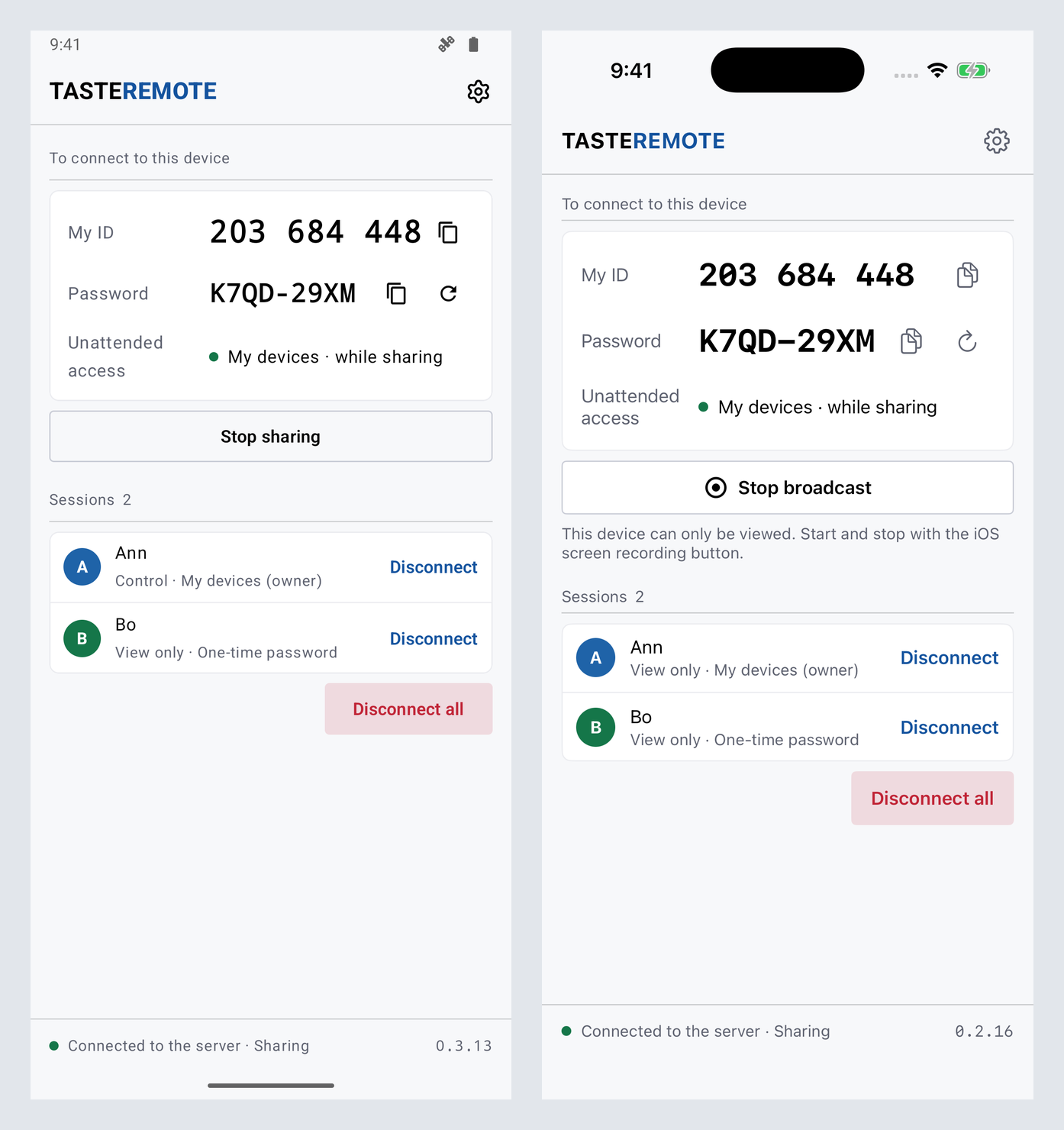
Home
Home

Condividere su Android

La prima volta inserisci l'indirizzo del server e accedi. Per condividere solo con una password monouso, senza aggiungere il telefono a I miei dispositivi, premi Condividi senza accedere.

  1. Premi Avvia condivisione. La prima volta chiede l'autorizzazione per le notifiche. Consentila: anche le richieste di connessione arrivano come notifiche.
  2. Android chiede della condivisione dello schermo, ogni volta. Scegli Schermo intero.
  3. Dai l'ID e la password monouso all'altra persona.

Durante la condivisione compare la notifica "Questo telefono è condiviso"; terminala con Interrompi nella notifica o con Interrompi condivisione nella home. Molti telefoni terminano la condivisione quando lo schermo si blocca. Attiva Tieni lo schermo acceso durante la condivisione in Impostazioni › Schermo per tenere lo schermo acceso mentre condividi. Spegnere lo schermo con il tasto di accensione termina comunque la condivisione.

Attivare il controllo remoto

Perché l'altra persona possa controllare questo telefono, attiva TASTEREMOTE nelle impostazioni di accessibilità di Android. Senza, può solo guardare.

  1. Premi Attiva in Controllo remoto in Impostazioni › Autorizzazioni, oppure Attiva nella finestra di accettazione.
  2. In Attiva il controllo remoto, premi Apri impostazioni.
  3. Scegli TASTEREMOTE tra le app installate, attivalo e torna indietro.

Questa autorizzazione viene usata solo mentre condividi e un viewer che hai accettato ha il controllo. Attraverso di essa non viene raccolto né inviato nulla di ciò che c'è sullo schermo. Il testo che copi durante la condivisione va negli appunti del viewer.

Suggerimento · Per inviare l'audio, premi Consenti in Audio in Impostazioni › Autorizzazioni. Viene inviato solo ciò che riproducono le app; il microfono non viene ascoltato.

Condividere su un iPhone

Un iPhone è solo visualizzazione. L'altra persona vede soltanto lo schermo; iOS non permette a nessuna app di controllare il telefono.

  1. Inserisci il server in Impostazioni › Account. Senza, la home mostra "Inserisci prima il server in Impostazioni."
  2. Consenti le notifiche. Le richieste di connessione arrivano solo con le notifiche consentite; senza, ogni richiesta viene rifiutata. Se sono disattivate, attivale con Apri impostazioni nella home.
  3. Premi Avvia trasmissione e avvia la trasmissione nella finestra di registrazione schermo di iOS.

Per terminare, premi Interrompi trasmissione o il pulsante di registrazione schermo di iOS. Rispondere alle richieste, disconnettere e Nuova password funzionano solo mentre la trasmissione è attiva.

Aggiungere il telefono a I miei dispositivi

Una volta aggiunto, il telefono compare in I miei dispositivi sul web, e il proprietario dell'account si connette da I miei dispositivi senza ID e password monouso. Anche allora il telefono è online solo mentre condividi.

  1. Interrompi la condivisione. Non si può aggiungere durante la condivisione.
  2. Premi Aggiungi sulla riga Accesso non presidiato della home, oppure Aggiungi in Impostazioni › Sicurezza. Se non hai effettuato l'accesso, accedi prima.
  3. In Aggiungi a I miei dispositivi, inserisci il Nome del dispositivo e una Password del dispositivo (almeno 8 caratteri, da inserire quando ti connetti da I miei dispositivi) e premi Aggiungi.

Una volta aggiunto, la riga Accesso non presidiato mostra "I miei dispositivi · durante la condivisione". Se l'account ha già tutti i dispositivi consentiti, o il server è troppo vecchio, la finestra lo dice.

La finestra di accettazione

Quando qualcuno si connette con l'ID e la password monouso, dal basso dello schermo compare la finestra Richiesta di connessione.

  • Tempo rimasto: una richiesta senza risposta entro 30 secondi viene rifiutata automaticamente.
  • "… vuole connettersi a questo dispositivo." e Connessione
  • Funzioni consentite: tra Controllo, Invia l'audio, Condividi gli appunti e Trasferisci file, compare solo ciò che questo telefono può dare. Appunti e file vanno solo con il controllo. Una funzione bloccata dalla policy del server compare disattivata, con "Disattivato dai criteri del server".
  • Android: Consenti, Consenti solo visualizzazione e Rifiuta. Con l'autorizzazione di accessibilità disattivata, Controllo mostra "Il controllo remoto è disattivato su questo telefono." e Attiva, e Consenti non si può premere. Quando un altro viewer ha il controllo, compare "Un altro viewer ha il controllo — puoi accettare solo la sola visualizzazione".
  • iPhone: "Questo dispositivo può solo essere visto. L'altra persona vede solo lo schermo." con Consenti visione e Rifiuta

Perché non si prema nulla per errore, i pulsanti di accettazione funzionano da un secondo dopo la comparsa della finestra. Chiudere la finestra rifiuta. Più richieste compaiono una alla volta, nell'ordine in cui sono arrivate.

Le richieste di connessione arrivano anche come notifiche. Una notifica non ha un posto dove scegliere le funzioni, quindi il suo Solo visualizzazione accetta solo la visualizzazione.

Quando l'amministratore del server ha disattivato l'accesso non presidiato, anche le connessioni del proprietario fanno comparire la finestra di accettazione, con "In base ai criteri di gestione, anche le connessioni del proprietario vanno confermate".
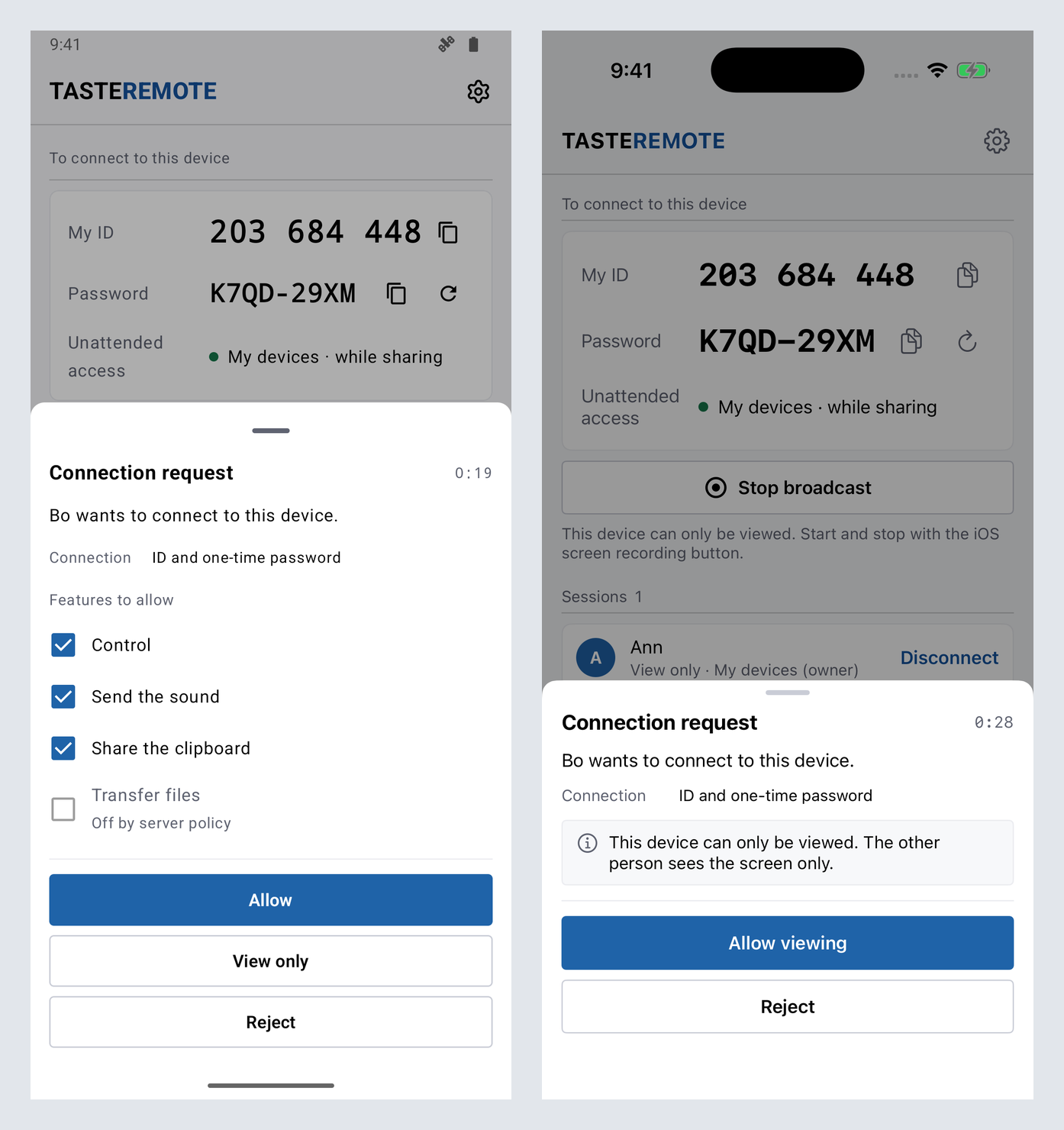
La finestra di accettazione

Quando si connette il proprietario

Mentre un telefono registrato condivide, il proprietario dell'account a cui è stato aggiunto entra da I miei dispositivi senza la finestra di accettazione. Il telefono mostra comunque la notifica "… è entrato". Il suo Mostra apre l'app e Disconnetti termina subito quella connessione.

Impostazioni

Si aprono con l'ingranaggio nella home. Le pagine hanno i nomi e l'ordine della finestra host del PC; le pagine che i telefoni non hanno (Generale, Registrazione, Aggiornamento) sono omesse.

PaginaCosa contiene
SchermoTema (Sistema · Chiaro · Scuro). Android ha anche Tieni lo schermo acceso durante la condivisione. La lingua segue le impostazioni del dispositivo.
SicurezzaPrima che il telefono sia aggiunto, solo "Disponibile dopo aver registrato questo dispositivo in I miei dispositivi." e Aggiungi. Dopo l'aggiunta: lo stato, Nome di questo dispositivo, Cambia… per la Password del dispositivo, la regola di blocco (dopo 5 password errate l'accesso non presidiato si ferma per un po') e Annulla registrazione.
AutorizzazioniAndroid: Condivisione schermo, Controllo remoto e Audio, con il loro stato e dove attivarli. iPhone: Notifiche
Cronologia connessioniConnessioni a questo telefono e richieste rifiutate, dalla più recente: chi, quando, e diritti · durata · esito. Esporta… la invia con il foglio di condivisione; Svuota chiede prima conferma.
InformazioniVersione, sito web (Apri) e server
AccountIl server, l'indirizzo con cui hai effettuato l'accesso con Esci, ed Elimina account; Accedi quando nessuno ha effettuato l'accesso

Durante la condivisione non si possono aggiungere il telefono, cambiare la password del dispositivo né annullare la registrazione, e compare "Non modificabile durante la condivisione. Interrompi prima la condivisione." Annulla registrazione rimuove il telefono dal tuo account, quindi richiede che tu abbia effettuato l'accesso.

PrecedenteAccount e dispositiviSuccessivoImpostazioni dell'app host

In questa pagina

  1. Home
  2. Condividere su Android
  3. Condividere su un iPhone
  4. Aggiungere il telefono a I miei dispositivi
  5. La finestra di accettazione
  6. Quando si connette il proprietario
  7. Impostazioni
Suggerisci una modifica

Gli abbonati e chi ha una licenza non vedono annunci. Naviga senza annunci