本文へスキップ
製品デスクトップツールTASTECAD図面の確認TASTEFILESファイル管理TASTEFTPファイル転送TASTESSHリモートワークスペースTASTEZIP圧縮と展開開発ツールTASTECODERust 統合開発環境TASTESTUDIO統合開発・テスト環境TASTEETLデータ統合(ETL)サーバーTASTEREMOTEリモートデスクトップサーバーTASTEGEO空間情報サーバーTASTEMAILメールワークスペースはじめるダウンロードドキュメント購入すべての製品
マーケットプレイス
ニュース
技術ニュース今日の開発ニュース開発ドキュメントプログラミング言語RustTypeScriptJavaScriptPythonGoC#JavaCC++KotlinDartWebフロントエンド フレームワークNext.jsReactVue.js · NuxtSvelteKitAngularサーバー フレームワークSpring BootDjangoFastAPIASP.NET CoreNestJS · Expressアプリ・デスクトップ フレームワークTauriFlutterReact NativeElectronアルゴリズムアルゴリズムの基礎主要アルゴリズム発展アルゴリズム実務のアルゴリズム
コミュニティプロジェクト開発ログプロンプトAIツールの問題ショーケースコミュニティガイド
協業技術移転ウェブサイト構築デスクトップアプリ構築リリース・決済パイプライン販売パートナーお問い合わせ
サービスリモートデスクトップインストールパッケージのカスタマイズ
TASTEDEV
製品

デスクトップツール

TASTECAD複雑な図面を、軽やかにひらくTASTEFILES必要なファイルだけを、最速でTASTEFTPファイルが行き交う、いちばん端正な道TASTESSHサーバーとあなたを、より確かにつなぐTASTEZIPより速くまとめ、より安全にひらく

開発ツール

TASTECODERust アプリの編集・ビルド・デバッグ・テストまでひとつのウィンドウでTASTESTUDIO編集からリモートテスト、承認した AI 修正までTASTEETL値を見ながら、データを運ぶ

サーバー

TASTEREMOTE自社サーバーで運用するリモートデスクトップTASTEGEOGeoServer 互換の空間情報サーバーを Rust で作り直しますTASTEMAILメールの主導権を、もう一度自分の手に

はじめる

ダウンロード全製品の最新版ドキュメント各製品の使い方購入サブスクリプション・永久ライセンスすべての製品全製品を一覧で
すべての製品
マーケットプレイスニュース
技術

ニュース

今日の開発ニュース言語・フレームワーク・GitHub・AI の公式発表開発ドキュメント言語・フレームワーク・アルゴリズムのガイド

プログラミング言語

RustTypeScriptJavaScriptPythonGoC#JavaCC++KotlinDart

フレームワーク

Webフロントエンド フレームワークNext.jsReactVue.js · NuxtSvelteKitAngular
サーバー フレームワークSpring BootDjangoFastAPIASP.NET CoreNestJS · Express
アプリ・デスクトップ フレームワークTauriFlutterReact NativeElectron

アルゴリズム

アルゴリズムの基礎計算量解析 · ソート · 探索 · 基本データ構造 · 木構造とヒープ主要アルゴリズムグラフ探索 · 最短経路と最小全域木 · 動的計画法 · 貪欲法 · 分割統治法 · バックトラッキング発展アルゴリズム文字列アルゴリズム · 数学と整数論 · ビット演算 · セグメント木 · Union-Find実務のアルゴリズムコーディング面接対策 · LRUキャッシュ · レート制限 · コンシステントハッシュ法
開発ドキュメントをすべて見る
コミュニティ
プロジェクトビルダーと作品を探す開発ログ決定と試行錯誤プロンプト再利用できる指示AIツールの問題Claude・Codex・Gemini の問題と回避策ショーケース完成した成果コミュニティガイドオープンにつくる方法
協業
技術移転Rust・egui でネイティブアプリを作るウェブサイト構築10言語、アカウント、ドキュメントとダウンロードデスクトップアプリ構築Rust・egui、WebView なしリリース・決済パイプライン署名・MSI・deb・rpm・AppImage・ハッシュ販売パートナー紹介して決済額の30%お問い合わせ構築・提携・投資のご相談
サービス
リモートデスクトップブラウザから自分のパソコンへインストールパッケージのカスタマイズ必要な機能だけ、設定は事前に
購入
JA
한국어EnglishDeutschEspañolFrançaisItalianoPortuguês (Brasil)日本語简体中文繁體中文
ログイン
ログイン
TASTEDEV

小さなツールから、より良い開発へ。

support@tastedev.netTASTEDEVを支援
製品製品ラインナップ購入ドキュメントダウンロードマーケットプレイスサポート
コミュニティプロジェクト開発ログプロンプトAIツールの問題ショーケース
ポリシー会社概要プライバシーポリシー利用規約サブスクリプション規約返金ポリシーコミュニティガイドライン
アカウントログイン新規登録
訪問者
今日
昨日
累計閲覧
商号
GXSOFT
代表者
CHOI YOUNG GU
事業者登録番号
853-44-00368
所在地
9F V24, 351 Gyeongin-ro, Michuhol-gu, Incheon, Republic of Korea
電話
+82-10-4404-1523
メール
whitecalvin@tastedev.net
個人情報保護責任者
CHOI YOUNG GU

© 2026 TASTEDEV製品情報は検証済みの開発ソースに基づいています。リリース・改善中

TASTEREMOTEガイド

ユーザー編

はじめにホストアプリのインストールIDで接続リモートセッション画面アカウントとマイデバイススマートフォンをホストにするホストアプリの設定トラブルシューティング

運用者編

サーバーの構成サーバーのインストール初期設定管理画面サーバーライセンス規約と同意セキュリティとネットワークアップデートとトラブルシューティング

TASTEREMOTE ガイド

スマートフォンをホストにする

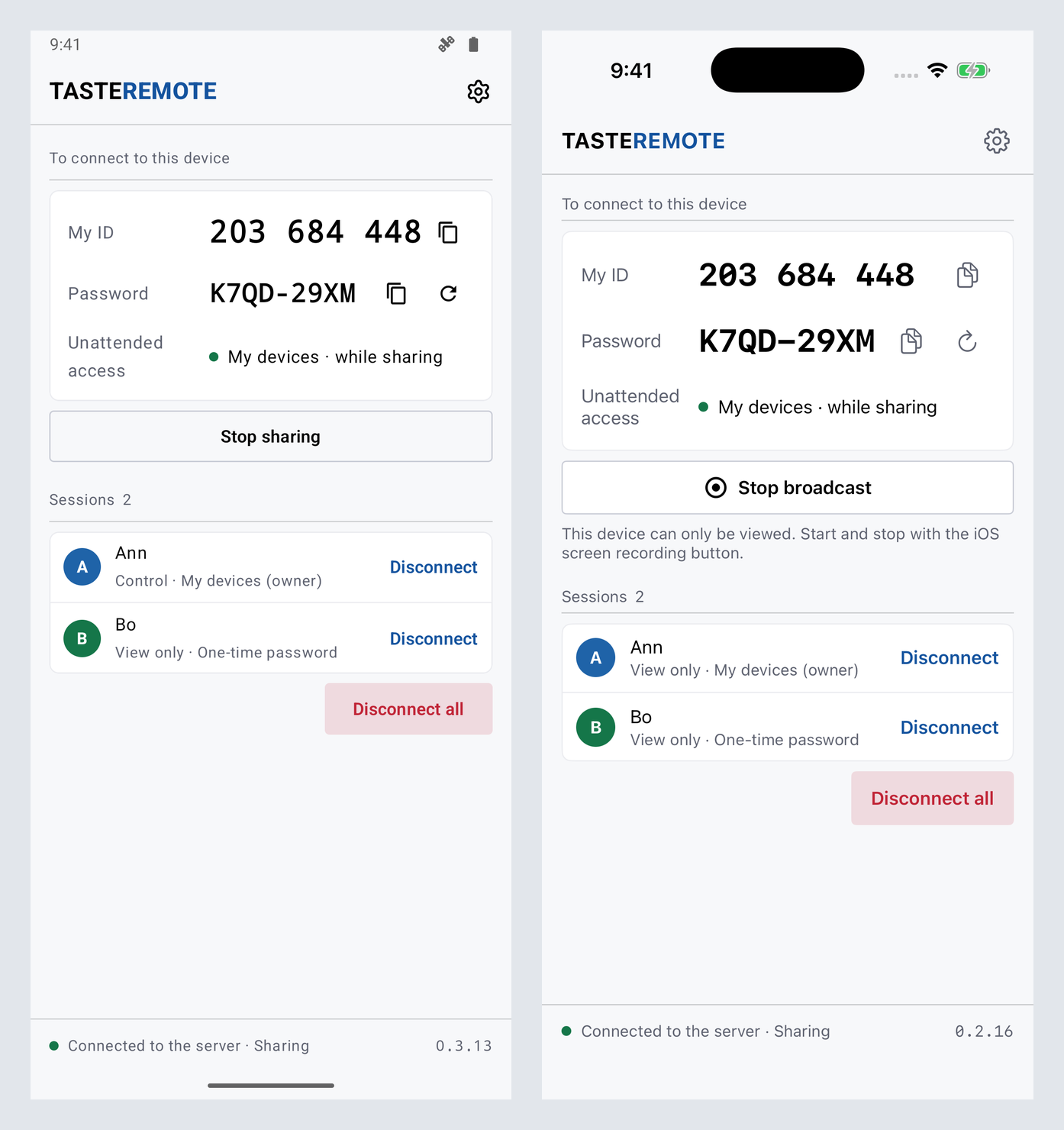
スマートフォンに TASTEREMOTE ホスト アプリをインストールすると、ほかのデバイスからこのスマートフォンの画面を見られます。接続する側は Web ブラウザか TASTEREMOTE ビューアアプリを使います。ホーム、承認ウィンドウ、設定の順序と名前は、PC のホストのウィンドウ(ホストアプリの設定)と同じです。

機能AndroidiPhone
画面を見るできるできる
リモート操作できる(ユーザー補助の権限をオンにしたとき)できない(閲覧のみ)
音声を送るできる(アプリが再生する音だけ)できない
クリップボード · ファイル操作を許可したときだけできない
開始と停止共有を開始 · 共有を停止iOS の画面収録(ブロードキャスト)

スマートフォンは、共有している間だけ接続を受け付けます。共有していないときは、アカウントの所有者でも接続できません。入力のブロック、プライバシー画面、ホストでの録画、アプリ内アップデート、ログイン時の自動起動はスマートフォンにはありません。

ホーム

上から順に次のものがあります。

  • このデバイスに接続するには: 自分の ID、パスワード(ワンタイムパスワード)、無人接続。ID とパスワードの横に IDをコピー、パスワードをコピー、新規作成 があります。共有を始める前は「共有を開始すると ID とパスワードが表示されます。」と表示されます。
  • 共有を開始 / 共有を停止(iPhone では ブロードキャストを開始 / ブロードキャストを停止)
  • セッション: 現在接続している人が1人ずつ1行で表示されます。名前の下に 操作 または 閲覧専用 と、接続方法(マイデバイス(所有者) または ワンタイムパスワード)が表示され、各行に 切断 があります。2人以上のときは すべて切断 もあります。誰も接続していないときは「接続中のビューアはいません」と表示されます。
  • いちばん下の状態行: 「サーバーに接続しました · 共有中」、「サーバーに接続中…」または「共有していません」と、アプリのバージョン

右上の歯車で設定を開きます。

ホーム
ホーム

Android で共有する

初回はサーバーのアドレスを入力してログインします。スマートフォンをマイデバイスに追加せず、ワンタイムパスワードだけで共有するときは、ログインせずに共有 を押します。

  1. 共有を開始 を押します。初回は通知の権限を求められるので許可してください。接続リクエストも通知で届きます。
  2. Android が画面共有について確認します。毎回確認されます。画面全体 を選んでください。
  3. 相手に ID とワンタイムパスワードを伝えます。

共有している間は「このスマートフォンを共有しています」という通知が表示されます。終了するには、通知の 停止 かホームの 共有を停止 を押します。画面がロックされると共有が終わるスマートフォンが多くあります。共有している間は画面をオンのままにするには、設定 › 表示 の 共有中は画面をオンのままにする をオンにします。電源ボタンで画面を消すと、共有は終わります。

リモート操作をオンにする

相手がこのスマートフォンを操作できるようにするには、Android のユーザー補助の設定で TASTEREMOTE をオンにします。オンにしないと、相手は見ることしかできません。

  1. 設定 › 権限 の リモート操作 で オンにする を押すか、承認ウィンドウの オンにする を押します。
  2. リモート操作をオンにする で 設定を開く を押します。
  3. インストール済みアプリから TASTEREMOTE を選び、オンにして戻ります。

この権限は、共有している間に、承認した相手が操作しているときにだけ使います。これを通して画面の内容を収集したり送信したりはしません。共有中にコピーした文字は、相手のクリップボードに送られます。

ヒント · 音声を送るには、設定 › 権限 の サウンド で 許可 を押します。送るのはアプリが再生する音だけで、マイクの音は聞き取りません。

iPhone で共有する

iPhone は閲覧のみです。相手は画面を見ることだけができます。iOS では、どのアプリもスマートフォンを操作できません。

  1. 設定 › アカウント でサーバーを入力します。入力していないと、ホームに「先に設定でサーバーを入力してください。」と表示されます。
  2. 通知を許可します。接続リクエストは通知を許可しているときだけ届き、許可していないとすべてのリクエストが拒否されます。オフのときは、ホームの 設定を開く でオンにしてください。
  3. ブロードキャストを開始 を押し、iOS の画面収録のウィンドウでブロードキャストを開始します。

終了するには、ブロードキャストを停止 か iOS の画面収録ボタンを押します。リクエストへの応答、切断、新規作成 は、ブロードキャストが動いている間だけ使えます。

スマートフォンをマイデバイスに追加する

追加すると、スマートフォンが Web の マイデバイス に表示され、アカウントの所有者は ID とワンタイムパスワードなしでマイデバイスから接続できます。その場合も、スマートフォンがオンラインなのは共有している間だけです。

  1. 共有を停止します。共有中は追加できません。
  2. ホームの 無人接続 の行の 追加、または 設定 › セキュリティ の 追加 を押します。ログインしていないときは、先にログインします。
  3. マイデバイスに追加 で、デバイスの 名前 と デバイスのパスワード(8文字以上、マイデバイスから接続するときに入力します)を入力して 追加 を押します。

追加すると、無人接続 の行に「マイデバイス · 共有中に受け付け」と表示されます。アカウントに追加できるデバイスが上限に達しているときやサーバーが古いときは、ウィンドウにそう表示されます。

承認ウィンドウ

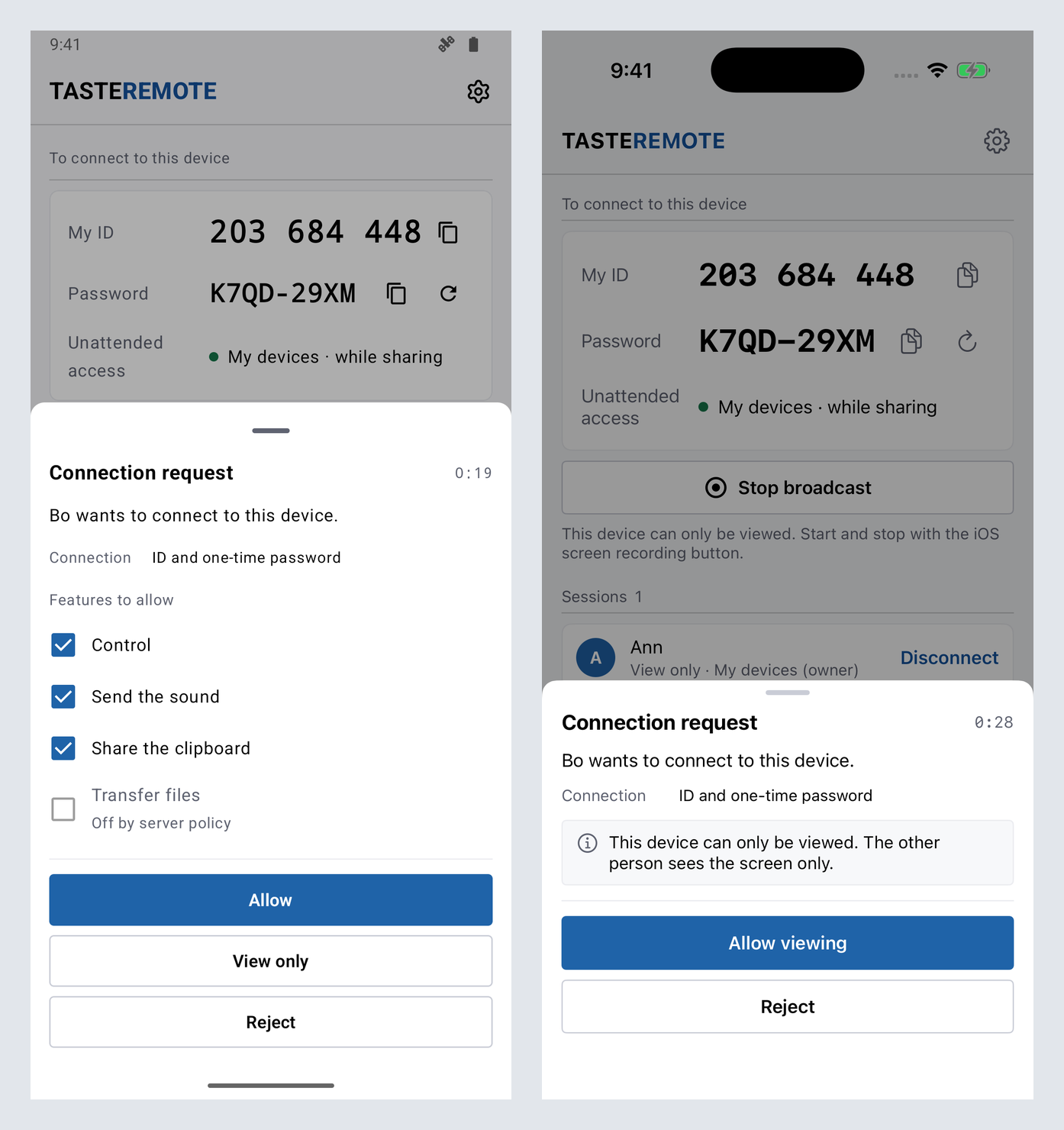
ID とワンタイムパスワードで誰かが接続すると、画面の下から 接続リクエスト ウィンドウが出ます。

  • 残り時間: 30 秒以内に答えないと、リクエストは自動的に拒否されます。
  • 「…さんがこのデバイスに接続しようとしています。」と 接続方法
  • 許可する機能: 操作、音声を送る、クリップボードを共有、ファイルをやり取り のうち、このスマートフォンが提供できるものだけが表示されます。クリップボードとファイルは操作と一緒にだけ使えます。サーバーのポリシーで禁止されている機能は、「サーバーのポリシーによりオフ」と表示されてオフになります。
  • Android: 許可、閲覧のみ許可、拒否。ユーザー補助の権限がオフのときは、操作の欄に「このスマートフォンのリモート操作はオフです。」と オンにする が表示され、許可 は押せません。ほかのビューアが操作しているときは「他のビューアが操作中です — 閲覧専用でのみ承諾できます」と表示されます。
  • iPhone: 「このデバイスは表示のみです。相手は画面を見ることだけができます。」と 表示を許可、拒否

押し間違いを防ぐため、承認のボタンはウィンドウが表示されて 1 秒後から押せます。ウィンドウを閉じると拒否になります。リクエストが複数あるときは、届いた順に1つずつ表示されます。

接続リクエストは通知でも届きます。通知には機能を選ぶ場所がないので、通知の 閲覧のみ許可 は閲覧のみで承諾します。

サーバーの管理者が無人接続をオフにしているときは、所有者の接続でも承認ウィンドウが表示され、「管理ポリシーにより、所有者の接続も確認します」と表示されます。
承認ウィンドウ
承認ウィンドウ

所有者が接続したとき

登録したスマートフォンを共有している間は、そのスマートフォンを追加したアカウントの所有者が、承認ウィンドウなしでマイデバイスから接続します。スマートフォンには「…さんが接続しました」という通知が表示されます。通知の 表示 でアプリが開き、切断 でその接続をすぐに終了します。

設定

ホームの歯車で開きます。ページの名前と順序は PC のホストのウィンドウと同じで、スマートフォンにないページ(一般、録画、アップデート)は省かれています。

ページ内容
表示テーマ(システム設定 · ライト · ダーク)。Android には 共有中は画面をオンのままにする もあります。言語は端末の設定に従います。
セキュリティスマートフォンを追加する前は「このデバイスをマイデバイスに登録すると使えます。」と 追加 だけです。追加後は、状態、このデバイスの名前、デバイスのパスワード の 変更…、ロックの規則(パスワードを 5 回間違えると、しばらく無人アクセスを受け付けません)、登録解除 があります。
権限Android: 画面共有、リモート操作、サウンド と、その状態、オンにする場所。iPhone: 通知
接続履歴このスマートフォンへの接続と拒否したリクエストを、新しい順に表示します。誰が、いつ、権限 · 時間 · 結果です。書き出し… は共有シートから送り、消去 は先に確認します。
情報バージョン、ウェブサイト(開く)、サーバー
アカウントサーバー、ログアウト でログインしているアドレス、アカウントを削除。ログインしていないときは ログイン

共有している間は、スマートフォンの追加、デバイスのパスワードの変更、登録解除はできず、「共有中は変更できません。先に共有を停止してください。」と表示されます。登録解除 はスマートフォンをアカウントから削除するので、ログインしている必要があります。

前へアカウントとマイデバイス次へホストアプリの設定

このページの目次

  1. ホーム
  2. Android で共有する
  3. iPhone で共有する
  4. スマートフォンをマイデバイスに追加する
  5. 承認ウィンドウ
  6. 所有者が接続したとき
  7. 設定
修正を提案

サブスクリプションまたはライセンスをお持ちの方には広告を表示しません。 広告なしで見る